tel. serwisowy: 61 307 17 77 (08:00 - 16:00)
Wersja demonstracyjna (DEMO) e-Sprawozdań Finansowych
Wersja demonstracyjna umożliwia bezpłatne przetestowanie funkcjonalności programu w zakresie modułu e-Sprawozdań Finansowych (eSF).
Przetestowanie DEMO modułu eSF jest dostępne na wersji zainstalowanej fillup (wersja desktop).
Jeśli wypełnimy formularz sprawozdania w wersji (1-2) (1-3) wówczas program fillup sam automatycznie oznaczy wersję schemy XML sprawozdania i dla sprawozdań, których okres obrachunkowy rozpoczął się 1.01.2024 r. lub później, zostanie wypełnione sprawozdanie w wersji (1-3).
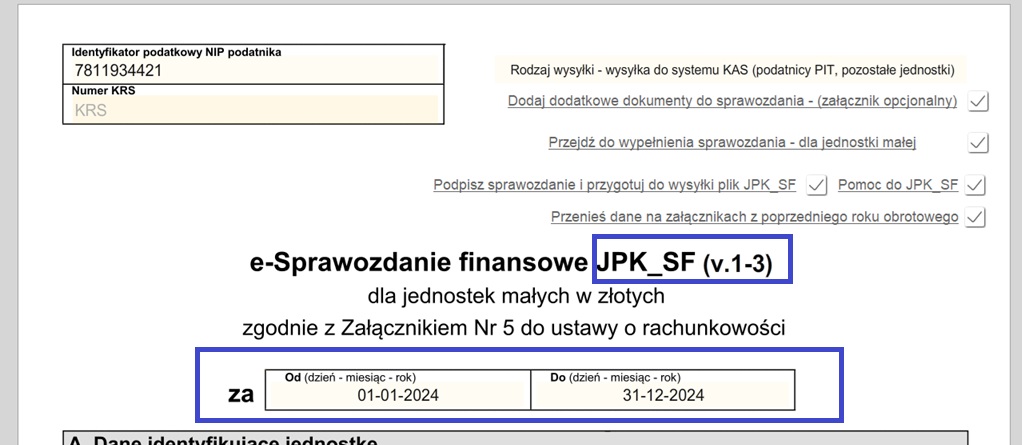
Dla sprawozdań, których okres obrachunkowy rozpoczął się 1.01.2025 r. lub później, można w Programie fillup wypełninić sprawozdanie w nowym wariancie (2) (v.1-0E). Nowe wersje e-Sprawozdań Finansowych w wariancie (2) dostępne są od wersji 8.4.0 programu fillup w zakładce e-Sprawozdania Finansowe.
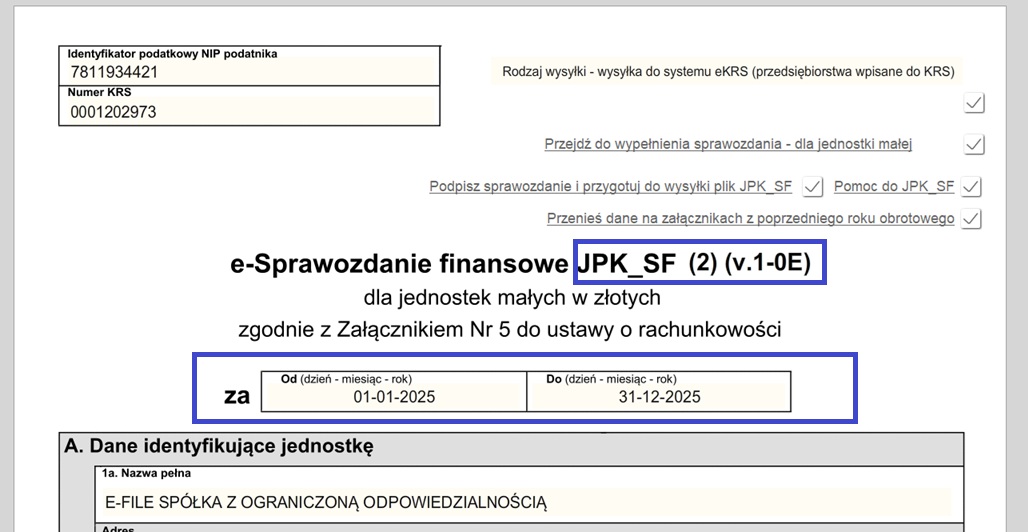
Jeśli posiadamy sprawozdanie finansowe za rok 2025 wypełnione na wersji (1-3) można je w programie fillup przekonwertować do wersji (2). Sprawdź jak można dokonać konwersji w dziale >> ' Konwersja sprawozdania z wersji (1-3) na wariant (2)'.
Po zakończonej konwersji, sprawozdanie w wariancie (2) także można przetestować w module DEMO e-Sprawozdań finansowych.
W przypadku e-Sprawozdań Finansowych za poprzednie okresy obrachunkowe, należy wybrać odpowiedni formularz z Bazy Formularzy.
Jak uruchomić wersję DEMO?
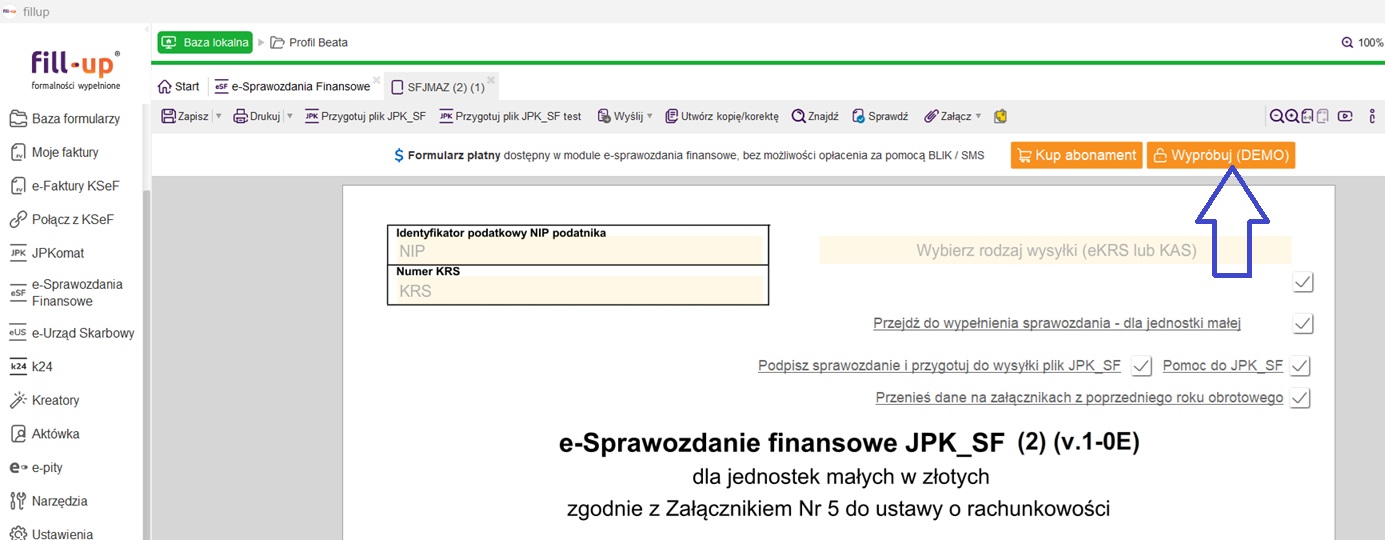
Aby uruchomić wersję DEMO, wejdź do zakładki e-Sprawozdania Finansowe, wybierz rodzaj e-Sprawozdania Finansowego, np. e-Sprawozdania Finansowe dla jednostek małych w złotych.
Wybierz przycisk 'Wypróbuj DEMO', co umożliwi wypełnienie sprawozdania oraz przejście przez testową wysyłkę. W wersji DEMO Sprawozdanie nie zostanie oficjalnie wysłane do wybranej instytucji (KAS lub eKRS).
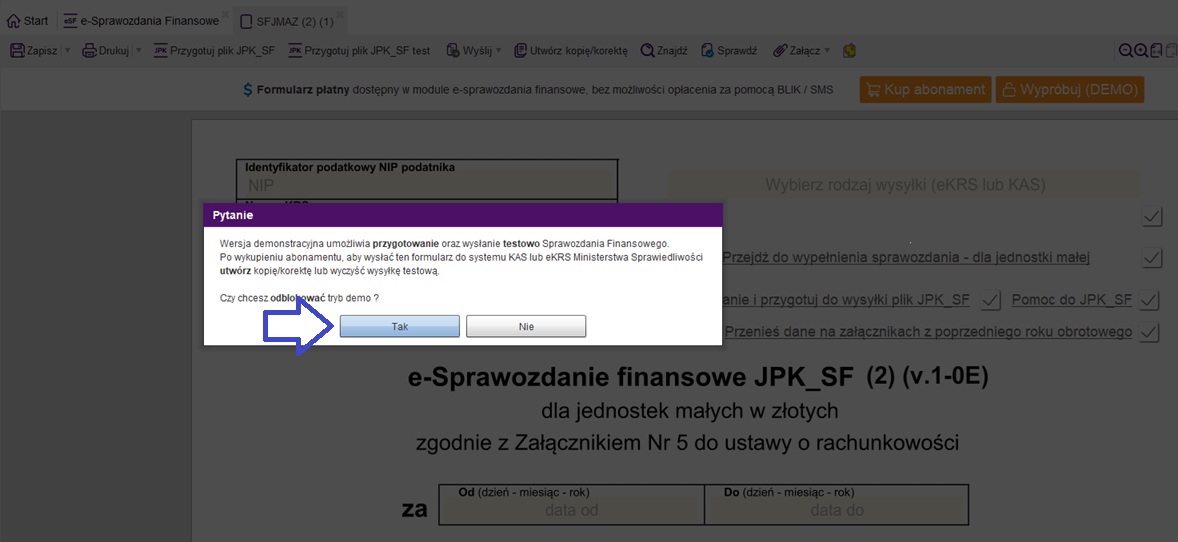
Po kliknięciu w przycisk 'Wypróbuj (DEMO), wyświetli się komunikat informujący, że wersja demonstracyjna umożliwia przygotowanie oraz wysłanie testowo Sprawozdania Finansowego. Jeśli chcesz sprawdzić demonstracyjnie, jak przygotować i wysłać testowo Sprawozdanie Finansowe kliknij 'Tak'.
Otworzy się formularz sprawozdania finansowego z informacją, że jest to 'Wersja Demo'.
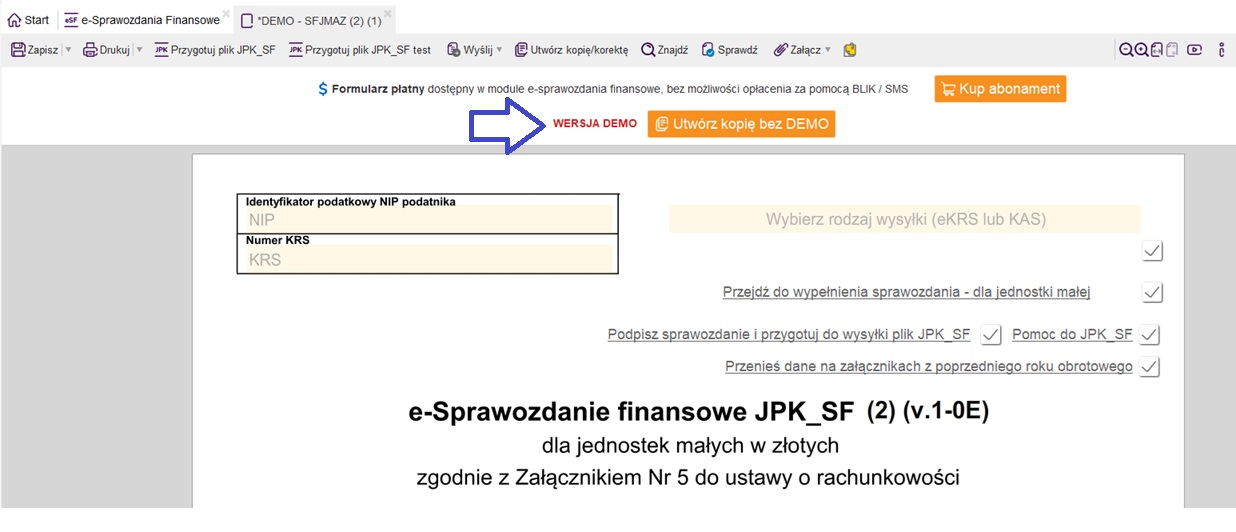
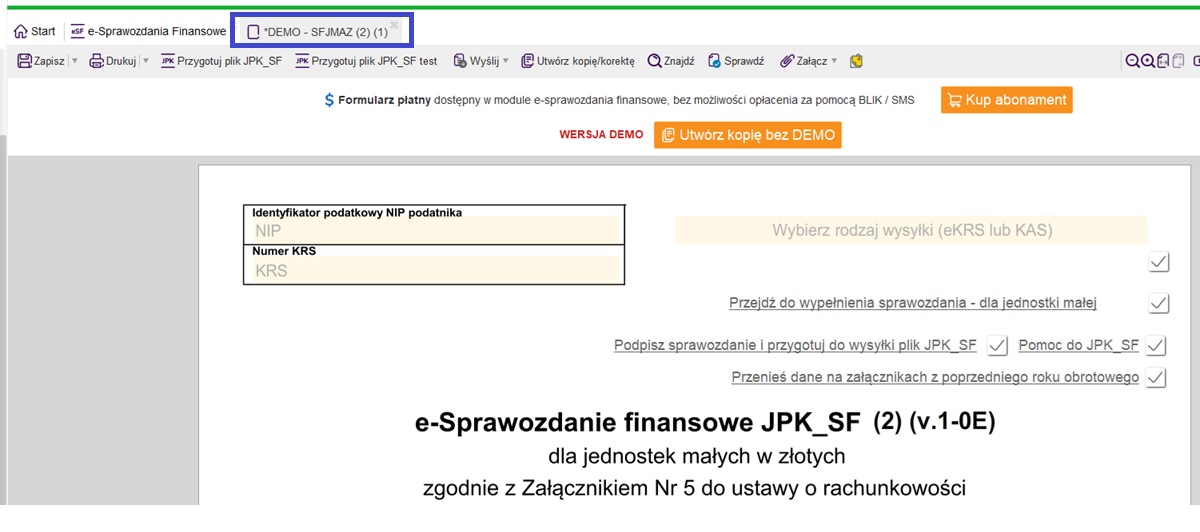
Wypełniony testowo formularz e-Sprawozdania Finansowego zapisze się w programie pod nazwą z dopiskiem DEMO.
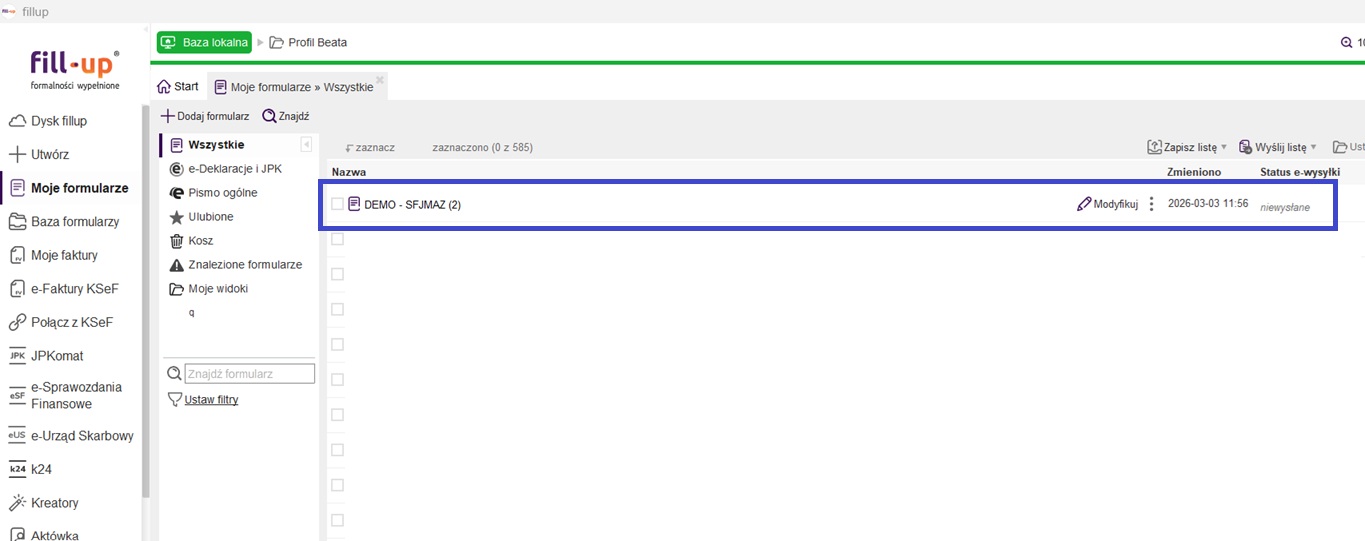
W zakładce Moje formularze zostanie zapisany jako DEMO - SFJMAZ (2).
Testowe przygotowanie sprawozdania finansowego i testowa wysyłka
UWAGA: Pracując w wersji DEMO modułu e-SF możesz wprowadzać fikcyjne, testowe dane do formularzy. Możesz też przygotować już swoje docelowe sprawozdanie z rzeczywistymi danymi, a po zakupie abonamentu będzie można to sprawozdanie podpisać podpisami kwalifikowanymi lub przez profil zaufany i wysłać.
Poniżej pokażemy jak wygląda wypełnianie testowego sprawozdania i testowa wysyłka do KAS.
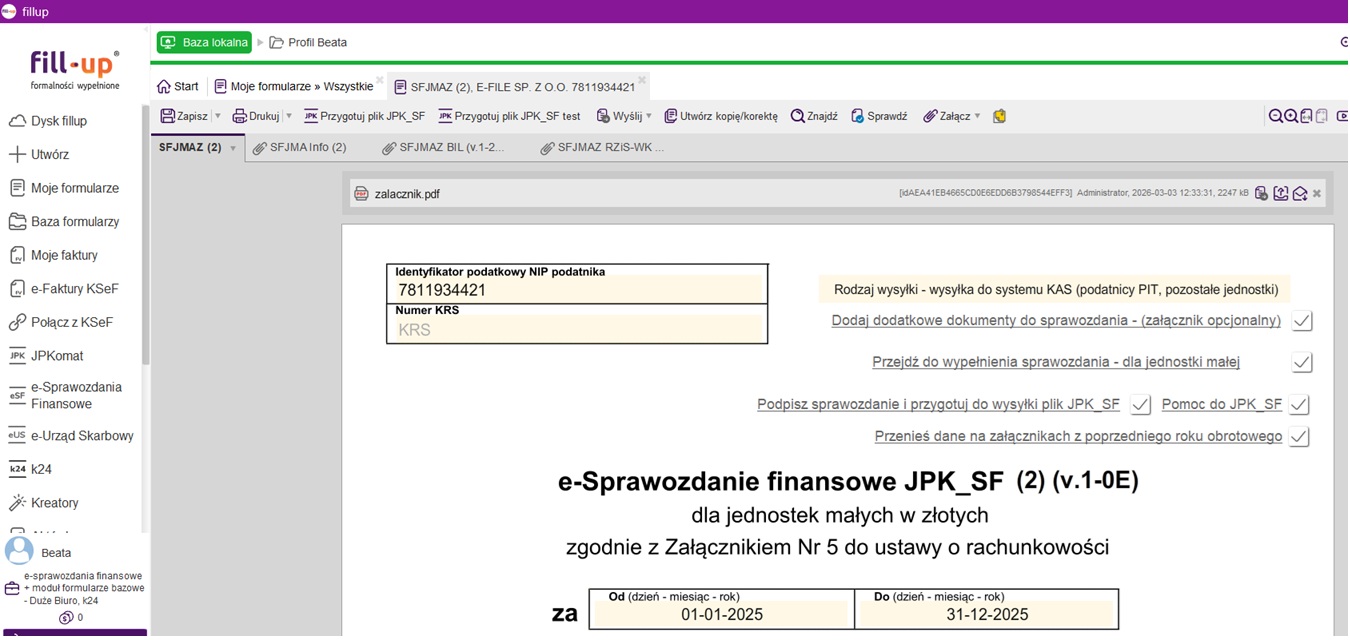
Po otwarciu formularza sprawozdania, zacznij od wpisania numeru NIP podmiotu, którego sprawozdanie chcesz wypełnić. Dla ułatwienia w polu NIP możesz skorzystać z funkcjonalności pobierania danych firmy z GUS.
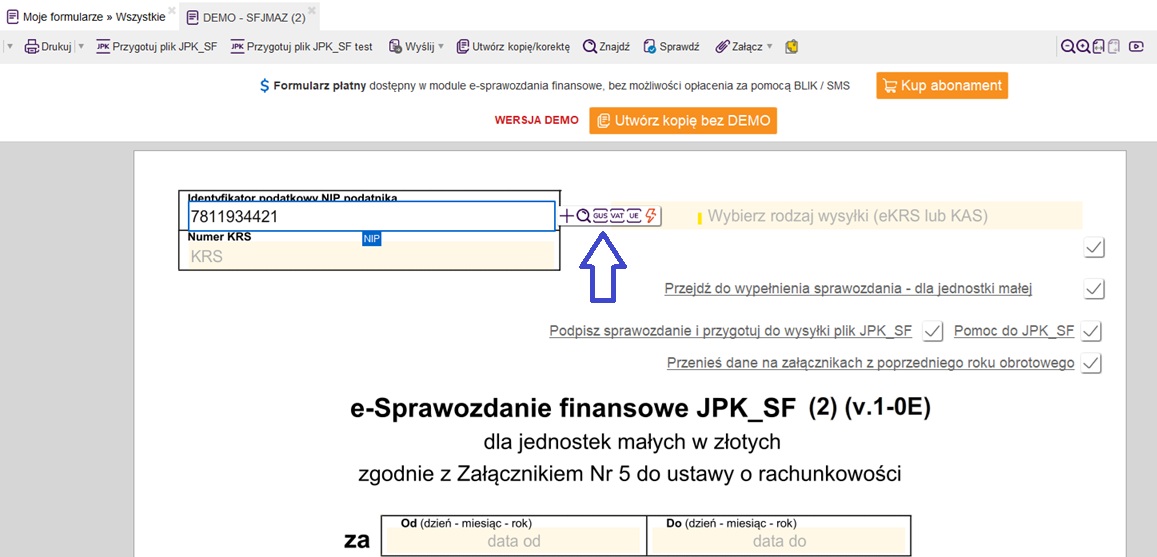
Sprawdź czy wszystkie wczytane dane firmy (nazwa pełna, adres) są poprawne.
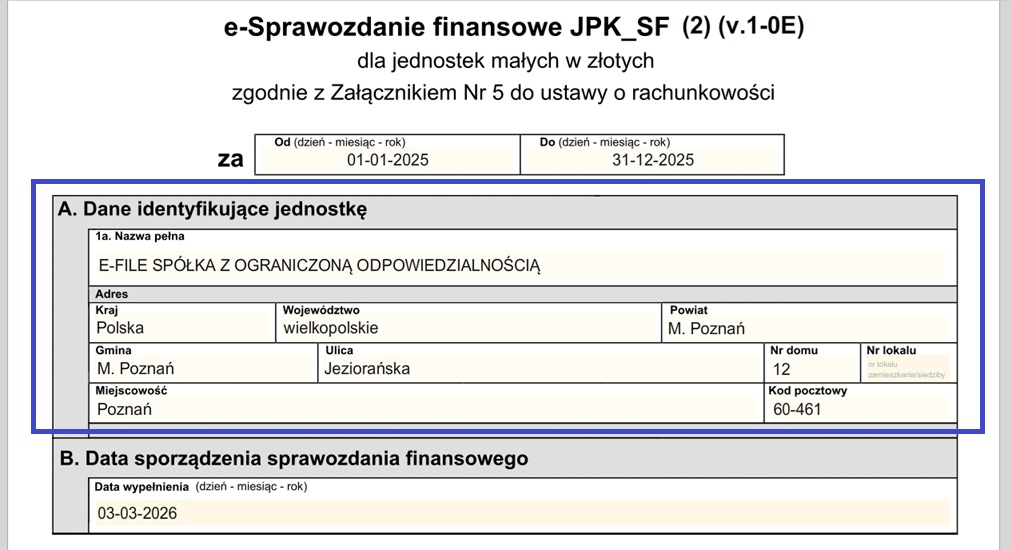
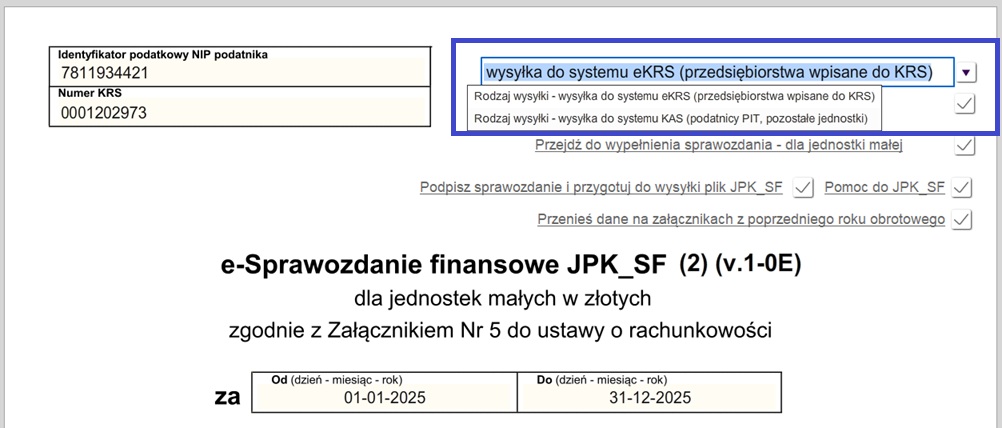
Wybierz rodzaj wysyłki - wysyłkę do systemu KAS lub do systemu eKRS.
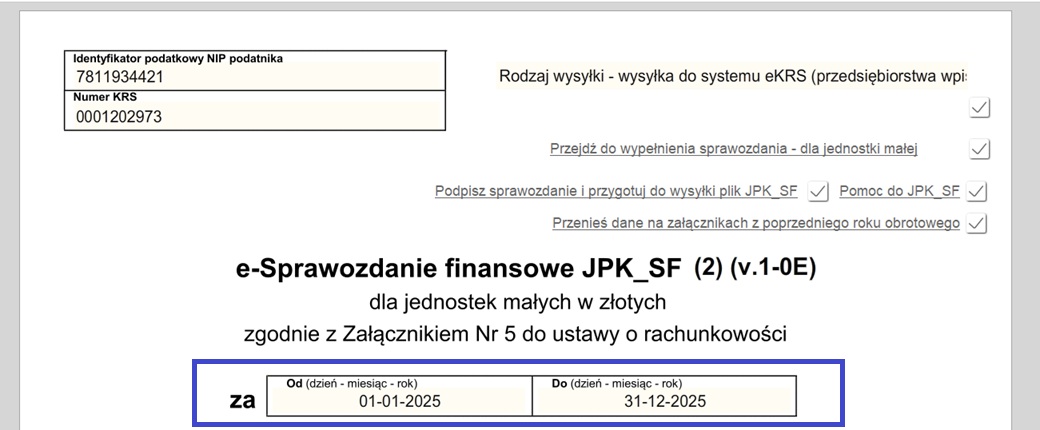
Wpisz okres, za jaki przygotowujesz sprawozdanie.
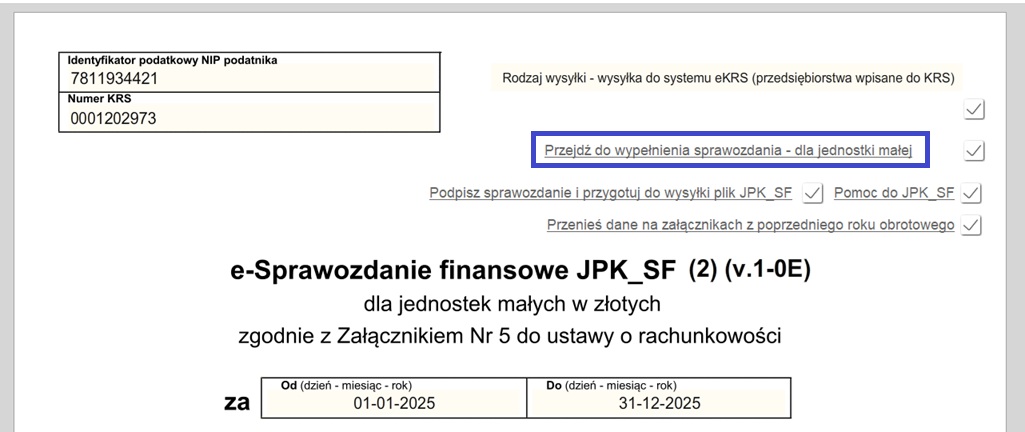
Wybierz przycisk ‘Przejdź do wypełniania sprawozdania’, aby móc wypełnić pozostałe załączniki.
W załączniku ‘Wprowadzenie do sprawozdania Finansowego’ będzie można podać dodatkowe informacje dotyczące firmy. Wypełnij pole Formy prawnej jednostki. Jeśli chcesz wpisać swój rodzaj formy prawnej, zaznacz checkbox ‘Wybór formy prawnej’ i wpisz samodzielnie informację.
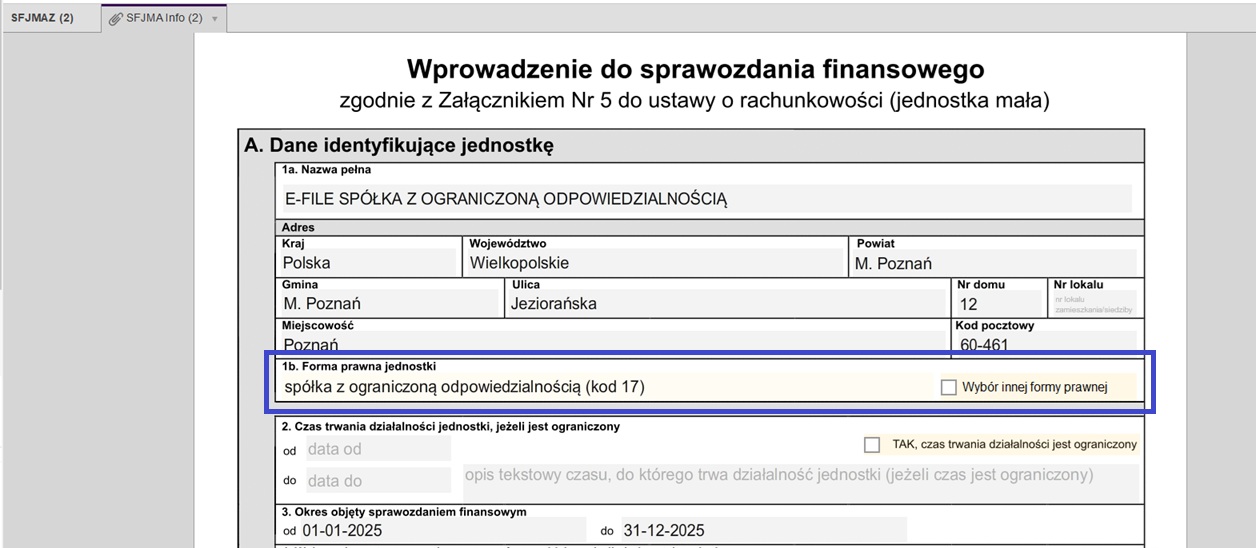
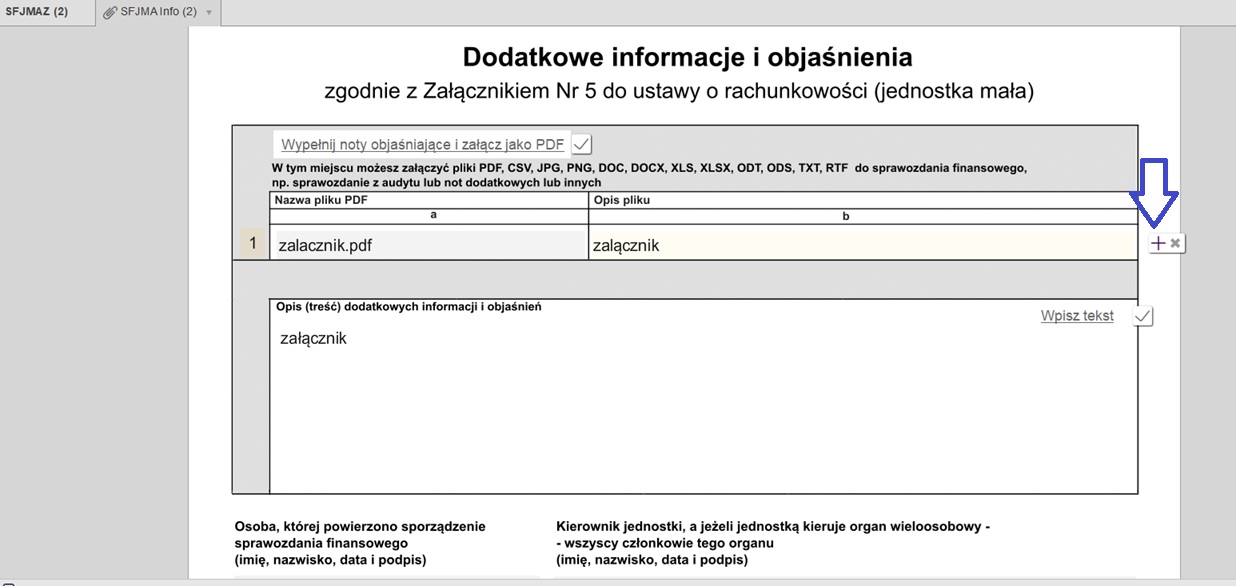
Wypełnij sekcję założenie kontynuacji działalności, wpisz zasady rachunkowości, średnioroczne zatrudnienie w przeliczeniu na etaty, zaznacz informację czy sprawozdanie podlega badaniu przez biegłego rewidenta i uszczegółowienie sprawozdania. W dalszej części sprawozdania możesz dołączyć pliki PDF z dodatkowymi informacjami i objaśnieniami oraz dodać do nich dodatkowy opis. Po wybraniu ikony plusa otworzy się okno systemowe, w którym będzie można wskazać plik PDF do wczytania.
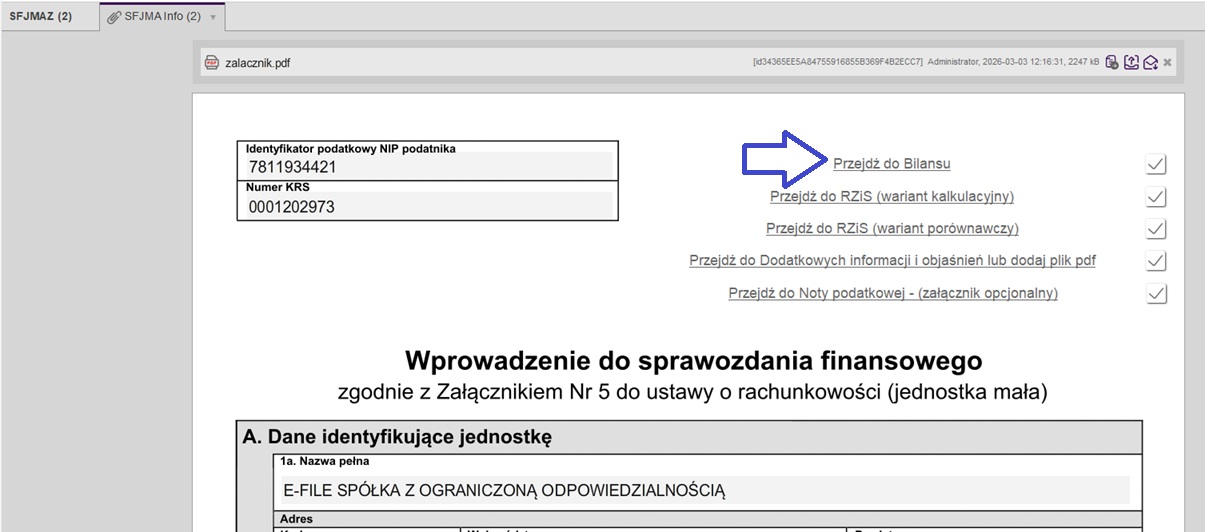
Następnie wypełnij kolejny załącznik - Bilans, opcja ‘Przejdź do Bilansu’
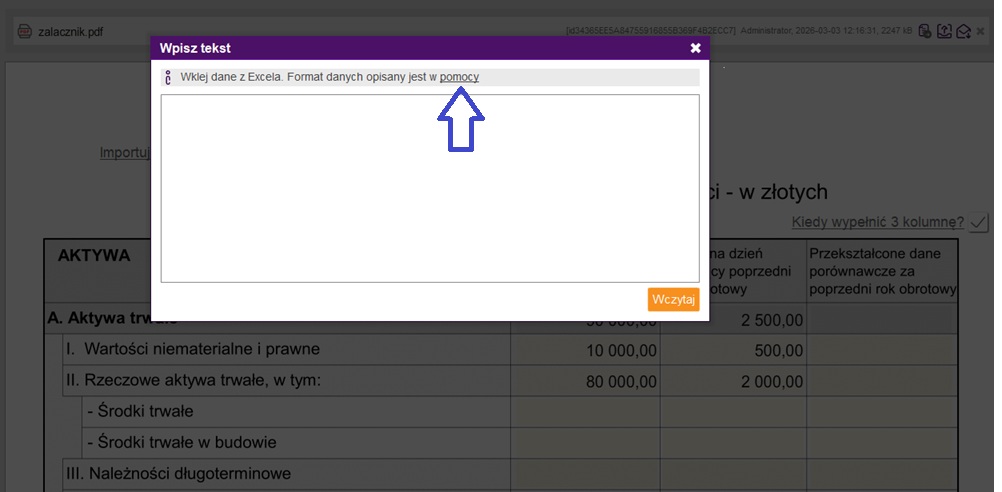
Kwoty możesz wpisać ręcznie lub zaimportować je z Excela.
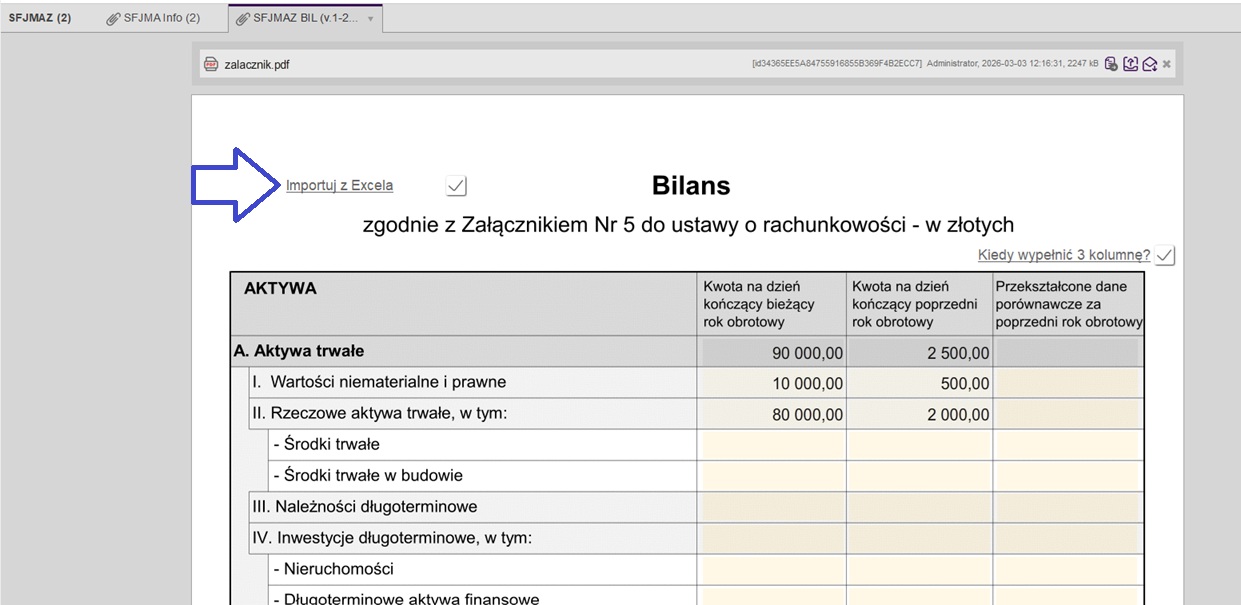
Przykładowy plik do wczytania znajdziesz po naciśnięciu przycisku ’pomocy’.
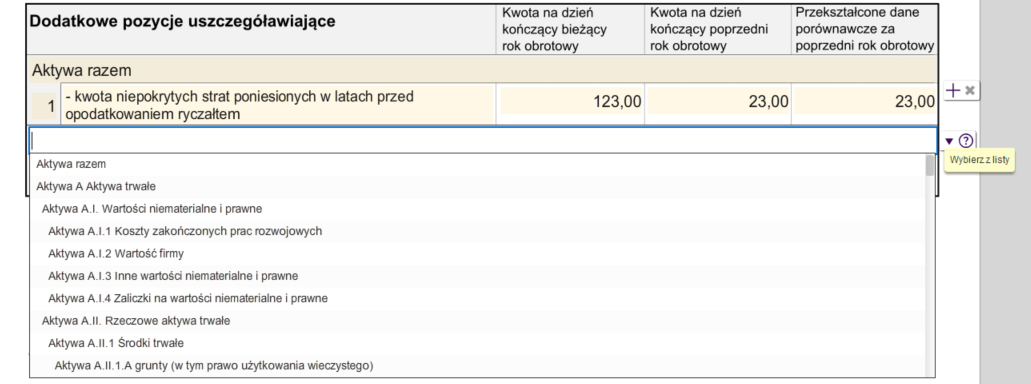
Jeśli potrzebujesz uszczegółowić niektóre wiersze w bilansie, to na ostatniej stronie formularza możesz dodać pozycje uszczegóławiające w tabeli ‘Dodatkowe pozycje uszczegóławiające wybierając przycisk z ikoną plusa po prawej stronie.

Wybierz z listy odpowiedni wiersz, który chcesz uszczegółowić i wpisz kwoty.
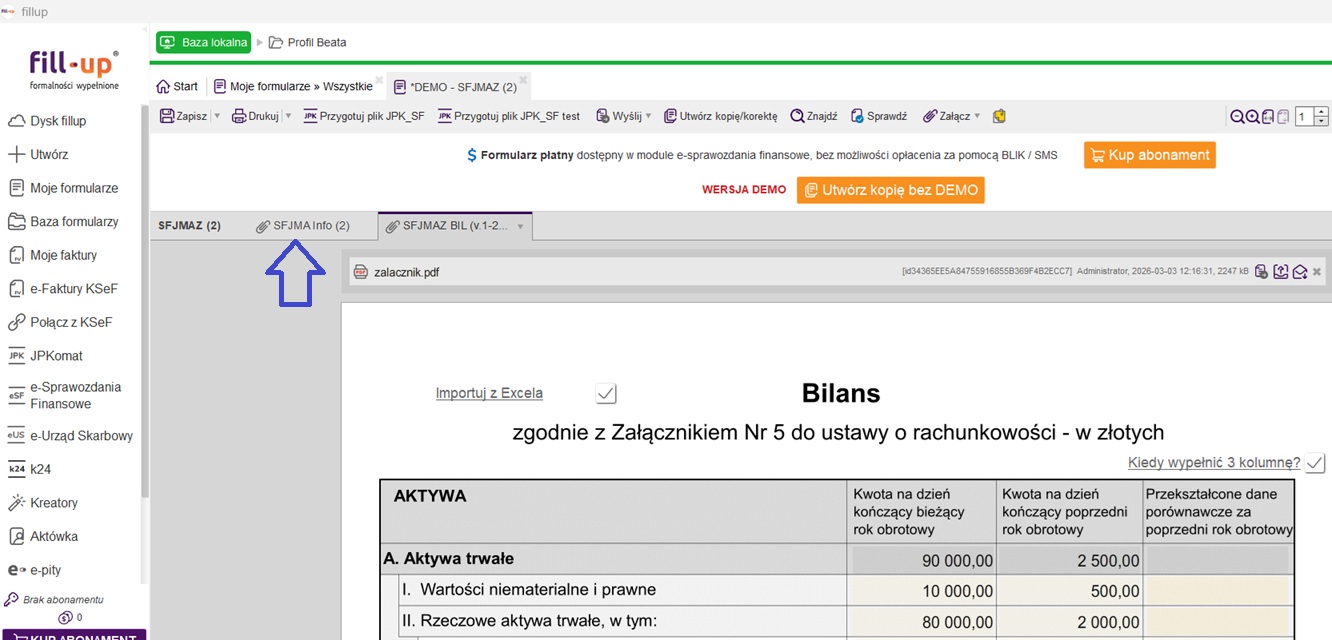
Chcąc wrócić do ‘Wprowadzenia do sprawozdania’, kliknij w zakładkę SFJMA info (2).
Z poziomu ‘Wprowadzenia do sprawozdania’ możesz dodać i wypełnić kolejne załączniki ‘Rachunek Zysków i Strat’, ‘Zestawienie zmian w kapitale własnym’ oraz opcjonalne załączniki jak ‘Rachunek przepływów pieniężnych’ oraz ‘Notę podatkową’. Wypełnianie kolejnych formularzy załączników w wersji DEMO eSF odbywa się dokładnie tak samo jak w opłaconym sprawozdaniu z zakupionym abonamentem na moduł eSF.
Chcąc wysłać testowo sprawozdanie, wybierz przycisk “Przygotuj plik JPK_SF” w lewym górnym rogu.
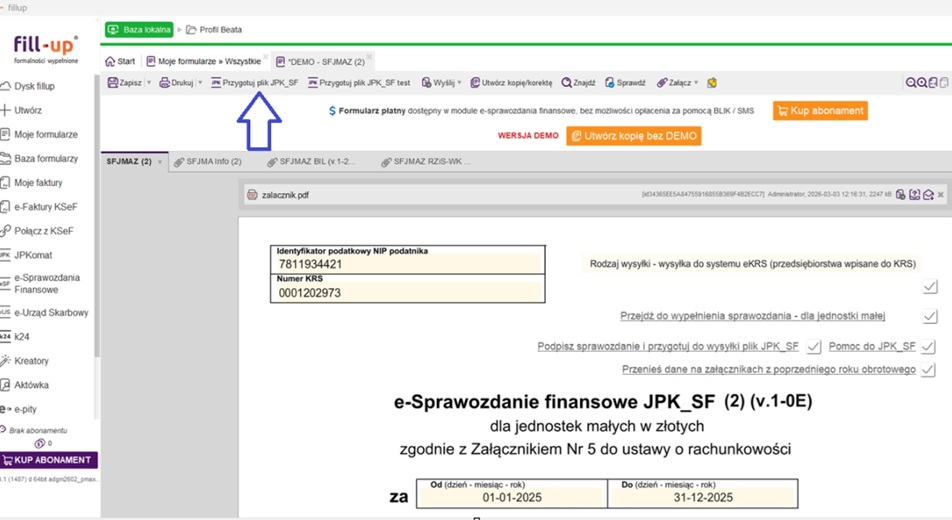
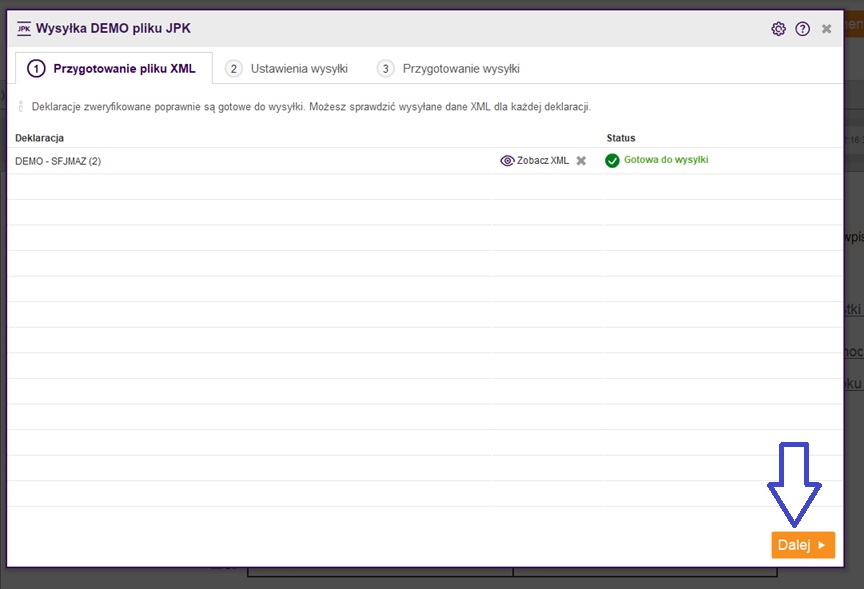
Po poprawnym przetworzeniu pliku xml, przejdź ‘Dalej’.
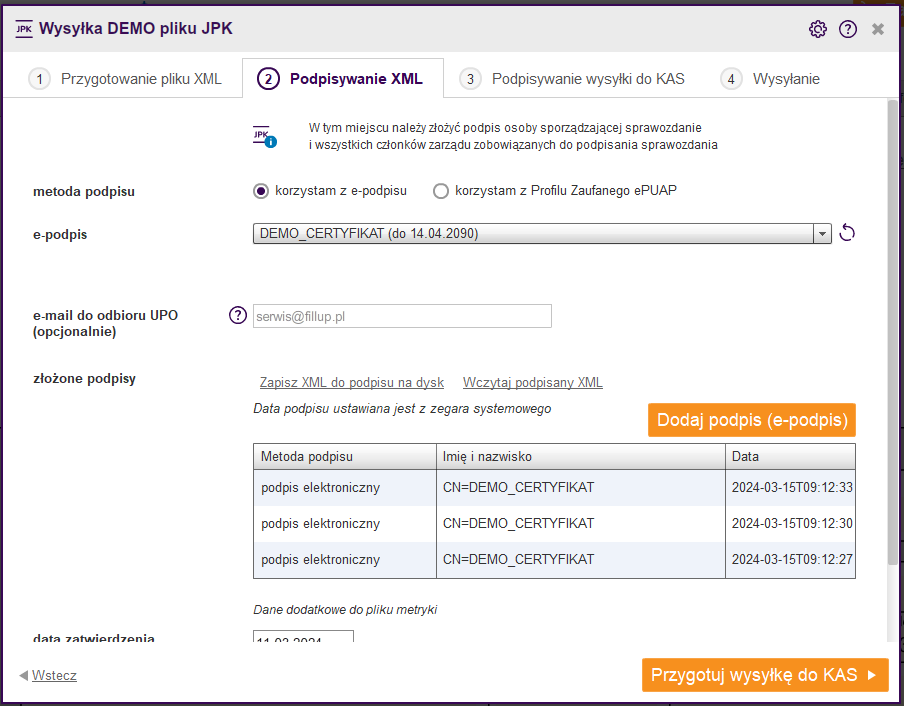
W wersji DEMO modułu eSF można podpisać plik JPK za pomocą testowego certyfikatu (podpisywanie prawdziwymi e-podpisami kwalifikowanymi i metoda korzystam z Profilu Zaufanego ePUAP są niedostępne w wersji demonstracyjnej). Podpis elektroniczny (testowy DEMO certyfikat) wybieramy z listy, a następnie podpisujemy nim plik sprawozdania wybierając przycisk ‘Dodaj e-podpis’.
Uwaga: W rzeczywistym wypełnianym sprawozdaniu w tym kroku trzeba będzie skompletować wszystkie podpisy pod sprawozdaniem, osoby sporządzającej sprawozdanie i wszystkich członków zarządu. Poniżej program wyświetli w tabeli informację jakie i ile podpisów zostało złożonych pod sprawozdaniem, z konkretną datą i godziną podpisania sprawozdania.
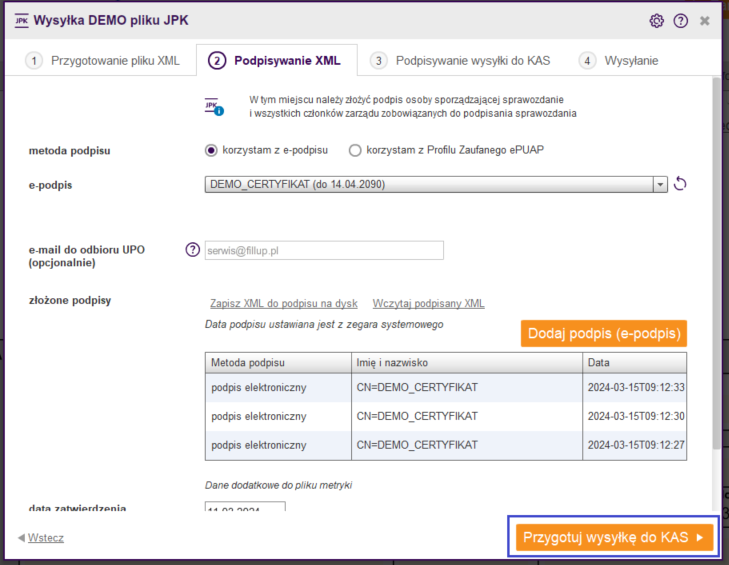
Po dodaniu wszystkich podpisów pod plikiem XML sprawozdania, przechodzimy do następnego kroku wybierając przycisk ‘Przygotuj wysyłkę do KAS’.
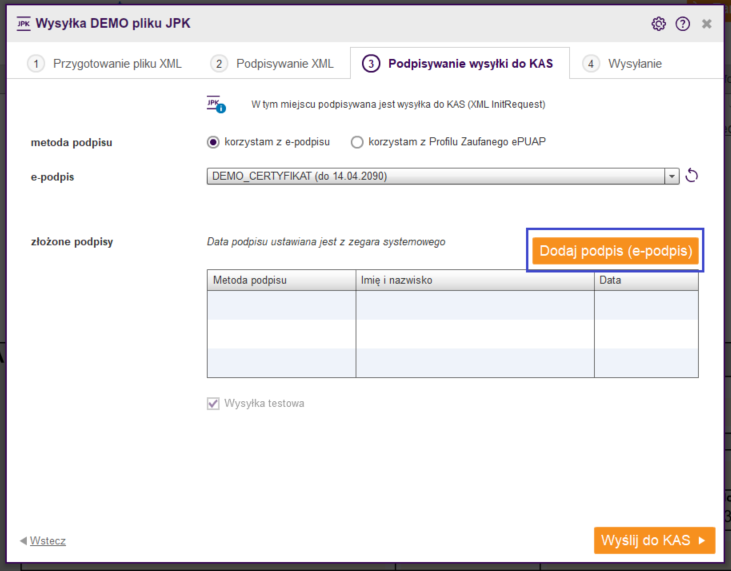
W kolejnym kroku ‘Podpisywanie wysyłki do KAS’, trzeba jeszcze podpisać samą wysyłkę. Wysyłkę podpisuje już tylko jedna osoba, upoważniona do wysyłania e-Sprawozdania. W wersji DEMO eSF możesz wysyłkę testową podpisać testowym certyfikatem e-podpisu -> opcja ‘Dodaj podpis (e-podpis)’.
Po podpisaniu w tabeli poniżej wyświetli się informacja jakim podpisem zostanie ta wysyłka podpisana.
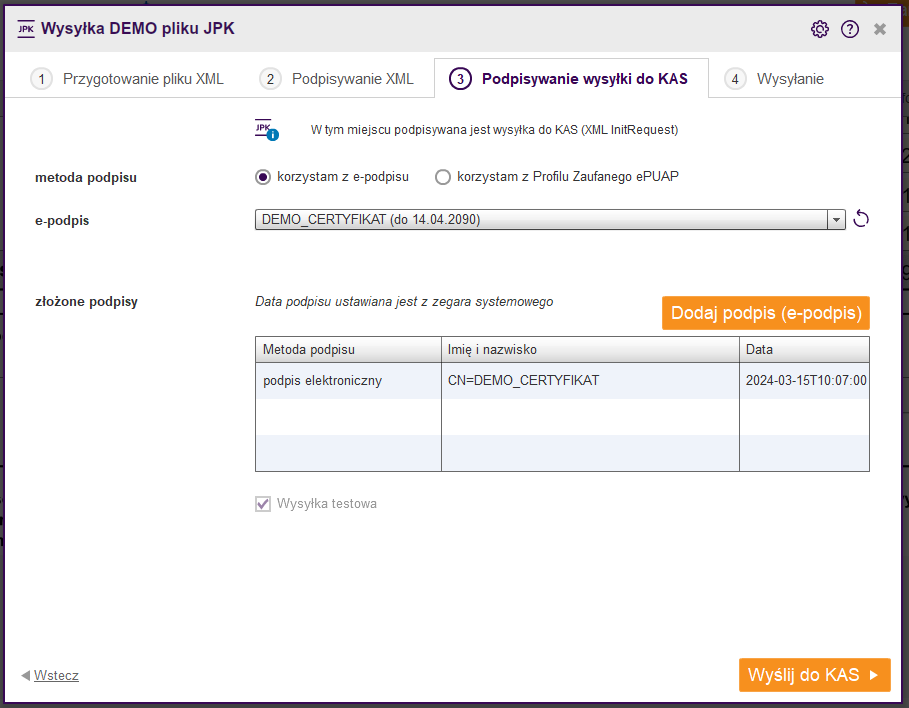
Aby rozpocząć wysyłkę testową, kliknij przycisk ‘Wyślij do KAS’. Program poinformuje nas o rozpoczęciu wysyłki testowej.
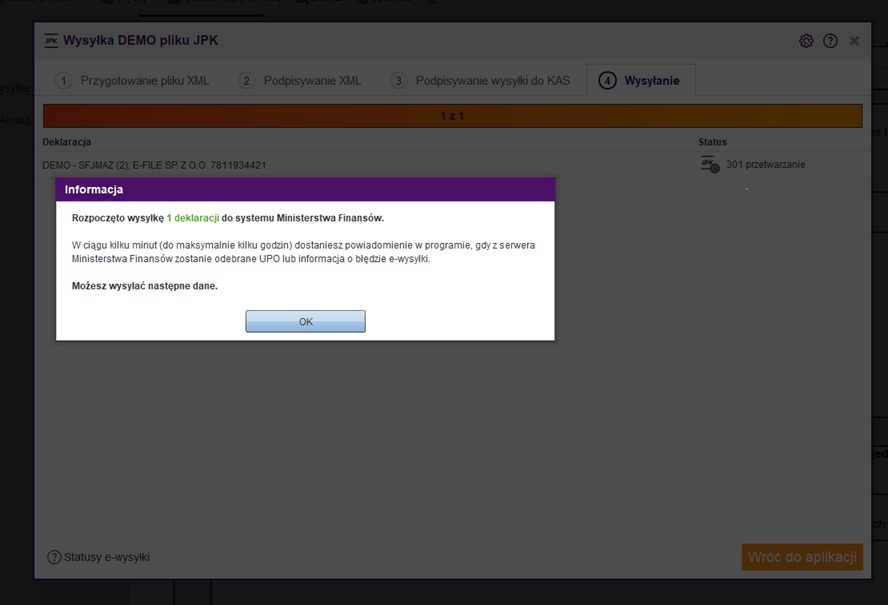
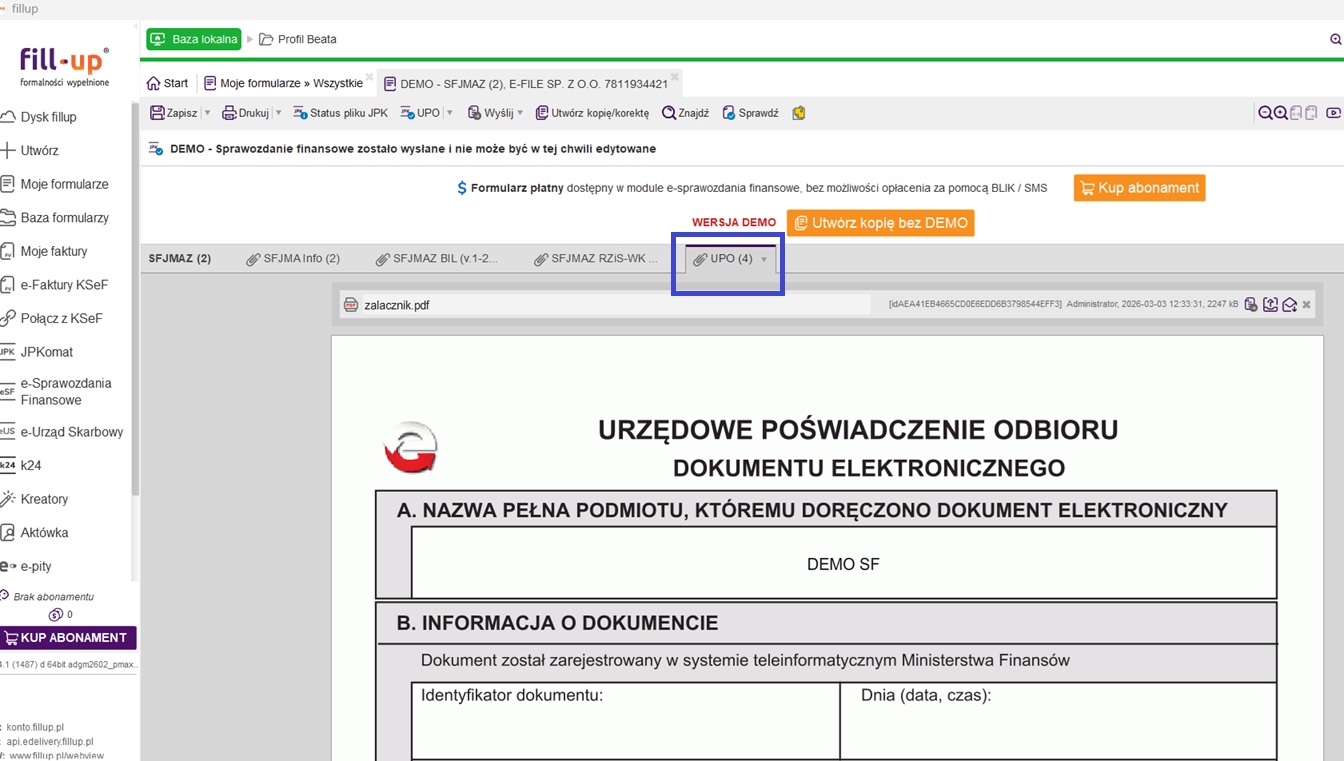
Po testowej wysyłce sprawozdanie otrzyma fikcyjne UPO i status 200. UPO zostanie przypięte jako załącznik do wysłanego sprawozdania i będzie można je obejrzeć.
Uwaga:
W wersji demonstracyjnej (DEMO eSF) jest możliwość testowego przygotowania oraz testowego wysłania sprawozdania finansowego.
Takie opcje jak: zapis na dysku plik PDF, zapis na dysku plik XML JPK, zapis na dysku plik CSV, e-podpisywanie rzeczywistym kwalifikowanym e-podpisem lub e-podpisywanie przez profil zaufany, drukowanie formularzy ich wysyłka e-mailem są zblokowane.
Po wybraniu zablokowanej opcji np. drukowania, wyświetli się komunikat:
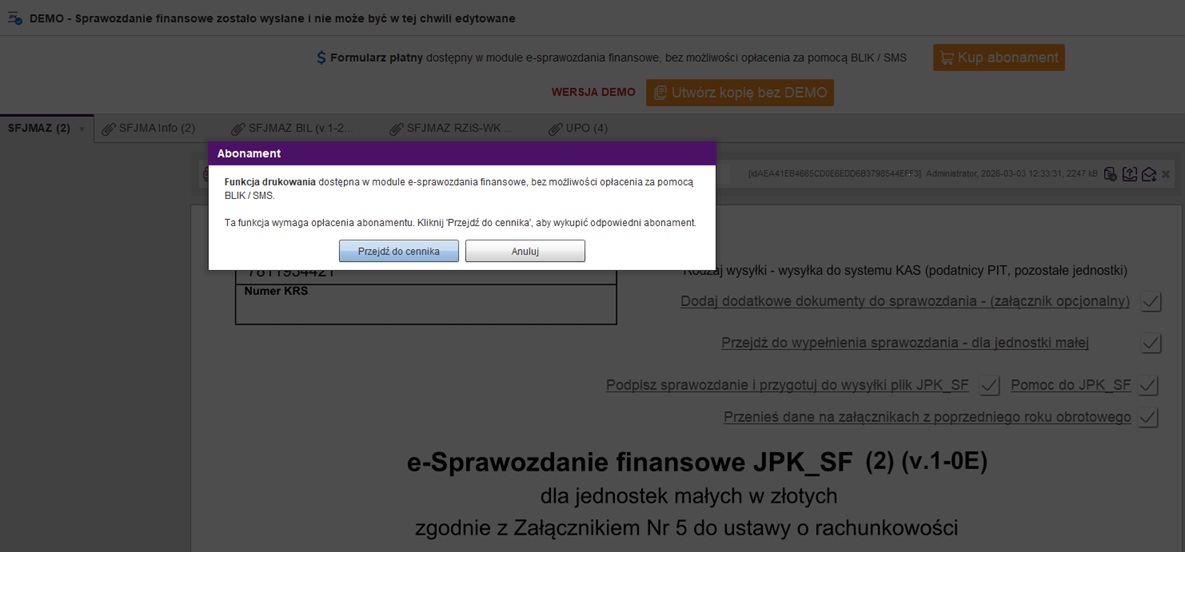
Zablokowane w wersji DEMO funkcjonalności zostaną automatycznie w programie odblokowane, w momencie, gdy w programie zostanie wprowadzony zakupiony abonament na sprawozdania finansowe. Można w tym celu wykupić abonament na sam moduł eSF na stronie fillup.pl, w zakładce cennik: ‘e‑SF Sprawozdania Finansowe’ lub Pakiet e-SF + formularze bazowe w cenniku w zakładce ‘taniej w pakiecie z e‑SF’.
Jak wyjść z wersji DEMO do prawdziwej wysyłki sprawozdania finansowego?
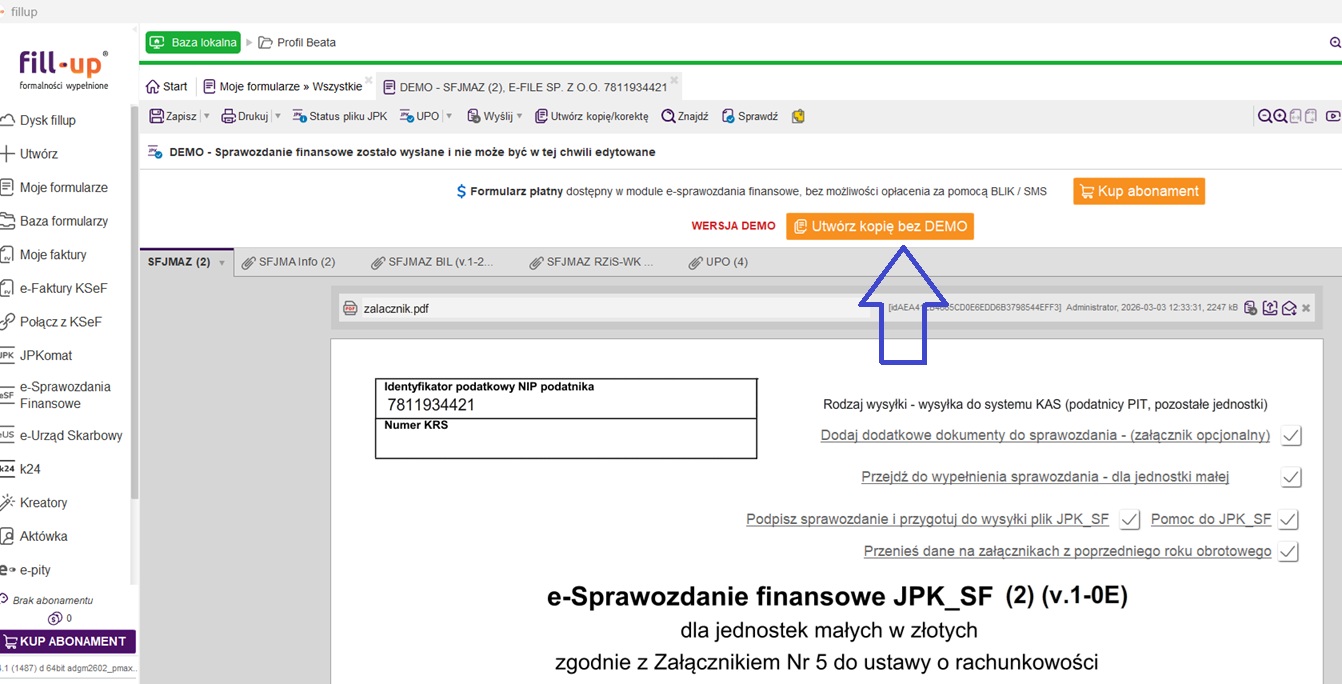
Po przetestowaniu sprawozdania na wersji demonstracyjnej, możesz szybko wyjść z DEMO, formularza klikając opcję ‘Utwórz kopię bez DEMO’ a następnie dostarczyć go do systemu KAS lub e-KRS.
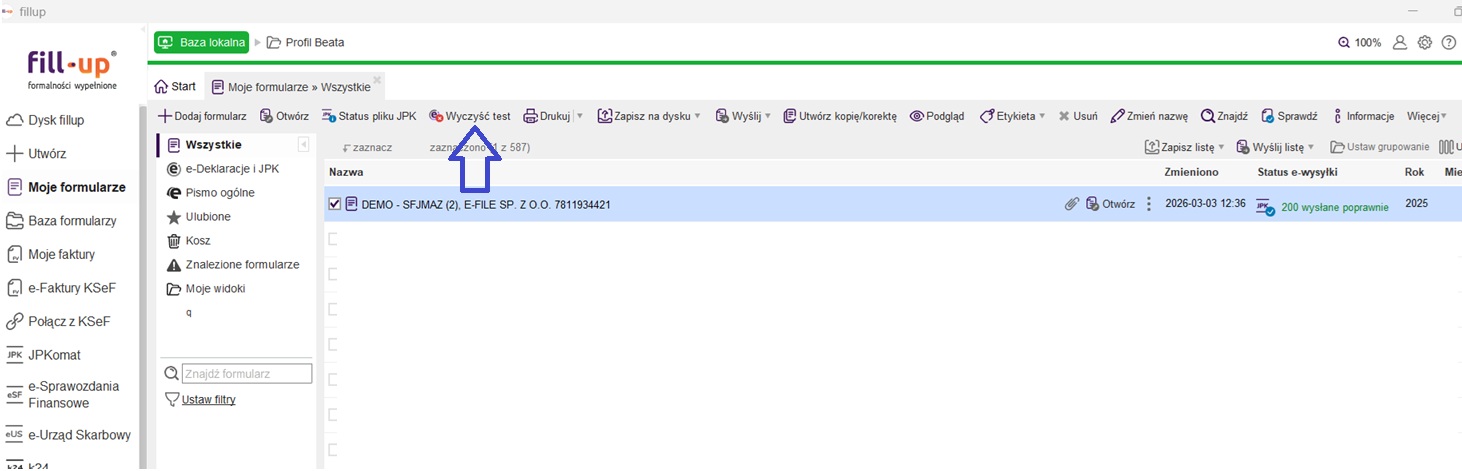
Można też z poziomu listy Moje formularze usunąć testową wysyłkę - po wybraniu przycisku ‘Wyczyść test’.
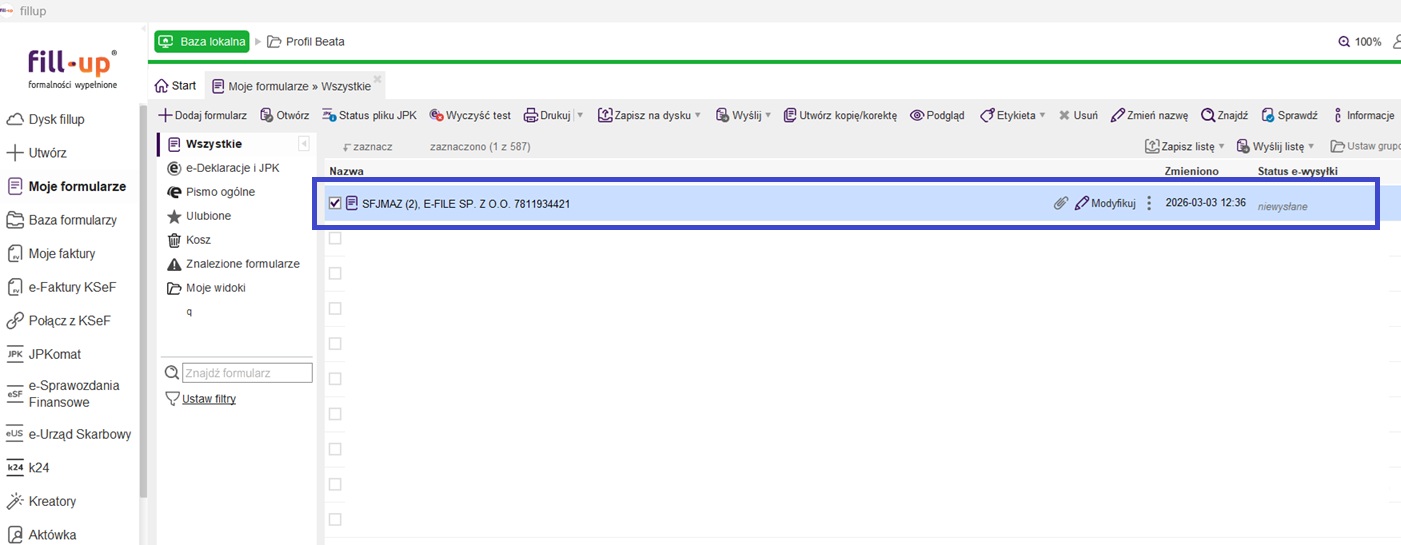
Utworzy się kopia sprawozdania i usunięte zostanie słowo DEMO na początku nazwy formularza.
Po zakupieniu abonamentu na moduł e-Sprawozdań Finansowych fillup, będzie można na nowo je podpisać (e-podpisem kwalifikowanym lub przez Profil Zaufany) i wysłać do systemu KAS lub przygotować XML i złożyć sprawozdanie w systemie e-KRS Ministerstwa Sprawiedliwości.
Aby zakupić abonament, kliknij w przycisk 'Kup Abonament', zostaniesz przekierowany na stronę Cennika, gdzie możesz wybrać odpowiedni abonament, a następnie go opłacić.
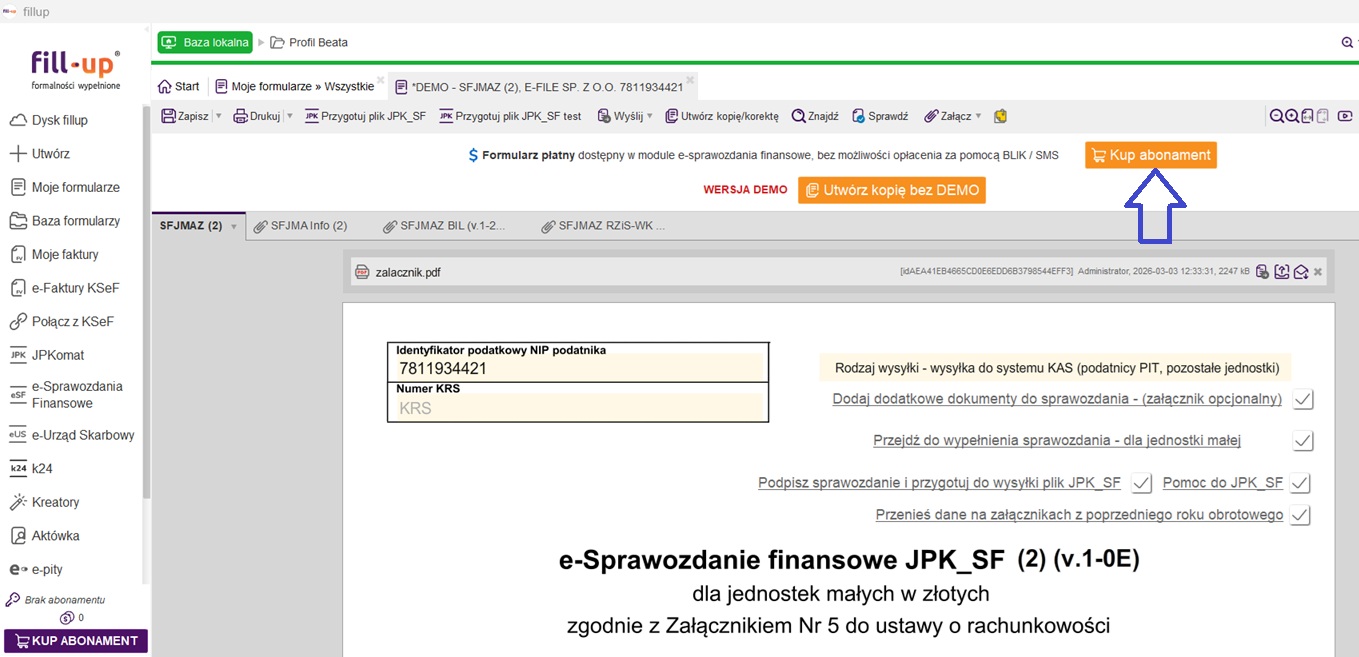
Po wprowadzeniu do programu zakupionego abonamentu informacja o potrzebie opłacenia formularza i przycisk ‘Wypróbuj (DEMO)’oraz informacja ‘Kup Abonament’ znikną.
Jakość programów e-file sprawdzona i potwierdzona przez: