tel. serwisowy: 61 307 17 77 (08:00 - 16:00)
Moje formularze
Wszystkie zapisane formularze w programie są dostępne w menu Moje Formularze. Po wejściu do zakładki Moje Formularze, w menu znajdują się główne kategorie formularzy, wg których możemy sortować formularze z listy. Aby zmodyfikować element listy (zapisany formularz), należy najpierw zaznaczyć dany formularz (przez kliknięcie myszką). Po zaznaczeniu formularza mamy dostęp do podstawowych funkcji dotyczących tego formularza: możemy go wydrukować, wyeksportować, zmienić wyświetlaną nazwę, usunąć formularz itp.
firmly
Dla przedsiębiorców, którzy chcą:
✅ Samodzielnie księgować
Wystaw darmową fakturę
✅ Oszczędzić czas i pieniądze
✅ Mieć dostęp z telefonu i komputera
✅ Fakturować za darmo z KSeFfillup
Dla księgowych, którzy potrzebują:
✅ 7 000+ formularzy w tym KSeF
Wystaw darmową fakturę
✅ e-Deklaracji, JPK, e-ZUS
✅ Obsługi wielu firm
✅ Narzędzia do formalnościfillup | k24
Dla biur rachunkowych, które chcą:
✅ System do współpracy z klientami
Zaproś pierwszego klienta
✅ Dać klientom darmowe faktury
✅ Obsługi KSeF bez instalacji
✅ Rozliczać KPiR lub Ryczałt
Na liście formularzy mamy możliwość zaznaczyć i wyeksportować wiele formularzy jednocześnie.
Na liście możemy też oznaczać formularze jako ulubione – dzięki temu będziemy mieć do nich szybszy dostęp.
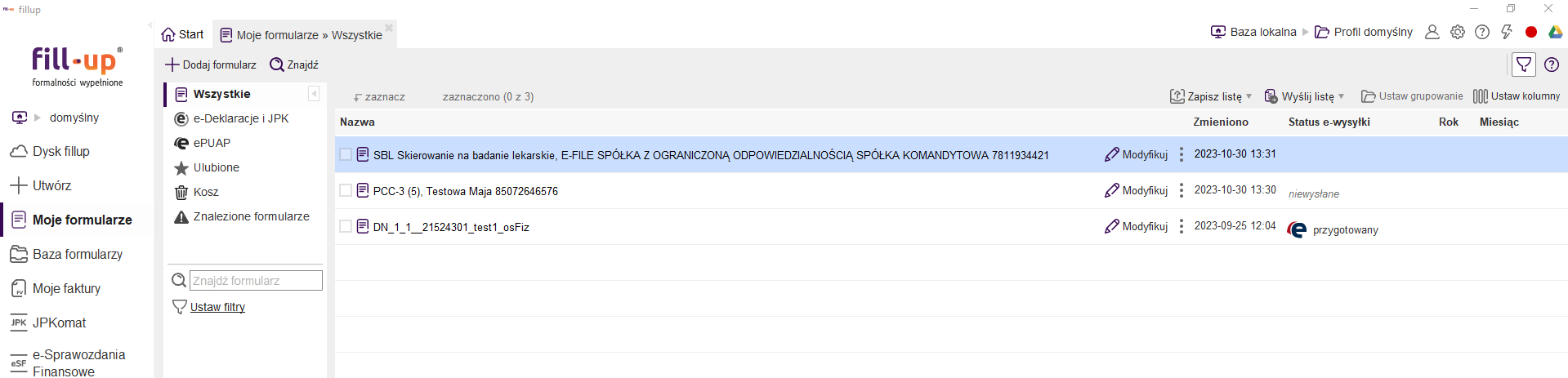
W zakładce Moje formularze możemy wyświetlać zapisane formularze według podanych kryteriów wyszukiwania, filtrowania, grupowania oraz sortowania. Korzystając z lewego menu, wyświetlamy zdefiniowane widoki listy formularzy. 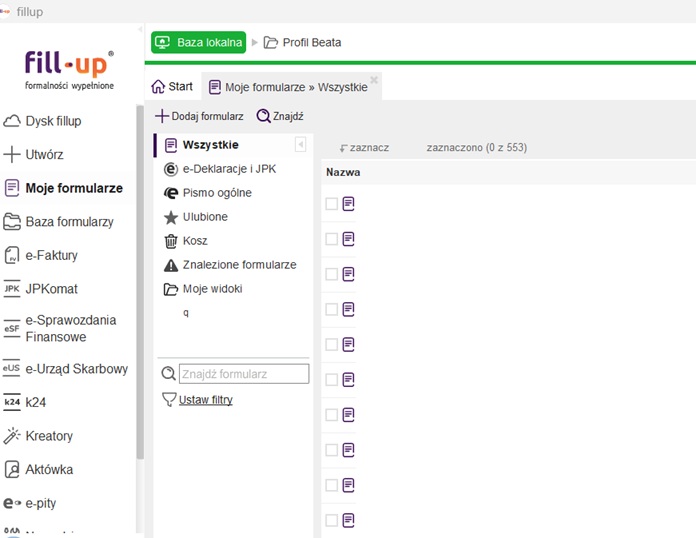
Możemy dodatkowo wyszukać formularz według jego nazwy lub ustawić własne parametry filtrowania formularzy (opcja Ustaw filtry).
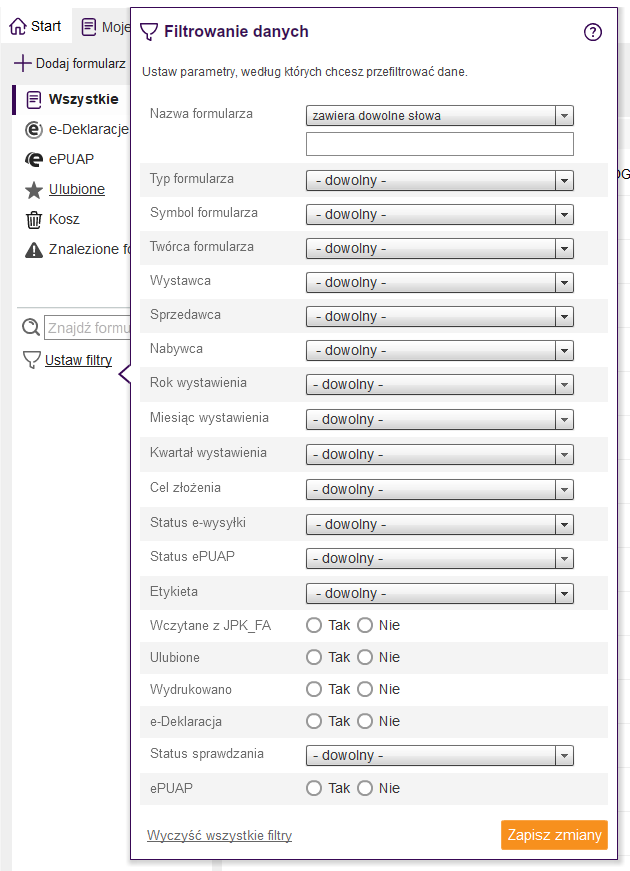
Po ustawieniu filtrów zapisujemy zmiany i formularze przefiltrują się wg wybranych filtrów. Tak ustawiony widok możemy zapisać klikając w opcję 'Zapisz ten widok':
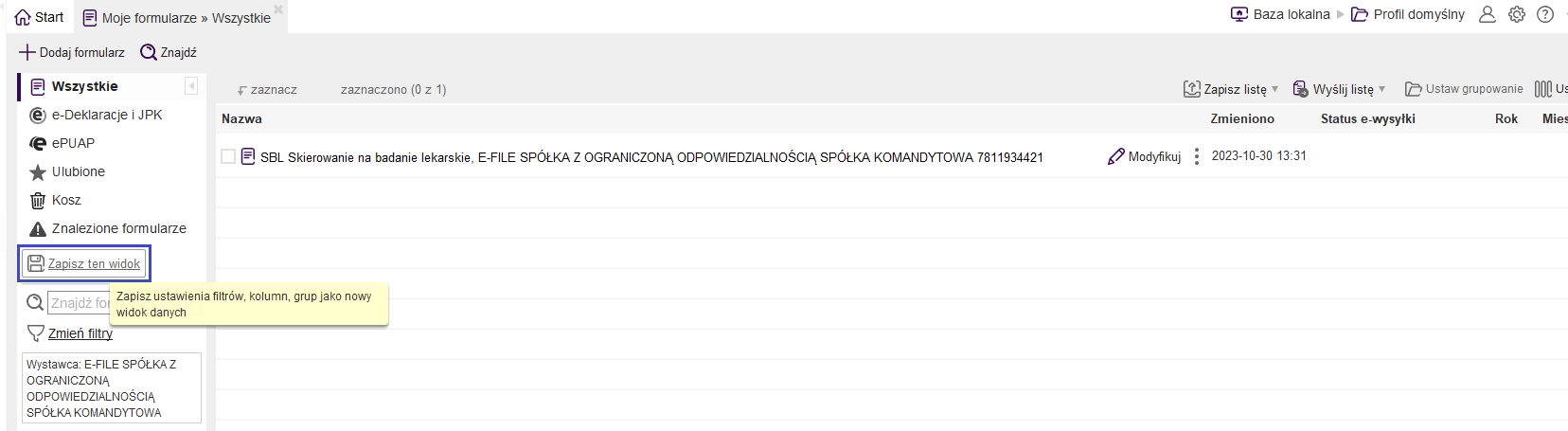
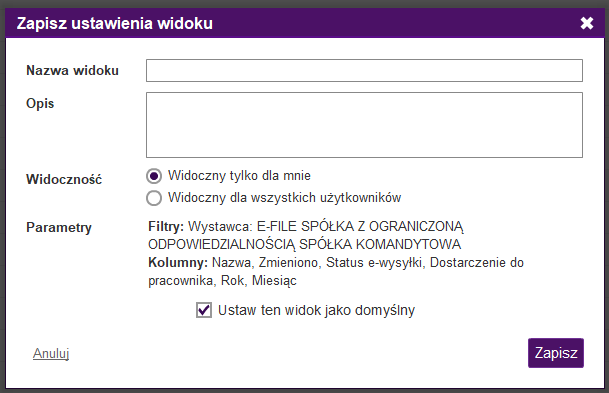
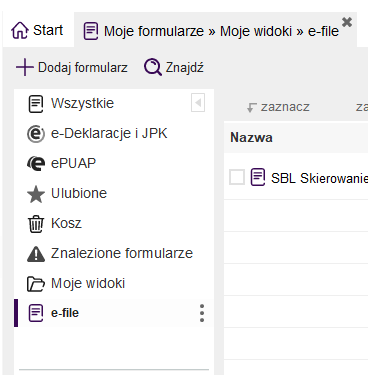
Po zapisaniu listy, w lewym menu pojawi się dodatkowa grupa 'Moje widoki':
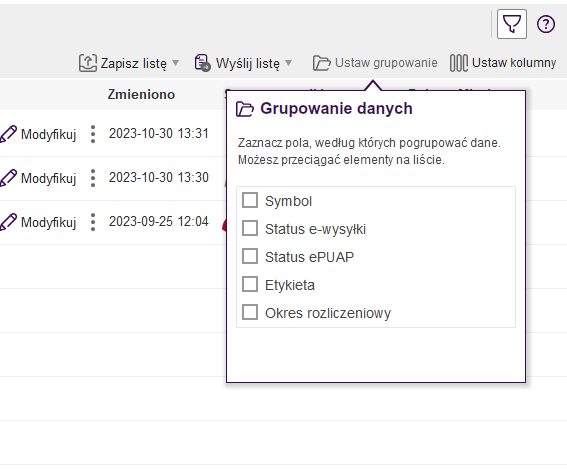
Z poziomu zakładki Moje formularze, możemy pogrupować wypełnione formularze wybierając według symbolu, statusu e-Deklaracji lub statusu ePUAP, etykiety, okresu rozliczeniowego.
Możemy też skorzystać z opcji 'Ustaw kolumny' (w prawym górnym rogu listy). Po kliknięciu w nią pojawia się dodatkowe okno, w którym zaznaczamy te kolumny, które mają się wyświetlać na liście. Wyświetloną listę formularzy możemy zapisać do pliku PDF lub CSV na dysku naszego komputera, wysłać mailem lub wydrukować.
Przywracanie usuniętych formularzy
Jeżeli przez przypadek usunęliśmy formularz, możemy go przywrócić - wybieramy z lewego menu 'Kosz'. W kolejnym kroku zaznaczamy te formularze, które chcemy przywrócić i klikamy 'Przywróć'.

Jakość programów e-file sprawdzona i potwierdzona przez: