tel. serwisowy: 61 307 17 77 (08:00 - 16:00)
Kreator JPK_V7M i JPK_V7K w JPKomacie
Kreator JPK_V7M i JPK_V7K (3)
Od wersji programu fillup 8.3 dostępny jest kreator JPK_V7M i kwartalny JPK_V7K w wersji 3. Nową wersję pliku JPK_V7 (3) należy stosować od plików JPK składanych za luty 2026 roku.
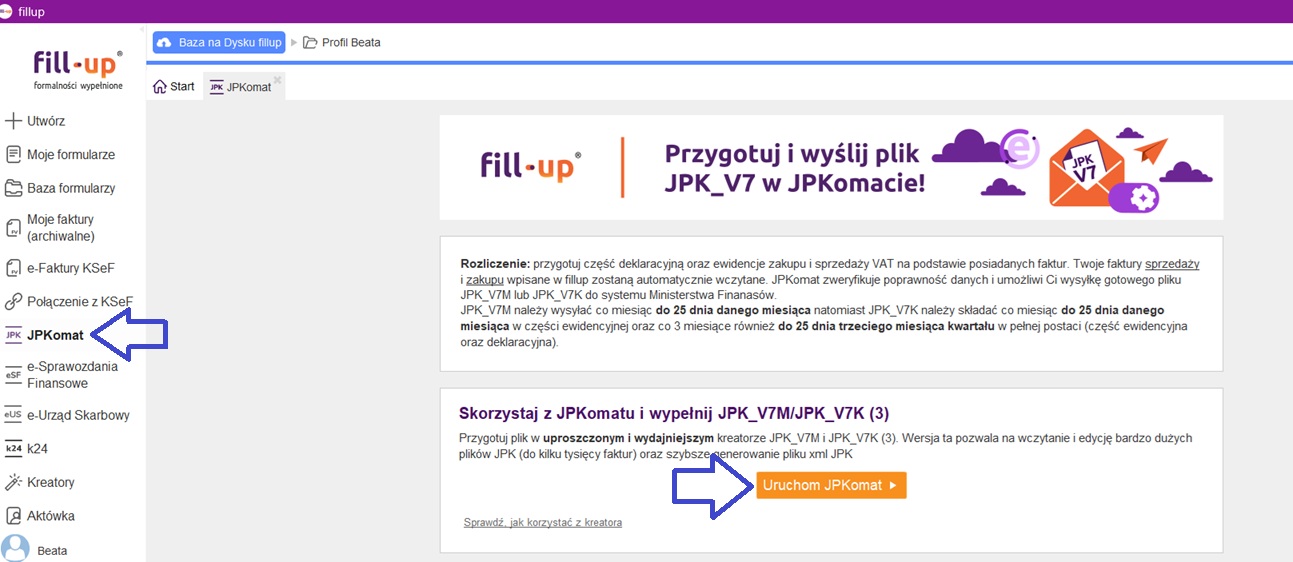
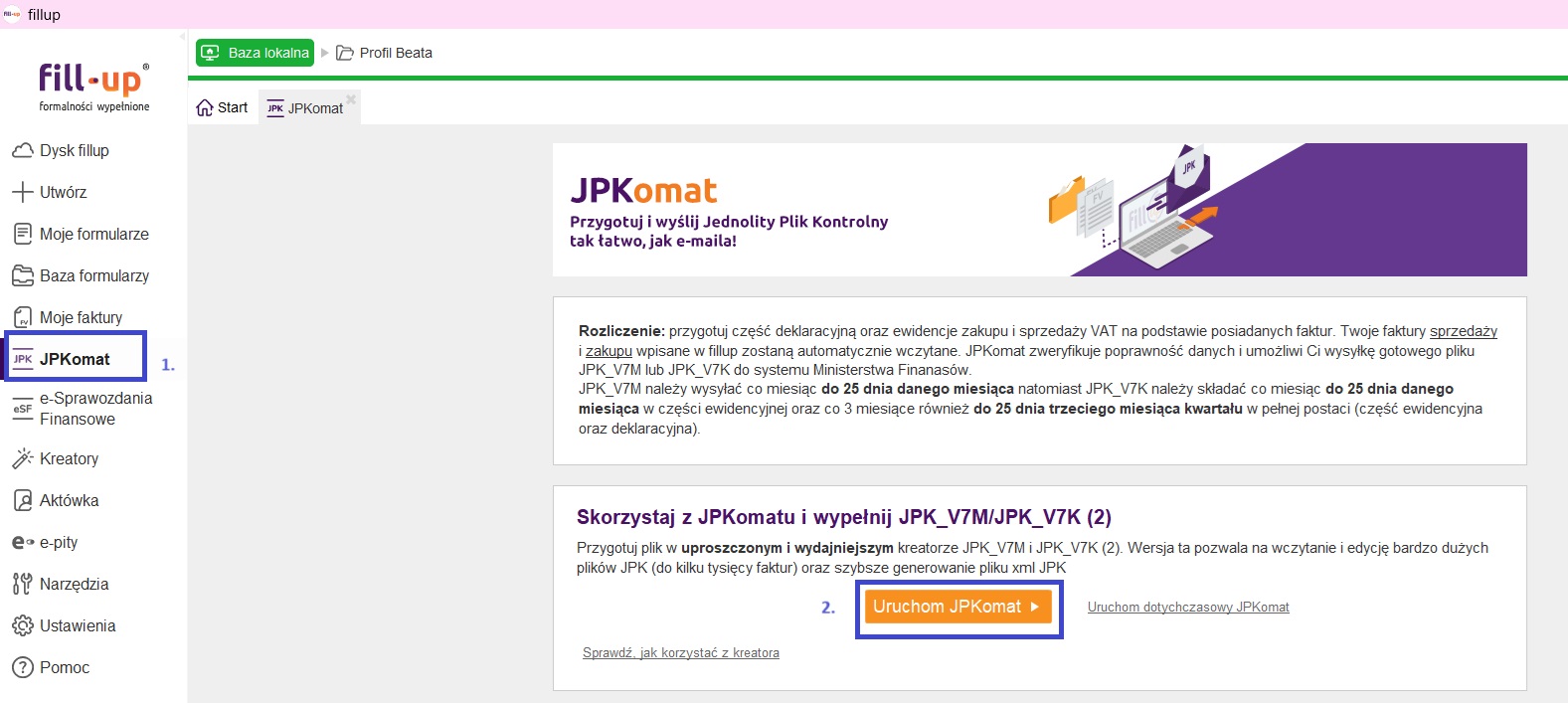
Aby uruchomić kreator nowych plików JPK_V7M / JPK_V7K, wybierz z bocznego menu w przycisk JPKomat, a następnie w przycisk ‘Uruchom JPKomat’.
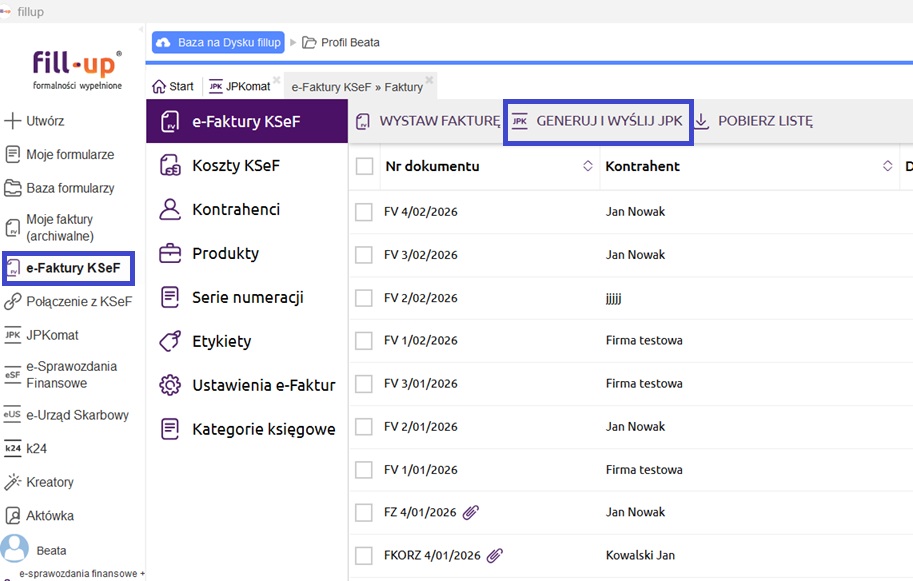
Możemy również uruchomić kreator JPK_V7 z modułu 'e-Faktury KSeF'. Aby to zrobić, należy kliknąć ‘e-Faktury KSeF’, a następnie ‘Generuj i wyślij JPK’.
Krok 1 – wprowadzenie danych podatnika
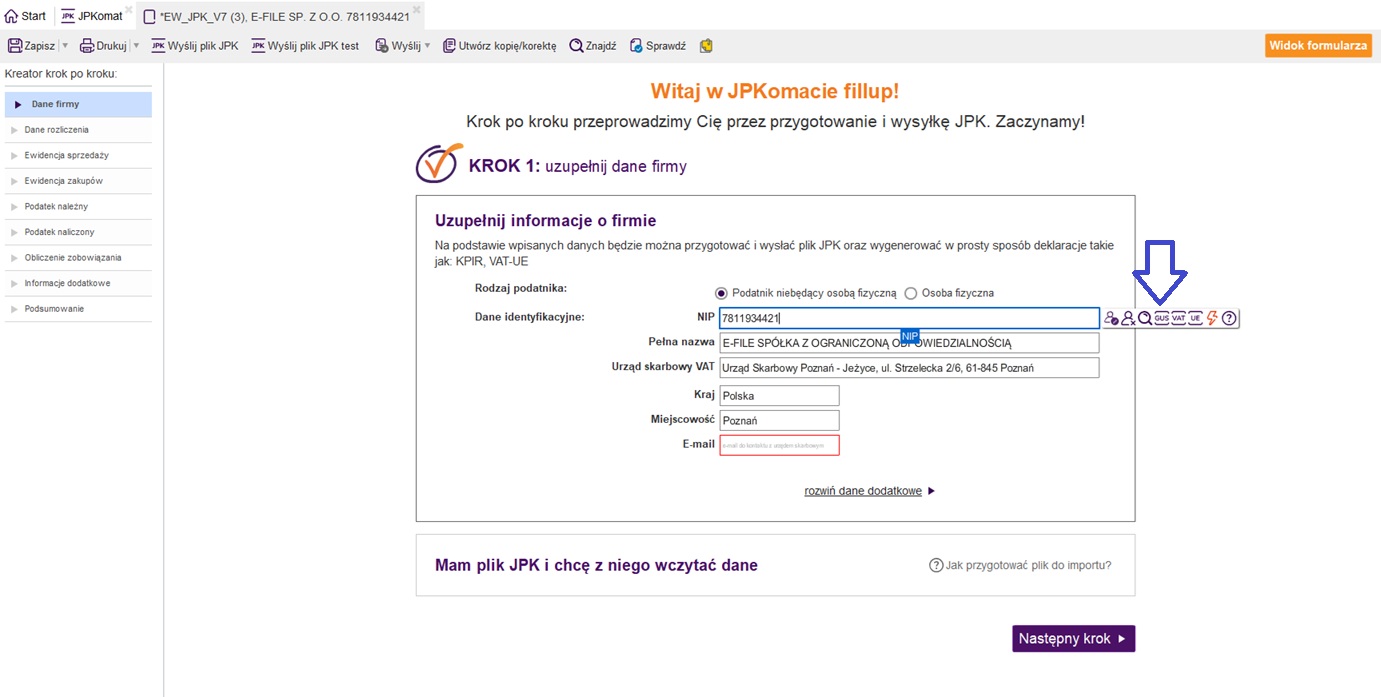
W pierwszym kroku Kreatora JPK_V7M/JPK_V7K uzupełniamy dane firmy - ręcznie (1) lub możemy zaimportować plik (2) JPK_V7M/JPK_V7K z przygotowanego wcześniej pliku xml JPK_VAT lub JPK_V7M/JPK_V7K.
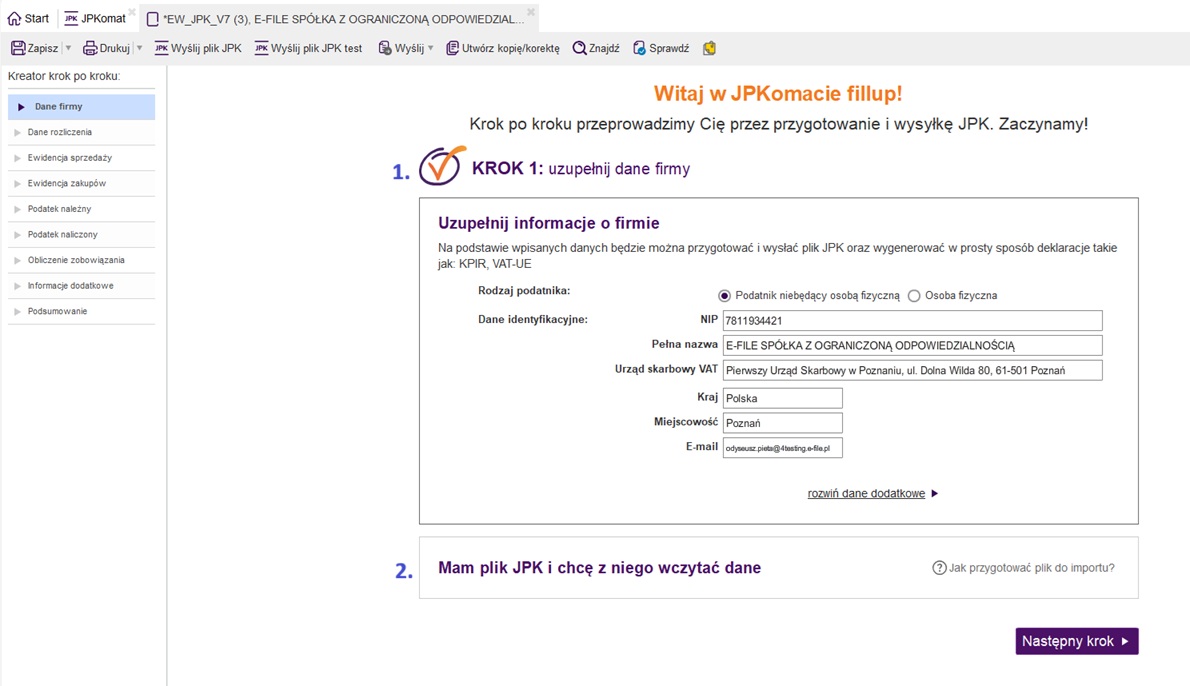
Jeśli zdecydujemy się na wybór opcji ‘Wpiszę dane ręcznie’, wypełniamy odpowiednie pola wpisując ręcznie dane podatnika, dla którego ma zostać wystawiony plik JPK_V7M lub JPK_V7K. Można też wybrać Podatnika z Aktówki, dzięki czemu część pól zostanie uzupełniona automatycznie danymi zapisanymi w Aktówce. Jeśli wcześniej wypełnialiśmy plik JPK i ustawiliśmy w Ustawieniach swoją firmę w zakładce Dane firmy, kreator JPK_V7 sam wczyta wszystkie dane naszej firmy.
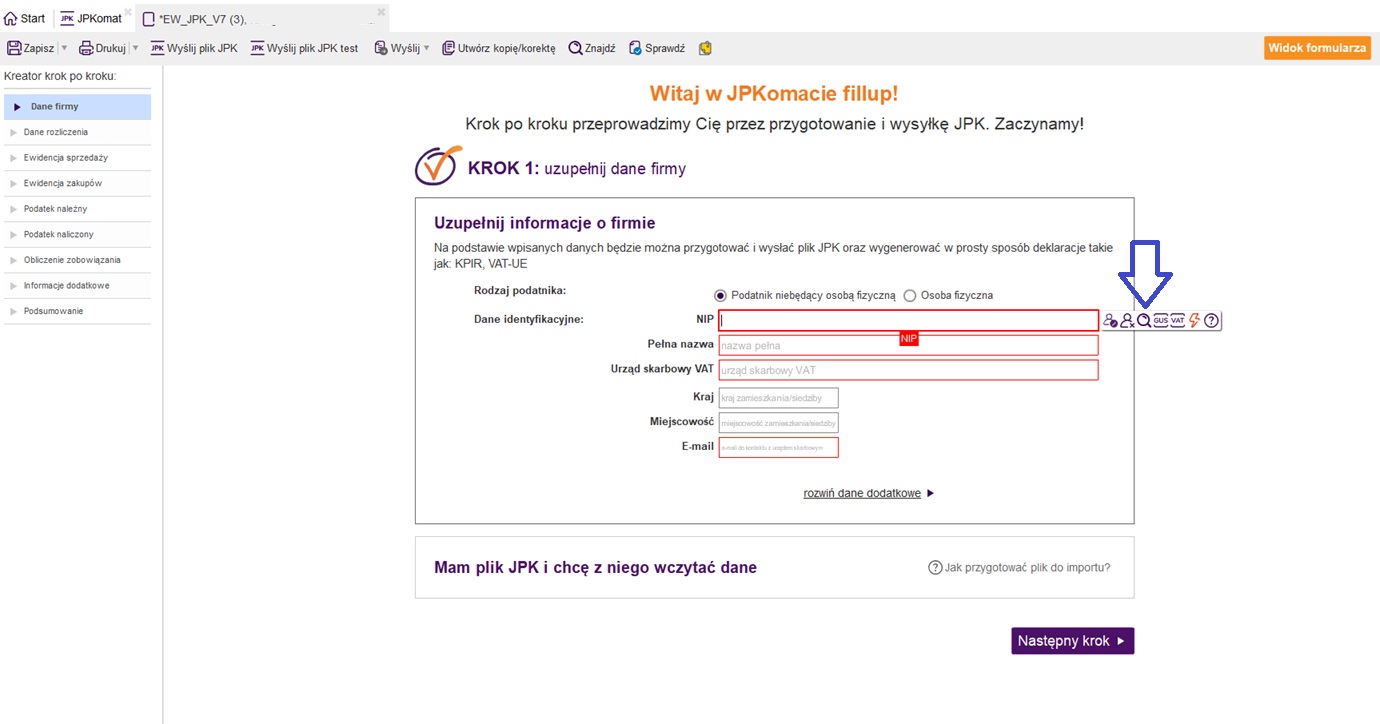
Chcąc wypełnić plik JPK dla zupełnie nowej firmy, można pobrać jej dane z GUSu, podając NIP i klikając w ikonę ‘GUS’.
Jeśli zdecydujemy się na wybór drugiej opcji ‘Mam plik JPK i chcę z niego wczytać dane’, wówczas możemy wskazać plik xml z danymi JPK_V7M/V7K (3), z którego chcemy wczytać dane lub wcześniejszych wersji JPK_V7 (2) lub JPK_VAT. Możemy też połączyć kilka plików JPK_V7M/JPK_V7K (3), po czym dane z kilku plików xml wczytają się do Kreatora JPKomatu.
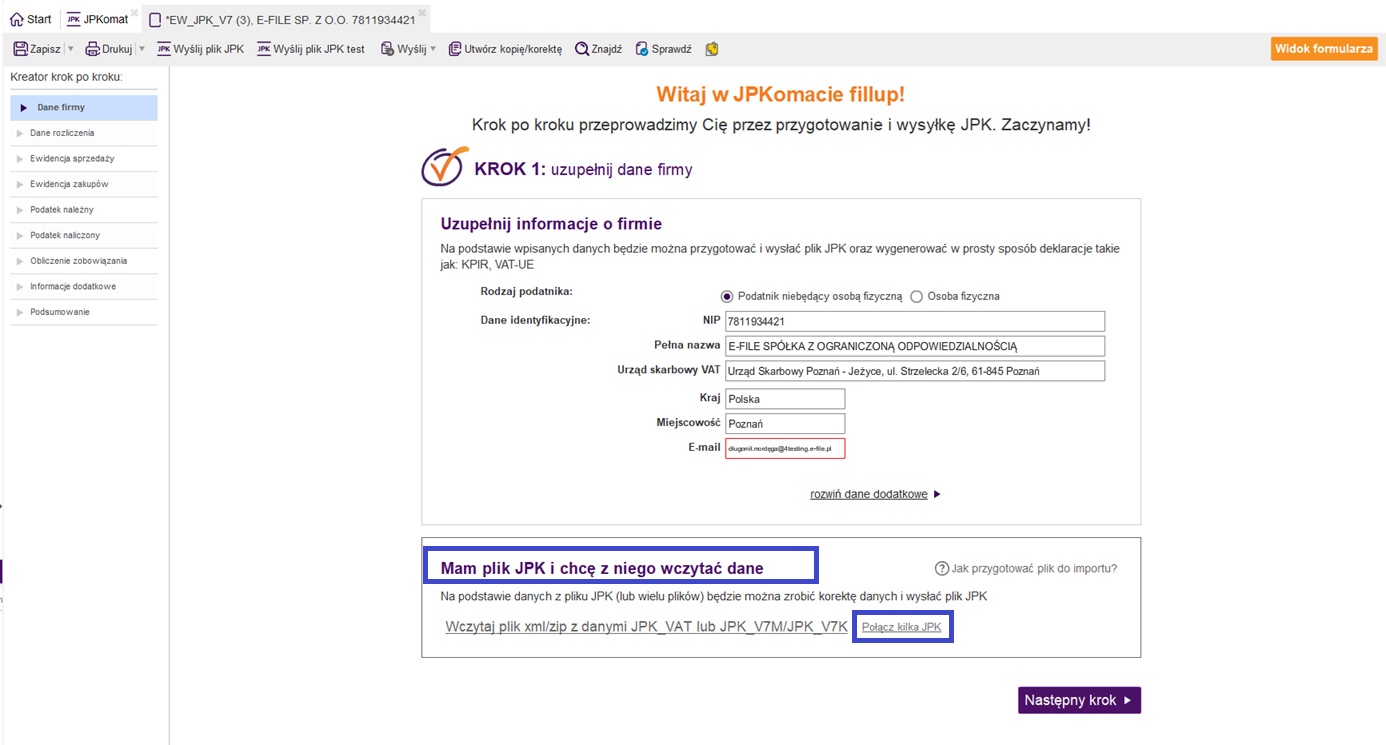
Plik powinien zostać przygotowany zgodnie ze specyfikacją udostępnioną przez Ministerstwo Finansów - struktura XML plików JPK - nie jest już wspierany import plików JPK_V7M/K (3) w formacie csv. Jeśli podczas wczytywania danych z pliku XML JPK pojawią się błędy, program wyświetli okno informujące o tych błędach i będzie można edytować wczytane dane i te błędy poprawić.
Krok 2 – wybór sposobu uzupełnienia danych, wybór okresu rozliczeniowego
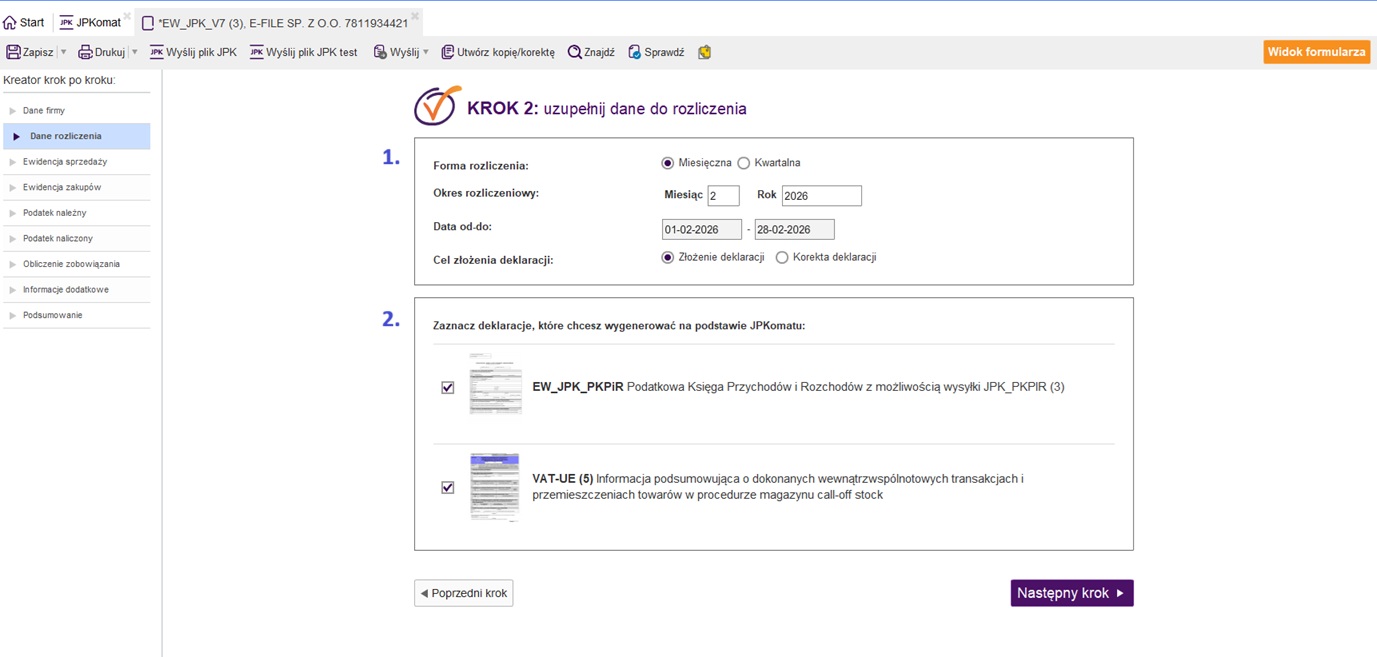
W drugim kroku Kreatora JPK_V7M/JPK_V7K wybieramy formę rozliczenia (1) miesięczną lub kwartalną i wpisujemy za jaki okres rozliczeniowy chcemy utworzyć plik JPK. Możemy również zaznaczyć deklaracje (2), które będziemy chcieli później wygenerować automatycznie na podstawie utworzonego pliku JPK_V7M/V7K.
Krok 3 – uzupełnienie ewidencji sprzedaży
W kolejnym kroku Kreatora JPK_V7M/JPK_V7K podczas ręcznego wypełniania program fillup przeszuka bazę danych i wczyta do ewidencji sprzedaży wszystkie faktury wystawione przez tego sprzedawcę (w module Moje faktury oraz e-Faktury KSeF) w danym miesiącu (kwartale), który został wskazany jako okres rozliczeniowy w przygotowywanym pliku JPK_V7.
Po automatycznym wczytaniu ewidencji, jeżeli jest taka potrzeba zawsze możemy dodać nową pozycję (1) lub edytować już istniejącą, czy też usunąć pozycję, która omyłkowo została zdublowana i już istnieje (2).
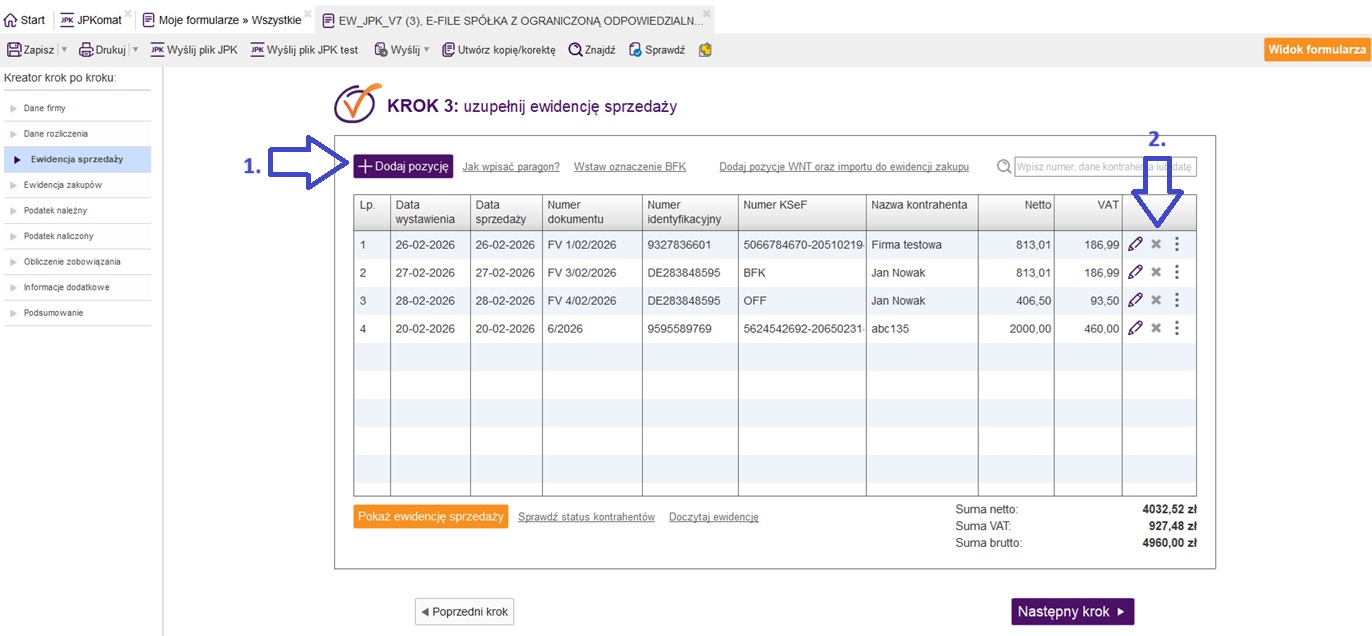
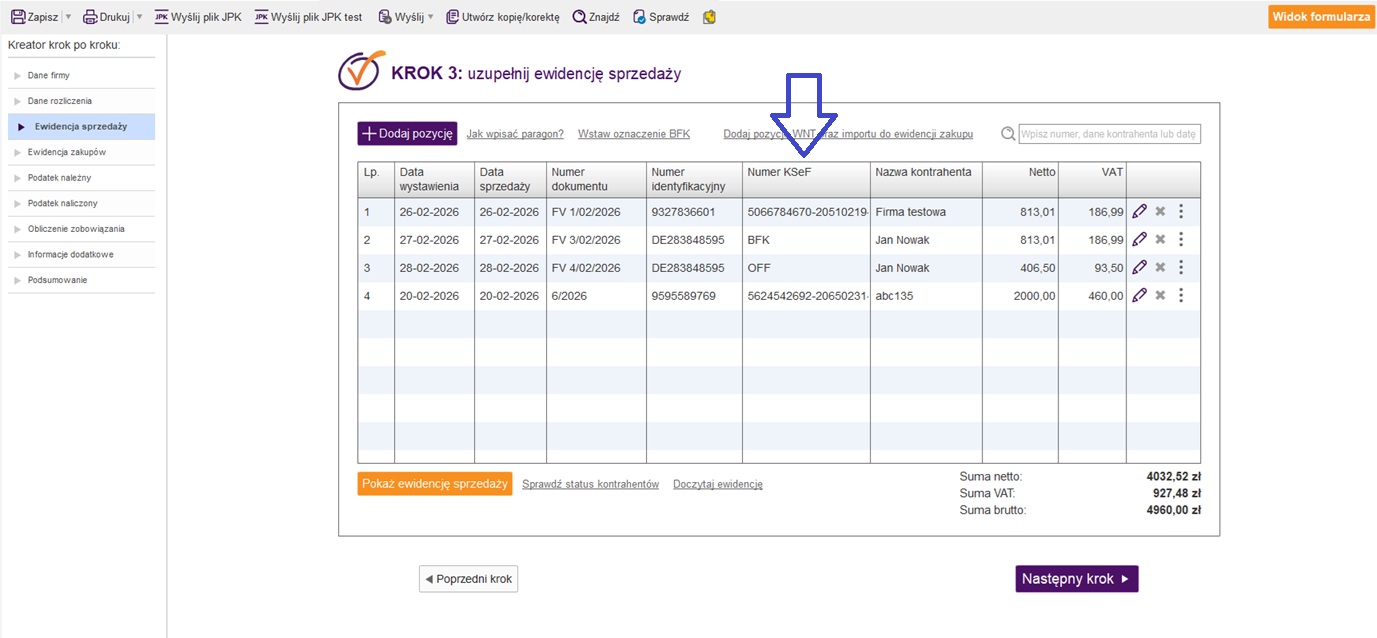
W nowej wersji JPK_V7 (3) w ewidencji sprzedaży i zakupu będzie widoczna dodatkowa kolumna ‘Numer KseF’. Faktury ustrukturyzowane, wysłane do KSeF lub pobrane z KSeF będą posiadały numer nadany w systemie KSeF. Pozostałym dokumentom należy nadać odpowiednie oznaczenie BFK, OFF lub DI.
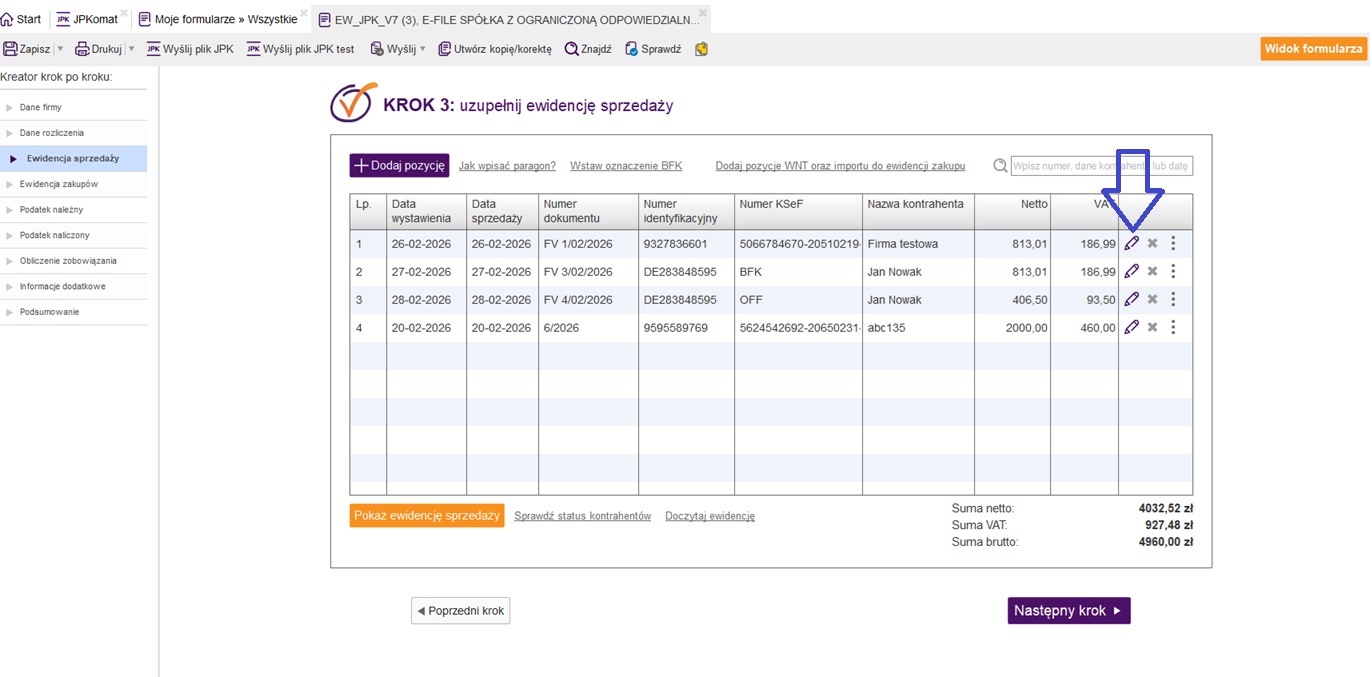
Chcąc wybrać odpowiednie oznaczenie, należy kliknąć ikonę ołówka po prawej stronie,
a następnie z listy należy wybrać odpowiednie oznaczenie i zapisać.
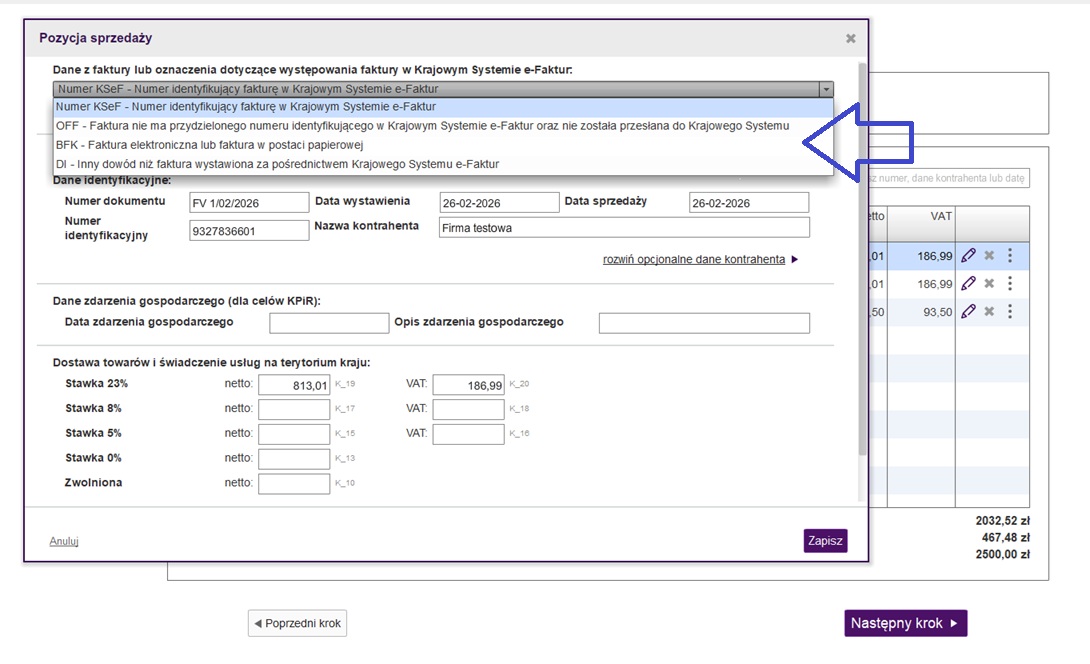
Objaśnienia oznaczeń w nowym pliku JPK_V7:
Nr KSeF to numer identyfikujący fakturę w Krajowym Systemie e-Faktur. Podajemy Nr KSeF gdy:
- faktura została przesłana do KSeF,
- faktura posiada nadany numer KSeF.
Numer KSeF wykazuje się niezależnie od trybu wystawienia faktury (również w trybie offline lub awaryjnym), jeśli numer ten jest znany w dniu wysyłki JPK.
BFK - faktura wystawiona poza systemem KSeF. Oznaczenie BFK stosuje się dla:
- faktur wystawionych poza systemem KSeF, nie wysłanych do KSeF,
- faktur elektronicznych lub papierowych, wystawionych bez obowiązku korzystania z KSeF.
OFF - faktura ustrukturyzowana, wysłana do KSeF ale bez nadanego numeru KSeF. Oznaczenie OFF stosuje się gdy:
- faktura została wystawiona zgodnie z przepisami o KSeF,
- faktura nie posiada jeszcze nadanego numeru KSeF w dniu składania pliku JPK.
Dotyczy to w szczególności faktur wystawionych w trybie awaryjnym podczas niedostępności systemu KSeF. Jeżeli przed wysłaniem JPK faktura otrzyma numer KSeF, należy wykazać w pliku JPK jej Nr KSeF zamiast parametru OFF.
DI – dokument inny niż faktura KSeF. Oznaczenie DI stosuje się dla:
- dokumentów innych niż faktura wystawiona w KSeF,
- dowodów księgowych nie będących fakturami ustrukturyzowanymi, np. dokumenty lub dowody wewnętrzne, inne dowody księgowe jak np. raporty z kas fiskalnych, dokumenty celne itp.
Wybrane przez nas oznaczenie: Nr KSeF, BFK, OFF, DI pojawi się w ewidencji JPK w kolumnie “Numer KSeF’.
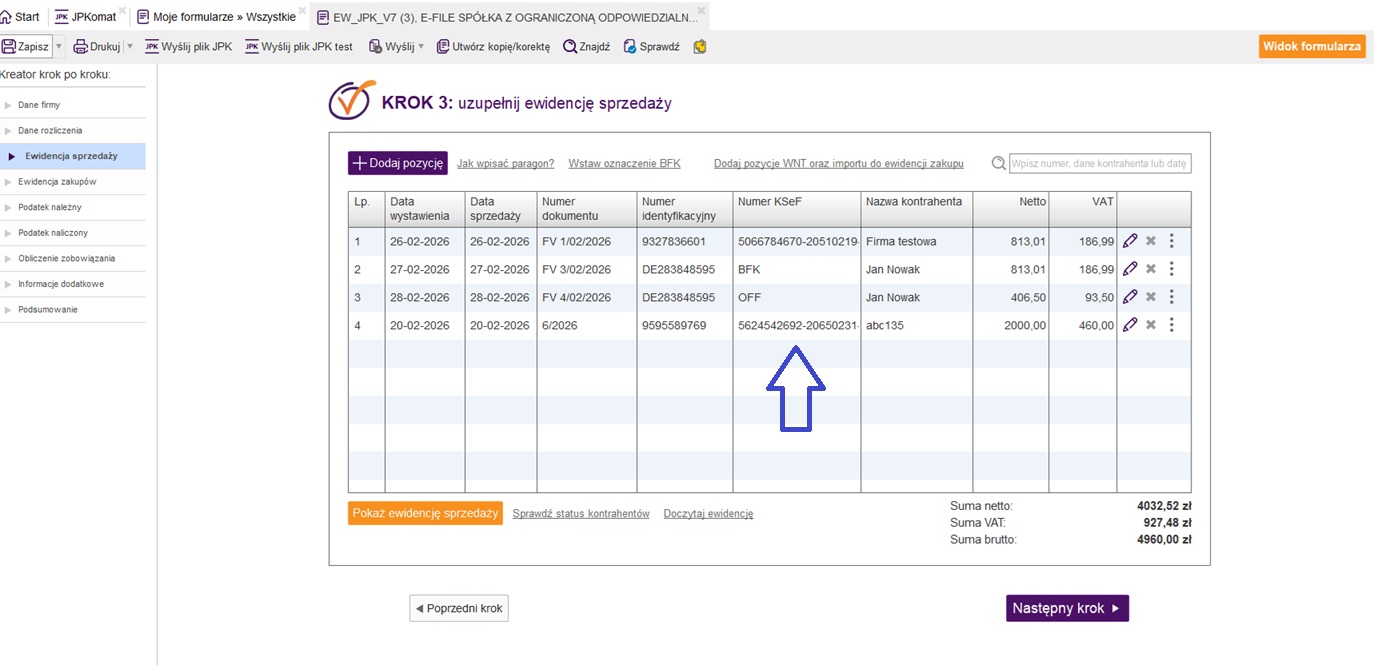
Jeśli w JPKomacie pojawi się problem z wygenerowaniem i wysyłką pliku JPK po zaimportowaniu pliku XML JPK_V7M/V7K wygenerowanego w innym programie lub przygotowanego we wcześniejszej wersji schemy JPK_V7 (2), to przyczyną mogą być nieprawidłowe parametry ‹NrKSeF›null‹/NrKSeF› wpisane w pozycji Nr KSeF - w pliku XML będzie to widoczne jako ‹NrKSeF›null‹/NrKSeF›.
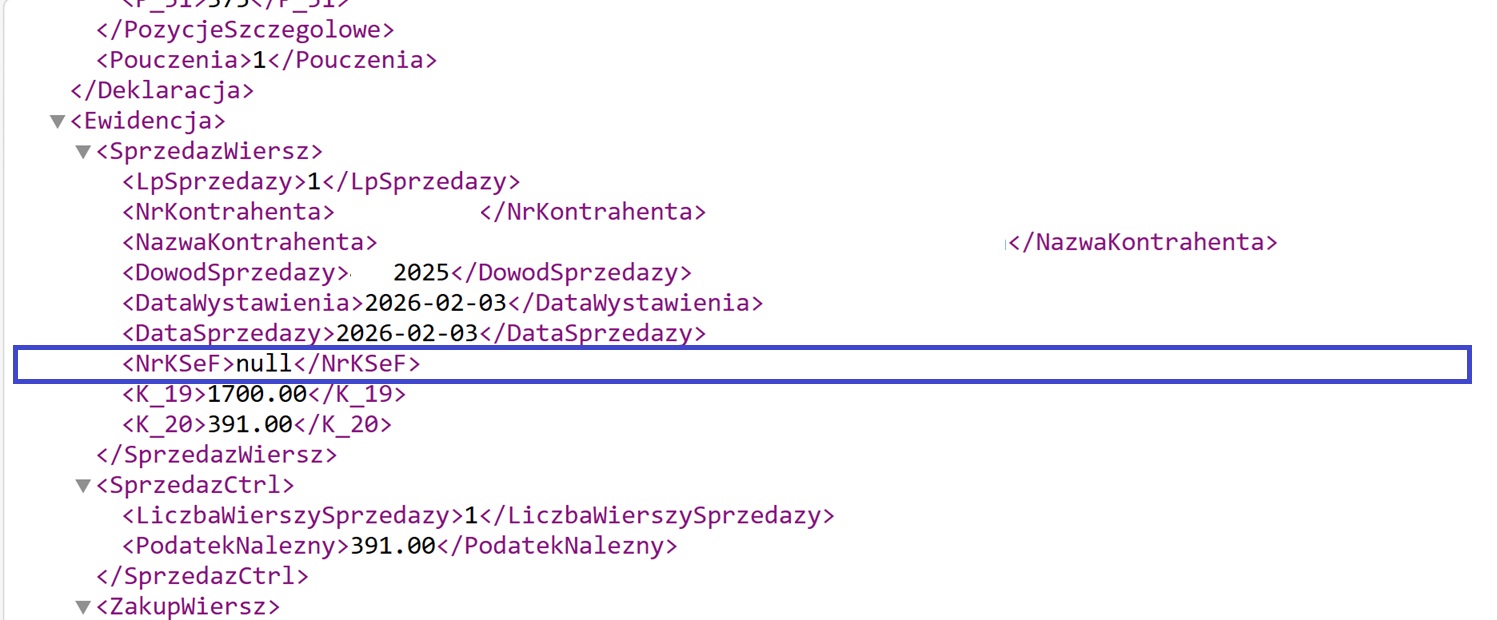
W oknie ewidencji sprzedaży (lub ewidencji zakupu) będzie to widoczne w kolumnie nr KSeF jako błędne oznaczenia ‹NrKSeF›null‹/NrKSeF›.
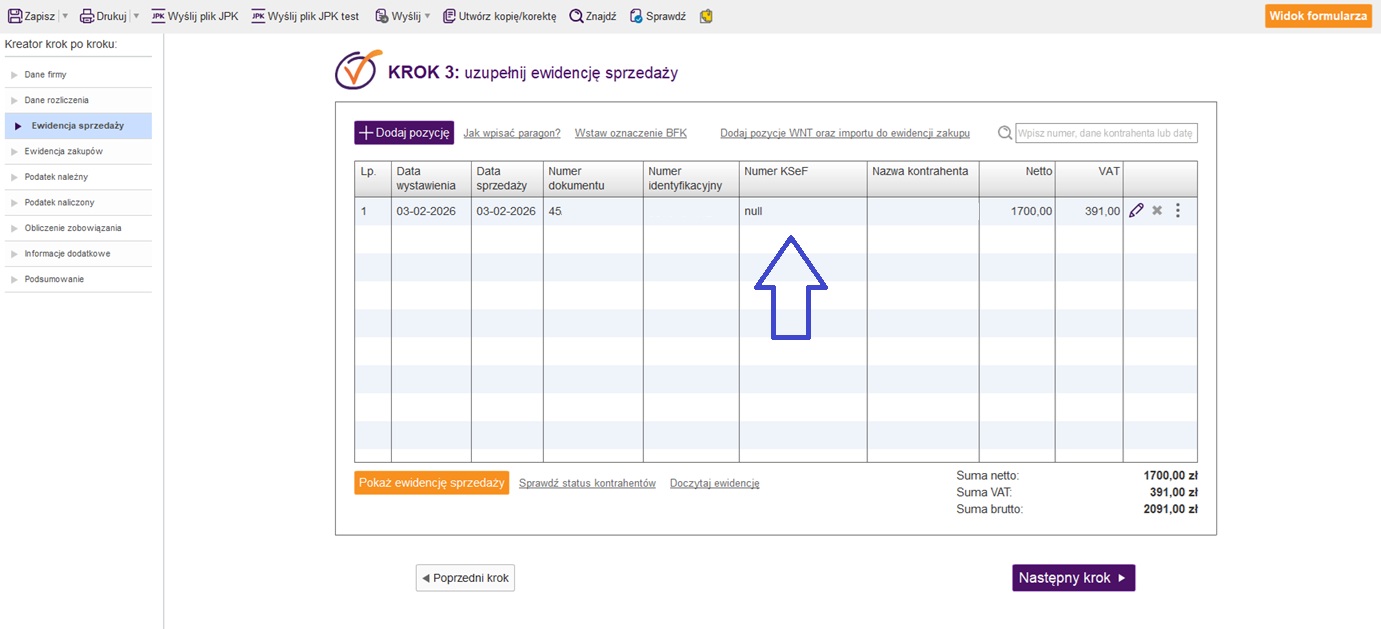
Jeśli tak, to od wersji fillup nr 8.4.14 można skorzystać z dodatkowej opcji ‘Wstaw oznaczenie BFK’, co spowoduje usunięcie błędnych parametrów ‹NrKSeF›null‹/NrKSeF› z kolumny ‘nr KSeF’ i wstawienie w generowanym pliku XML oznaczeń BFK przy tych fakturach, które nie były wysłane do KSeF i nie posiadają nadanego nr KSeF.
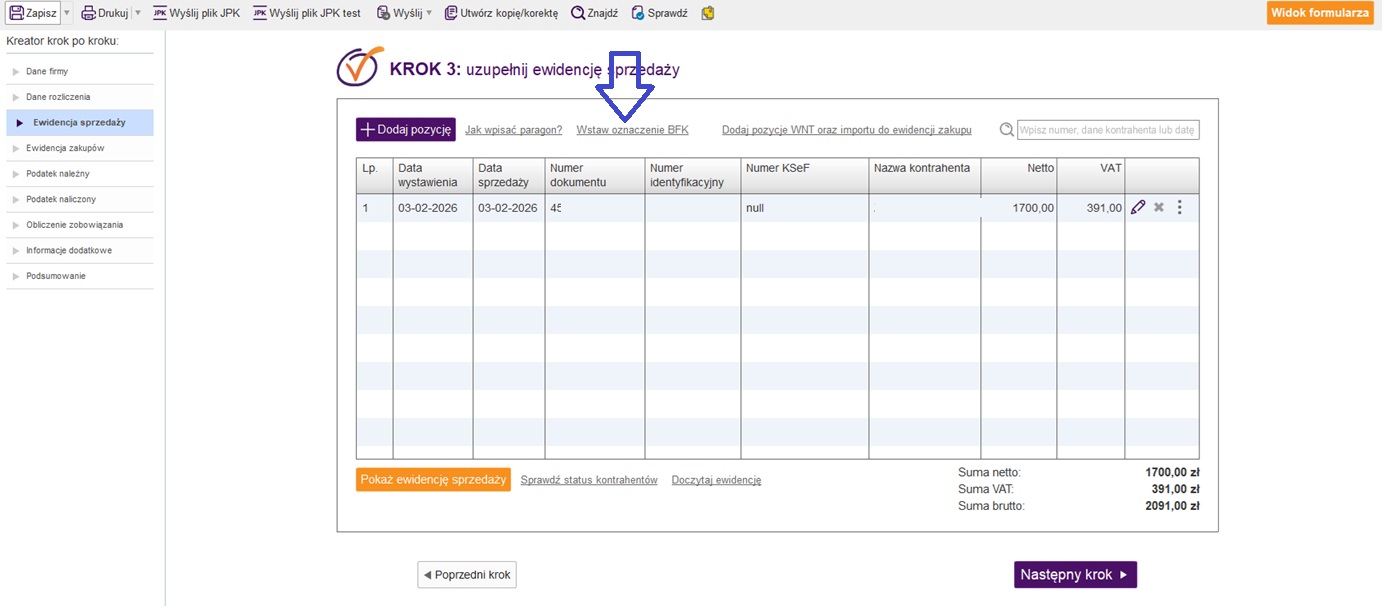
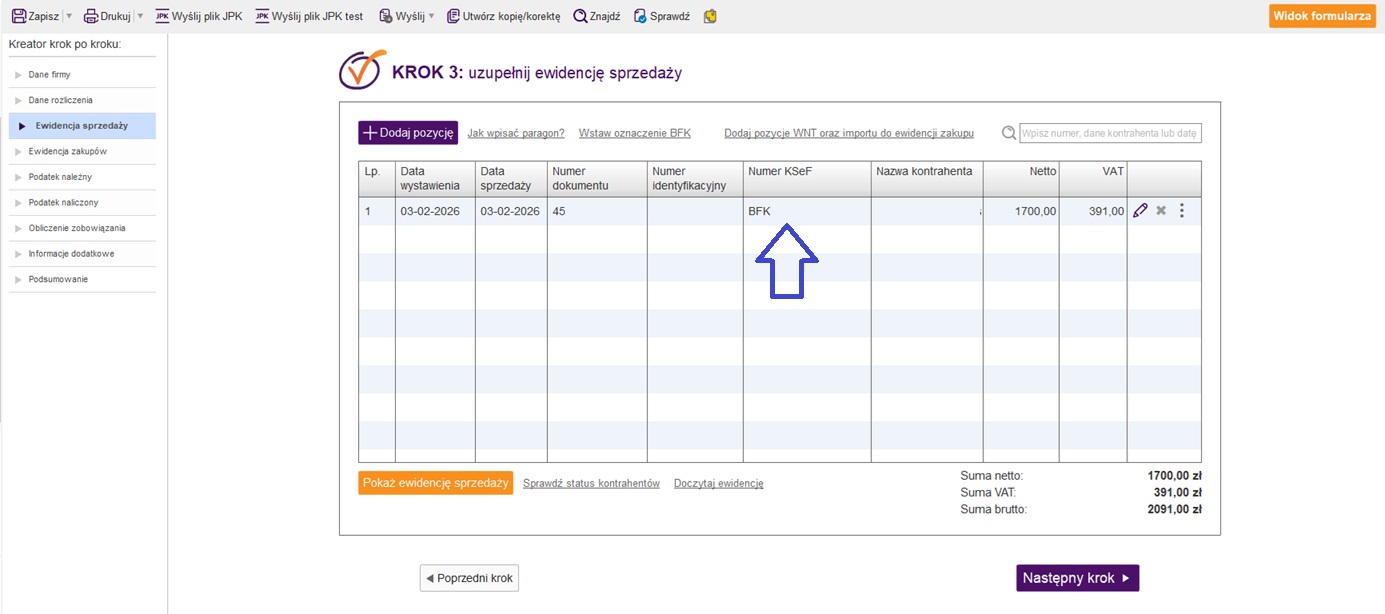
Po użyciu opcji ‘Wstaw oznaczenie BFK’ i usunięciu błędnych pozycji ‹NrKSeF›null‹/NrKSeF› w oknie ewidencji w kolumnie Nr KSeF zobaczymy przy tych poprawionych pozycjach oznaczenie BFK.
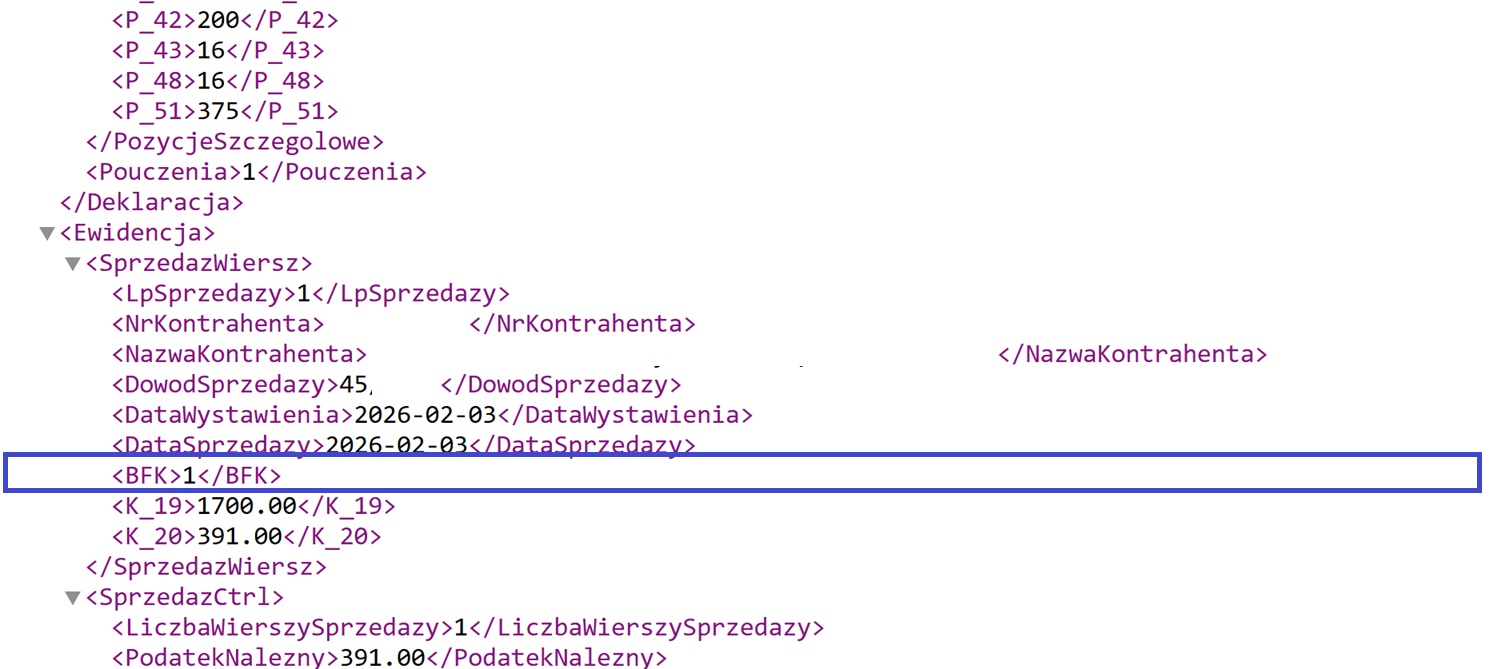
Po przejściu dalej będzie można sprawdzić, czy plik XML JPK wygenerował się już poprawnie. W pliku XML będzie to widoczne już poprawnie jako ‹BFK›1‹/BFK›.
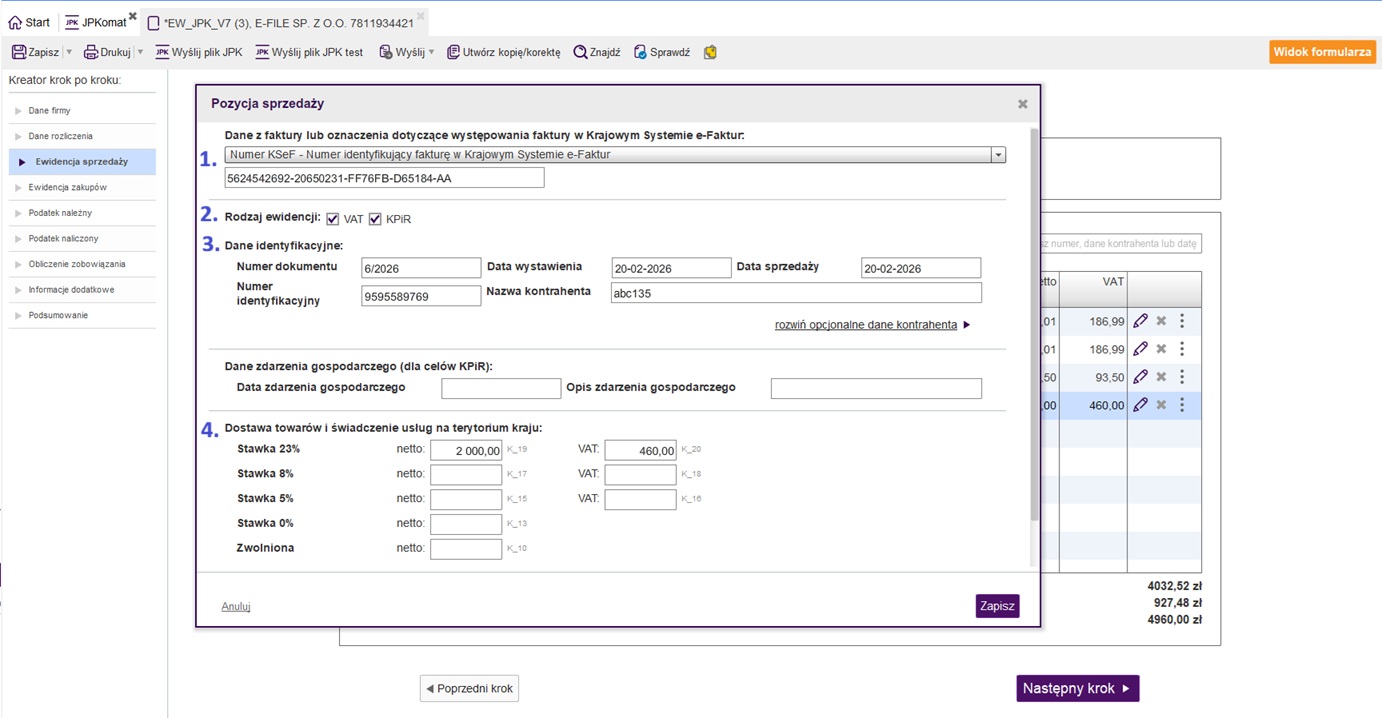
Chcąc dodać w ewidencji sprzedaży ręcznie nową pozycję, wypełniamy numer KSeF (lub wybieramy z listy inne oznaczenie) (1), wskazujemy rodzaj ewidencji (2), dane identyfikacyjne dokumentu (3) oraz kwoty netto i VAT (4).
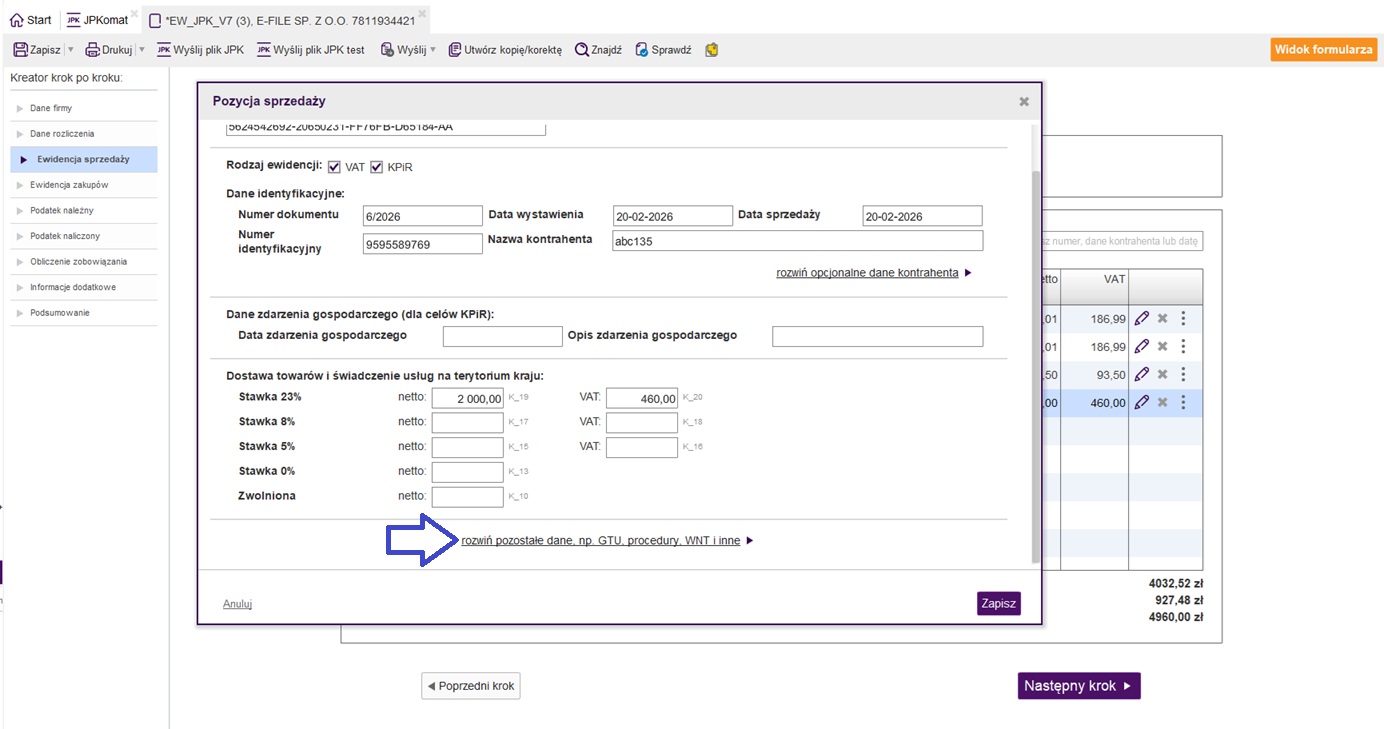
W celu uzupełnienia szczegółowych danych, należy kliknąć w przycisk ‘rozwiń pozostałe dane ...’ .
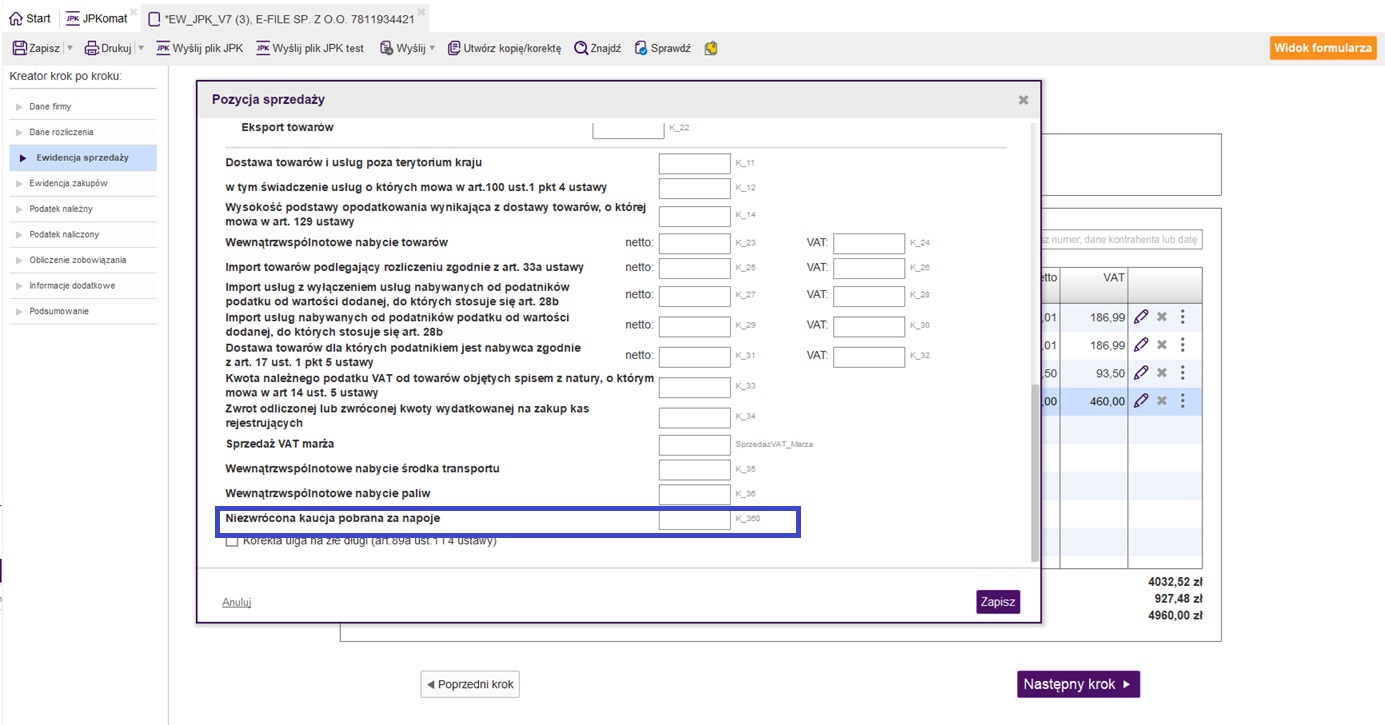
W tej części możemy uzupełnić pozostałe dane w tym GTU, procedury oraz inne pola, a wypełnione przez nas pozycje trafią do ewidencji rozszerzonej JPK_V7.
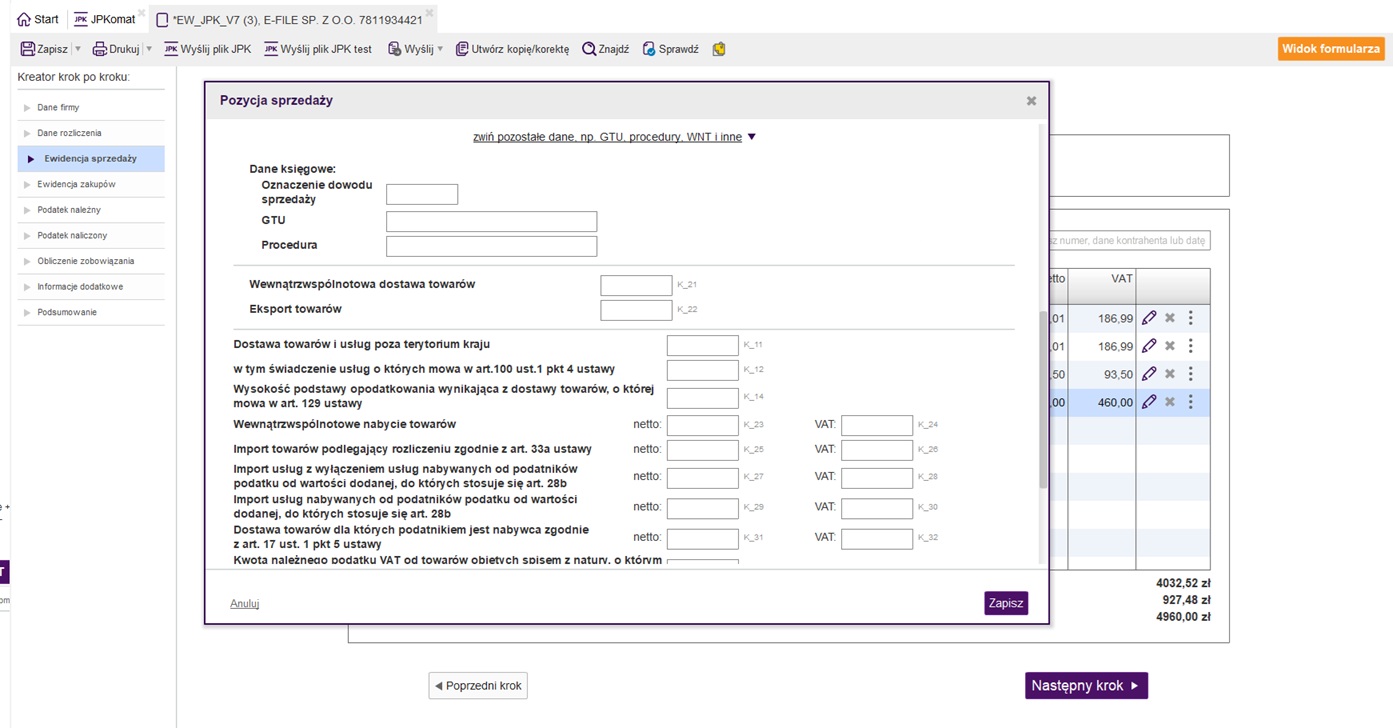
Jest tu również dostępne nowe pole ‘Niezwrócona kaucja pobrana za napoje’.
Krok 4 - uzupełnienie ewidencji zakupu
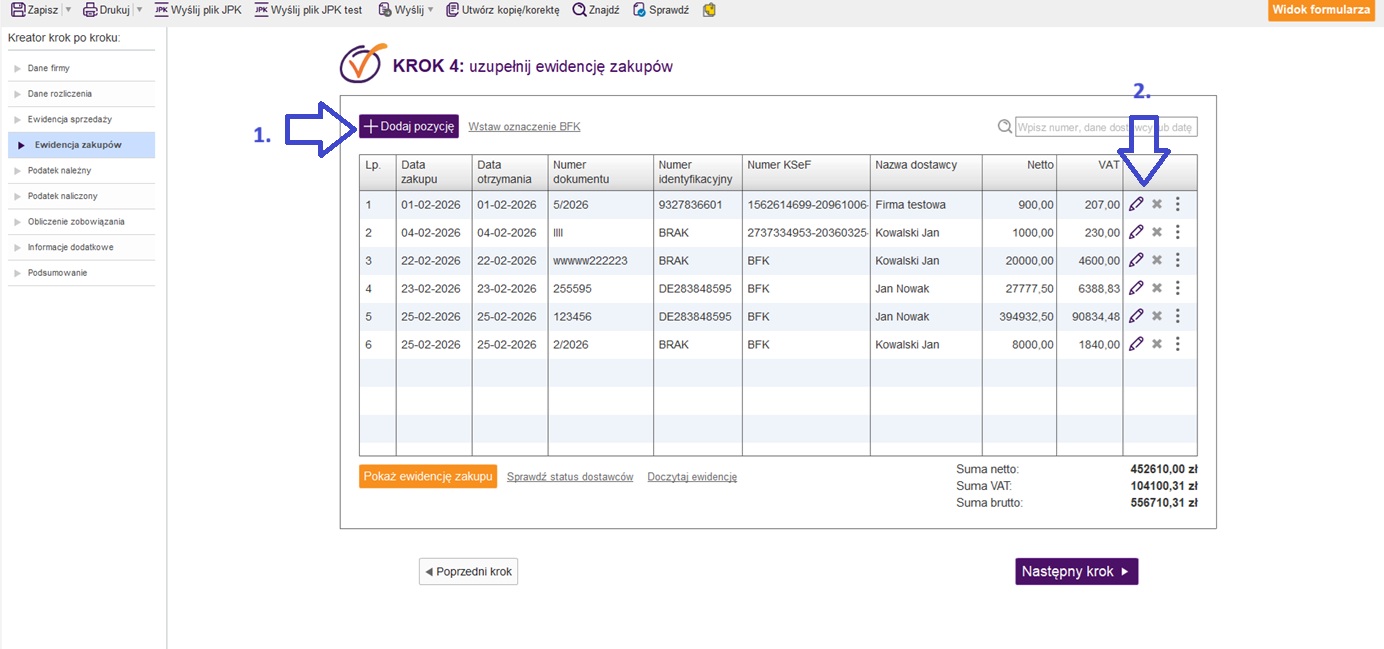
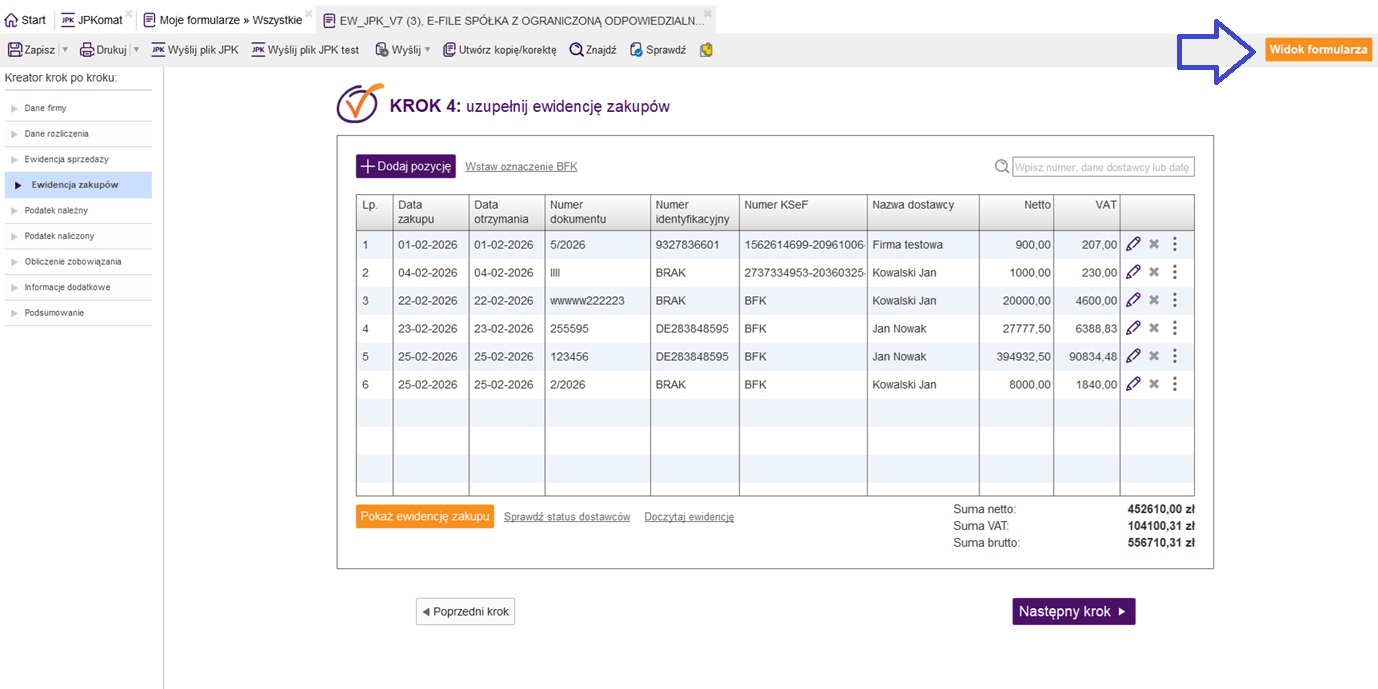
Program fillup automatycznie wczyta też faktury zakupowe /kosztowe, zarówno ze starych faktur jak i z e-Faktur KSeF, a następnie uzupełni ewidencję zakupów. W ewidencji zakupu, analogicznie jak w ewidencji sprzedaży, możemy dodać nową pozycję (1), edytować ją lub usunąć (2).
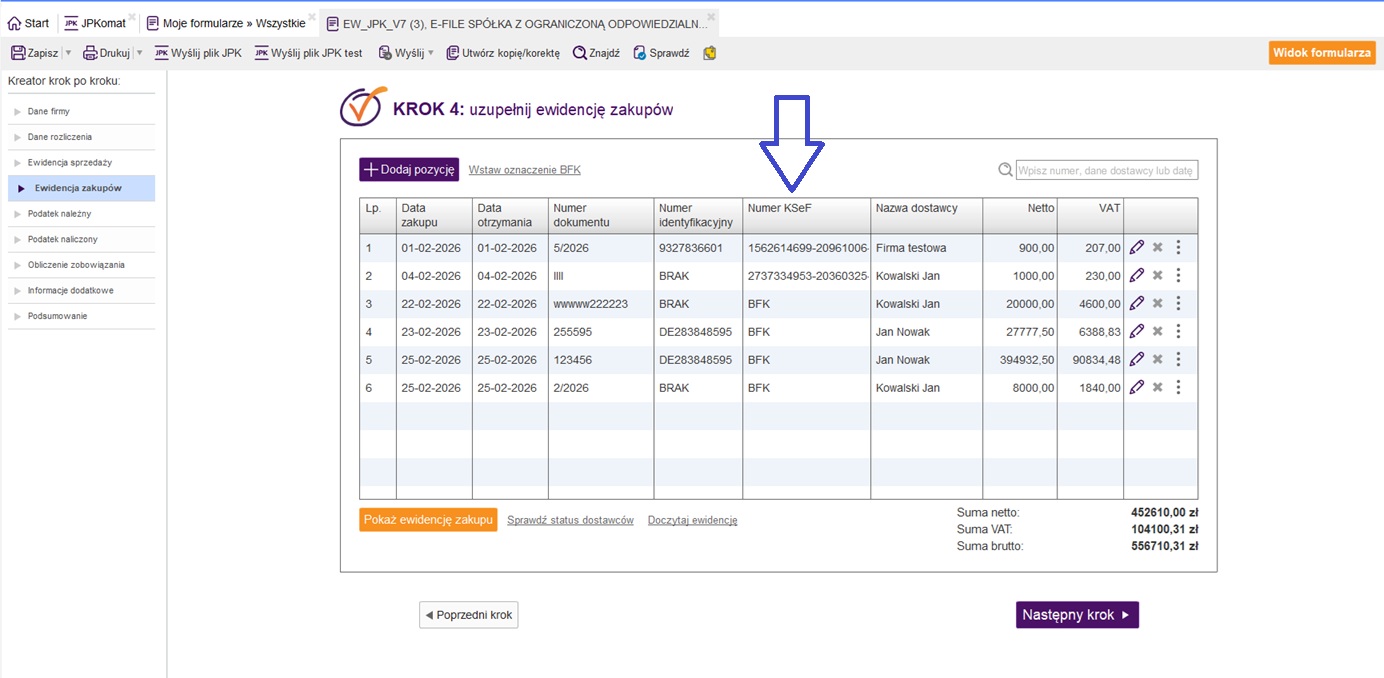
W ewidencji zakupów również będzie widoczna kolumna ‘Numer KSeF’.
Oznaczenia Nr KSeF, BFK, OFF, DI stosujemy analogicznie jak w ewidencji sprzedaży.
Jeśli importowaliśmy gotowy plik XML JPK_V7 przygotowany w innym programie lub we wcześniejszej wersji schemy JPK_V7 (2), to również w ewidencji zakupu mogą pojawić się nieprawidłowe pozycje ‹NrKSeF›null‹/NrKSeF› w kolumnie nr KSeF i może pojawić się problem z wygenerowaniem i wysyłką pliku JPK. Przyczyną mogą być nieprawidłowe parametry ‹NrKSeF›null‹/NrKSeF› wpisane w pozycji Nr KSeF - w pliku XML będzie to widoczne jako ‹NrKSeF›null‹/NrKSeF›.
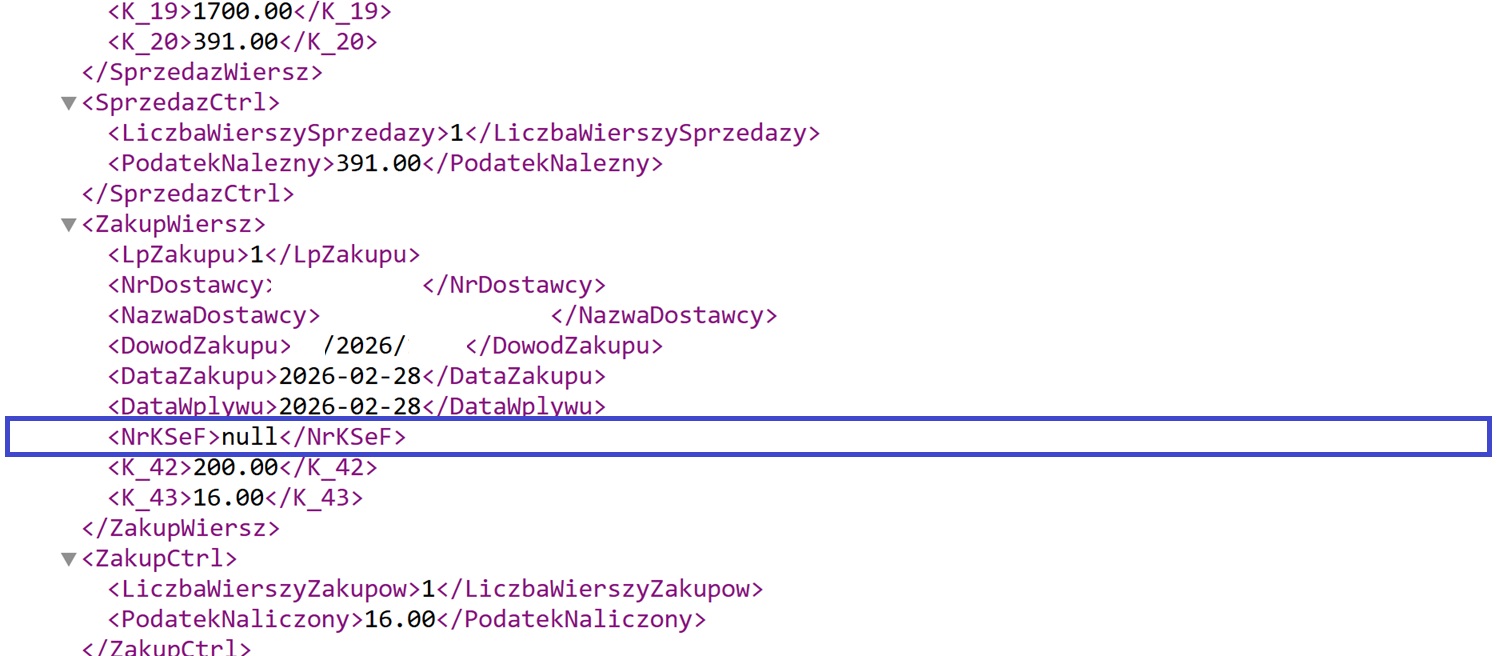
W oknie ewidencji zakupu będzie to widoczne w kolumnie nr KSeF jako błędne oznaczenie ‹NrKSeF›null‹/NrKSeF›.
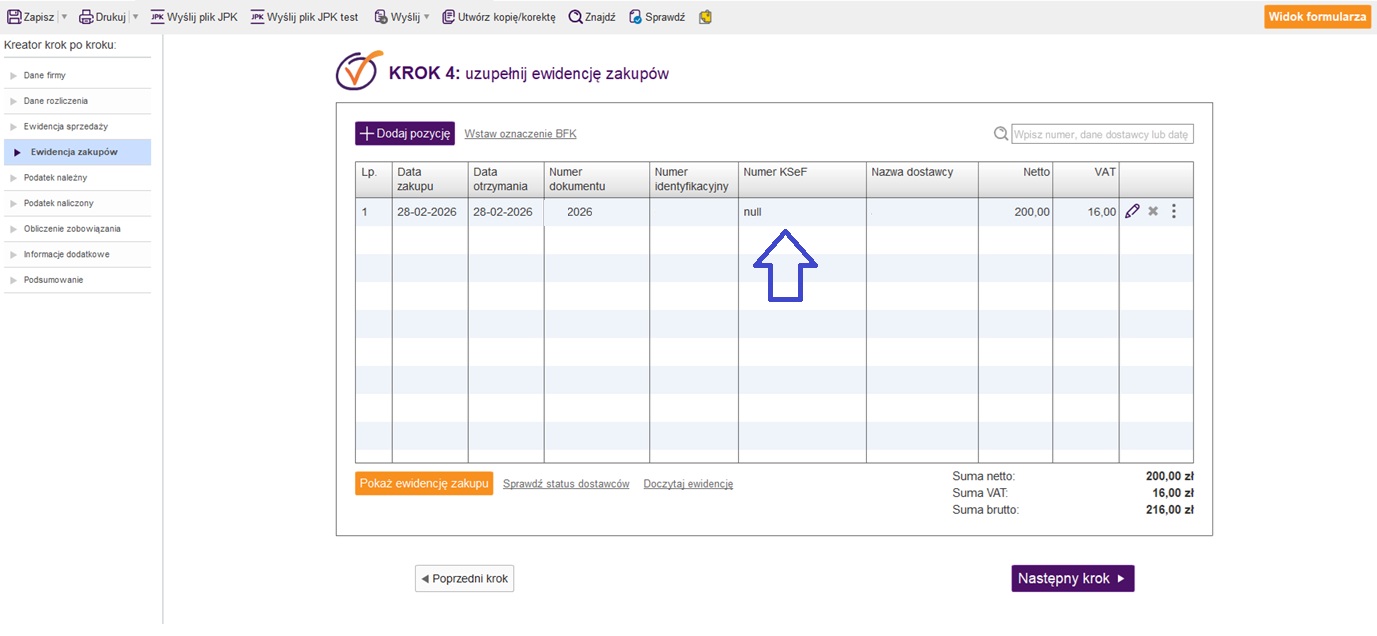
Jeśli tak, to od wersji fillup nr 8.4.14 można skorzystać z dodatkowej opcji ‘Wstaw oznaczenie BFK’, co spowoduje usunięcie błędnych parametrów ‘‹NrKSeF›null‹/NrKSeF›’ z kolumny ‘nr KSeF’ i wstawienie w generowanym pliku XML oznaczeń BFK przy tych fakturach, które nie były wysłane do KSeF i nie posiadają nadanego nr KSeF.
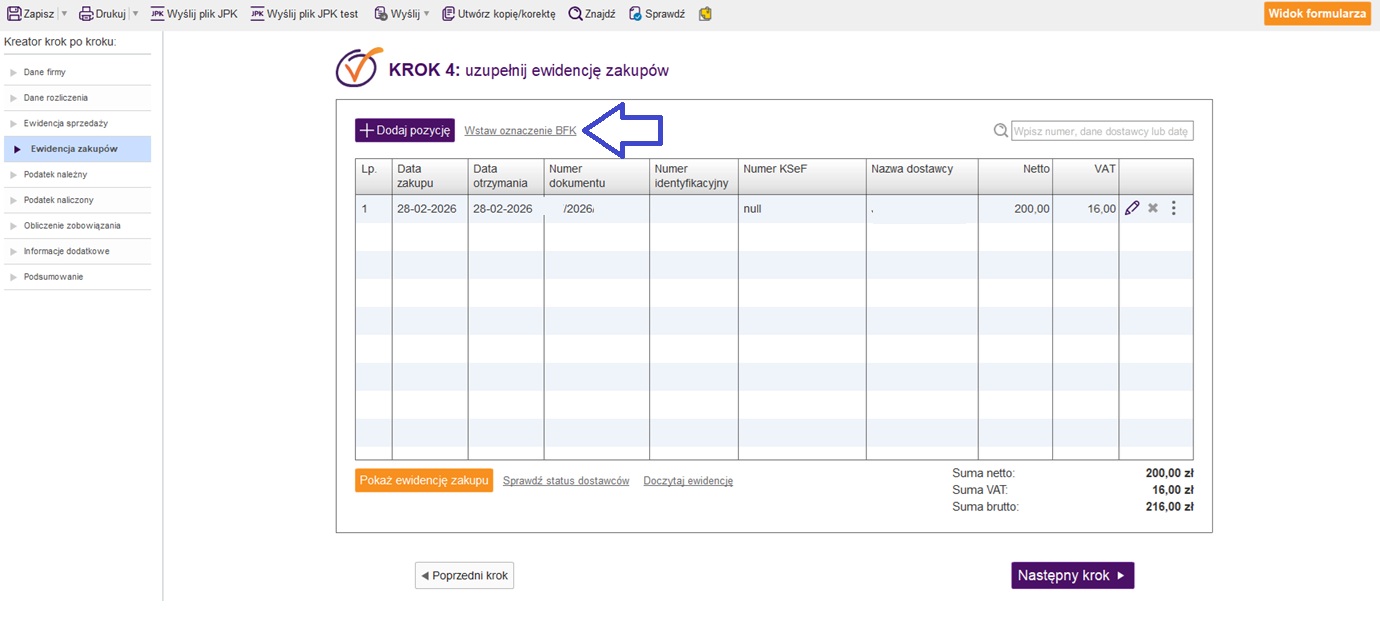
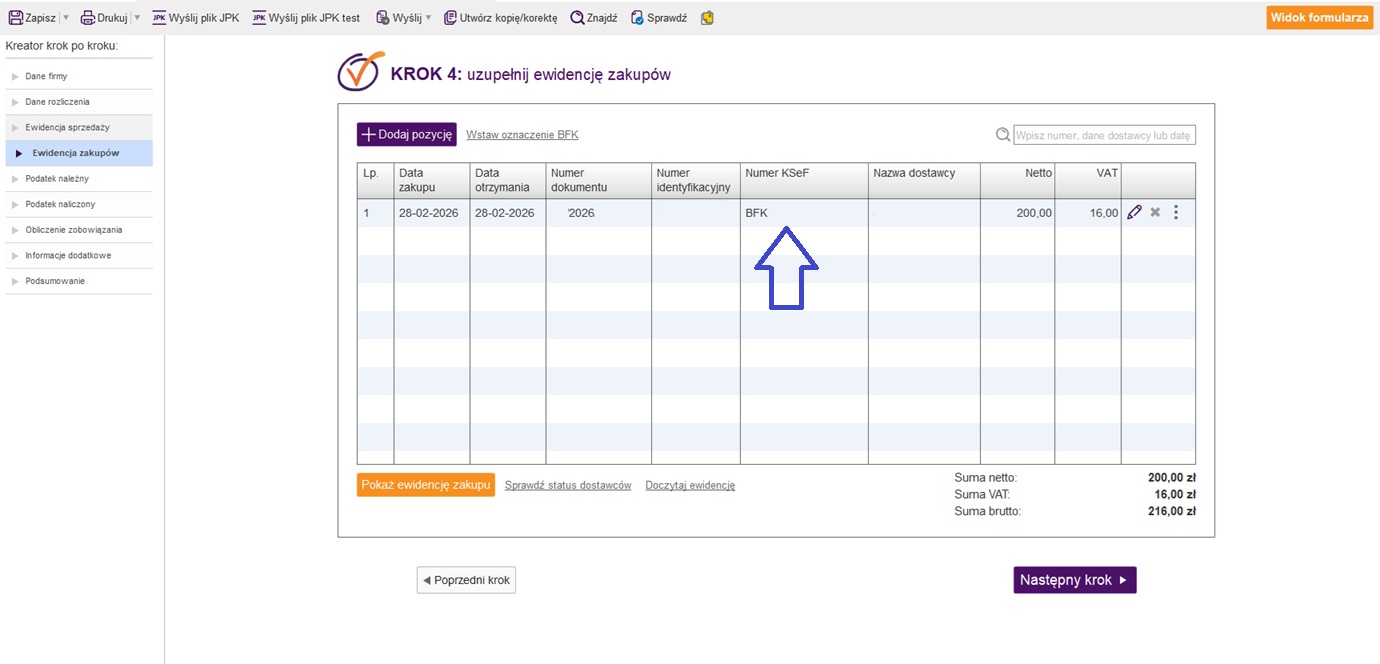
Po użyciu opcji ‘Wstaw oznaczenie BFK’ i usunięciu błędnych pozycji ‹NrKSeF›null‹/NrKSeF› w oknie ewidencji w kolumnie Nr KSeF zobaczymy przy tych poprawionych pozycjach oznaczenie BFK.
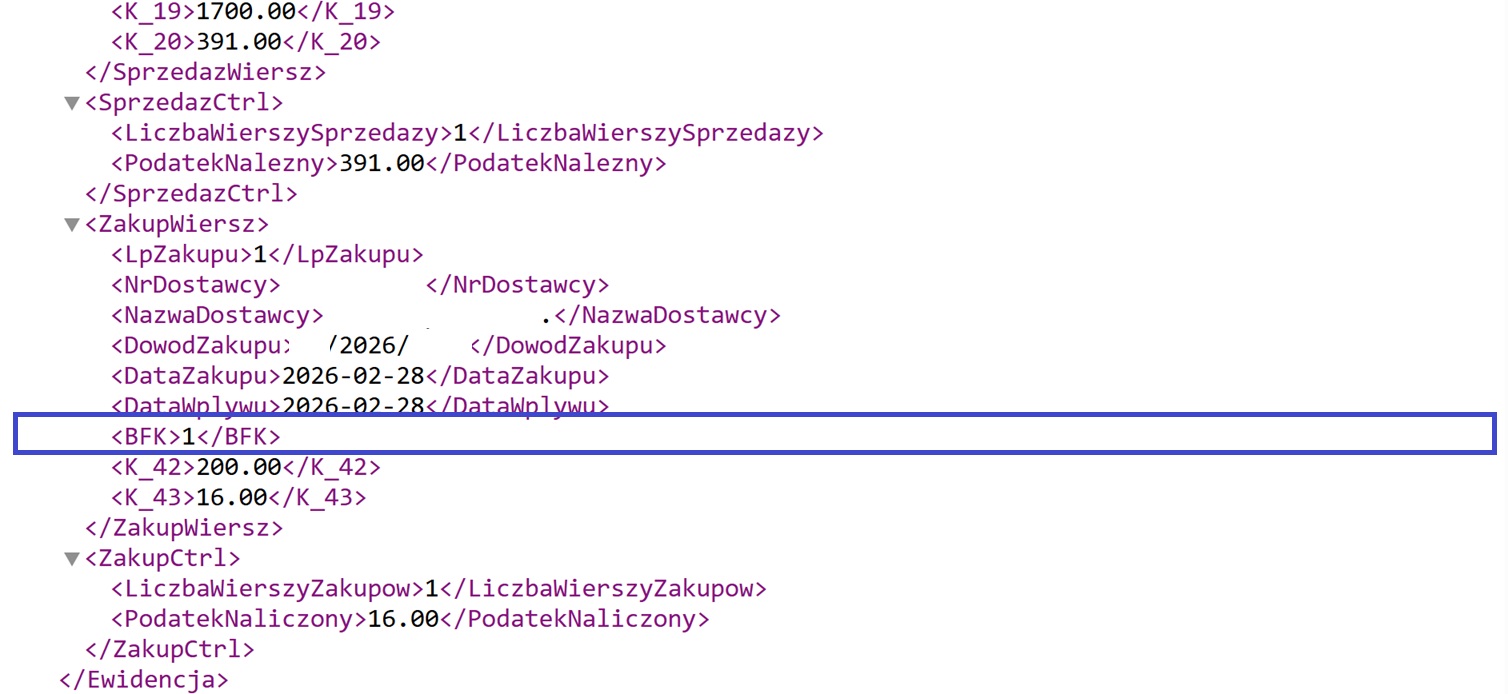
Po przejściu dalej będzie można sprawdzić, czy plik XML JPK wygenerował się już poprawnie. W pliku XML będzie to widoczne już poprawnie jako ‹BFK›1‹/BFK›.
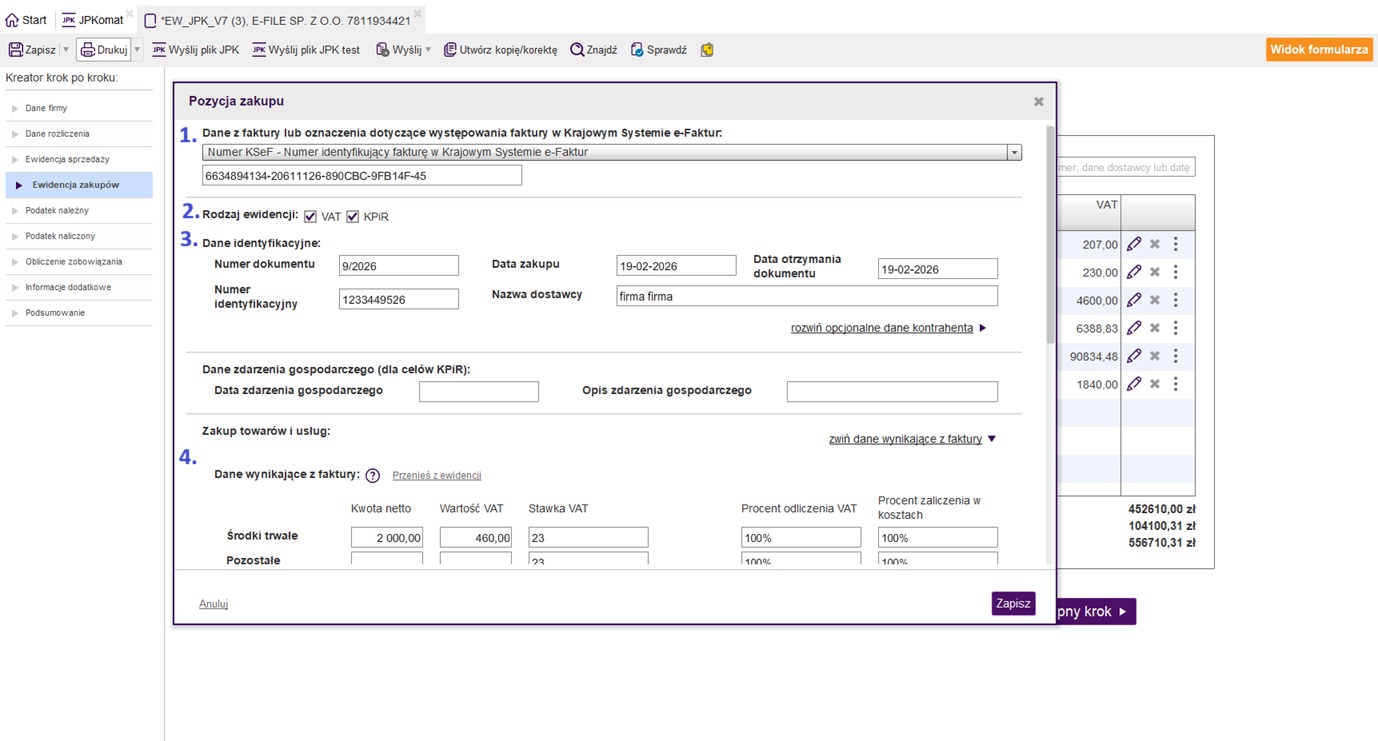
Chcąc dodać nową pozycję do ewidencji zakupu, wypełniamy numer KSeF (lub wybieramy z listy inne oznaczenie) (1), wskazujemy rodzaj ewidencji (2), dane identyfikacyjne (3) oraz kwoty netto i VAT (4).
W każdej chwili można przełączać się pomiędzy widokami, wybierając przycisk ‘Widok kreatora’ lub ‘Widok formularza’.
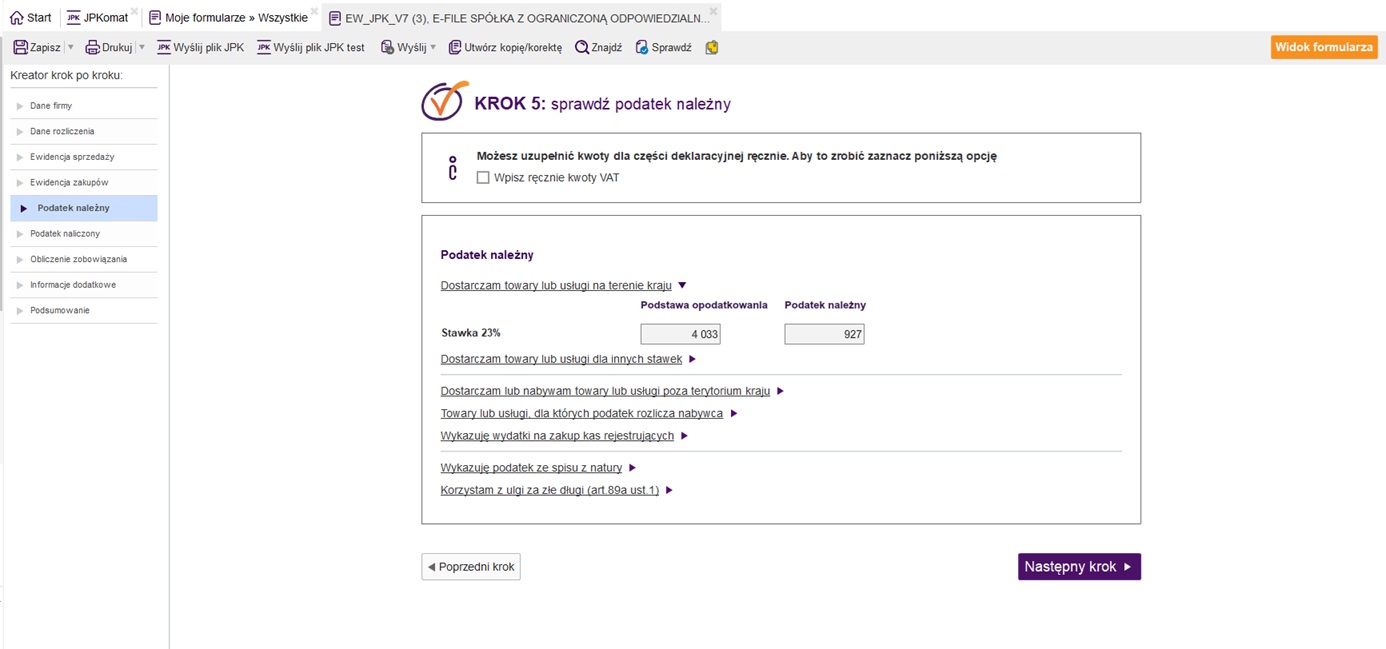
Krok 5 – sprawdzenie podatku należnego
W kolejnych krokach będzie możliwe wypełnienie części deklaracyjnej pliku JPK_V7. W kroku 5 pola ‘Podstawa opodatkowania’ oraz ‘ Podatek należny’ zostaną wypełnione automatycznie na podstawie wypełnionej wcześniej ewidencji sprzedaży. Chcąc zmienić wartość tych pól, należy wrócić do ewidencji sprzedaży i dokonać modyfikacji wprowadzonych danych.
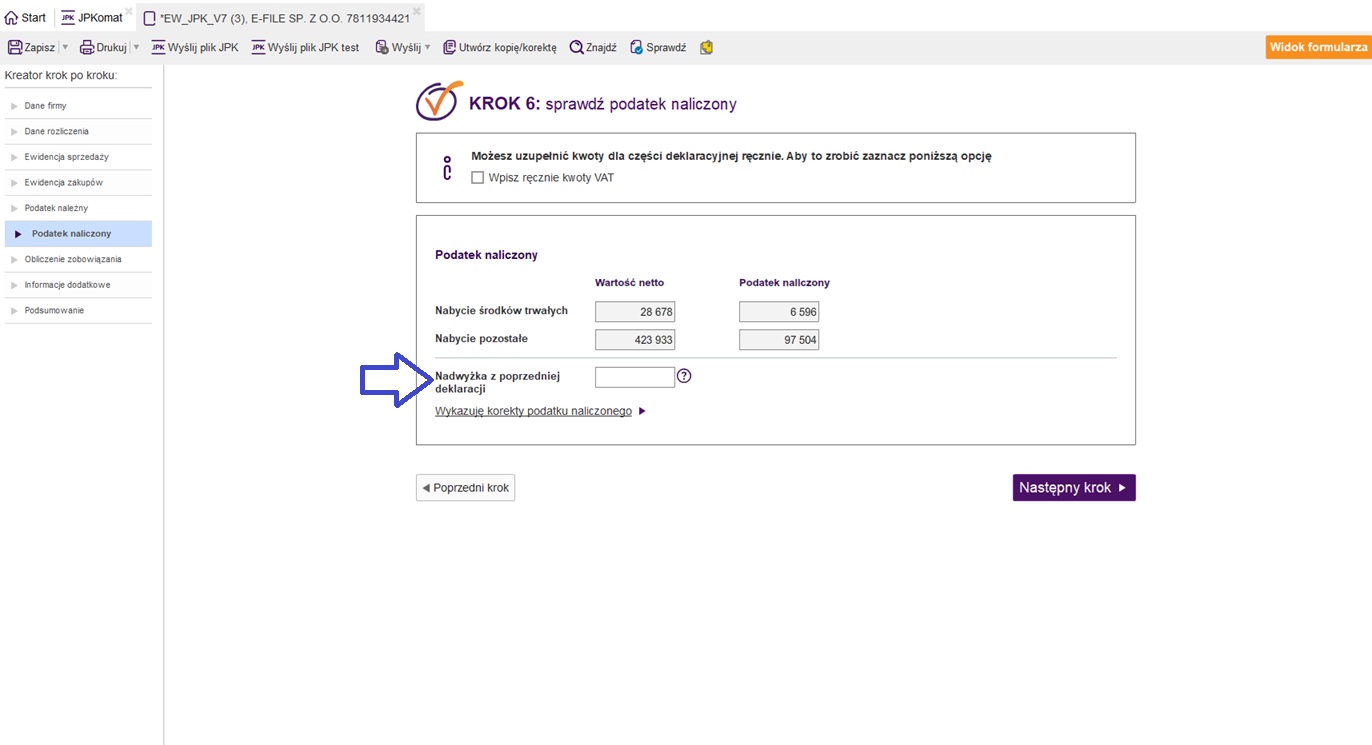
Krok 6 – sprawdzenie podatku naliczonego
Pola ‘Nabycie środków trwałych’ oraz ‘ Nabycie pozostałe’ zostaną wypełnione na podstawie wypełnionej wcześniej ewidencji zakupu. Chcąc zmienić wartość tych pól, należy wrócić do ewidencji zakupu i dokonać modyfikacji wprowadzonych danych. W tym miejscu możemy wpisać również ręcznie nadwyżkę z poprzedniej deklaracji. Jeśli mieliśmy wypełniony plik JPK_V7 w fillup za poprzedni okres rozliczeniowy, to kwota nadwyżki z poprzedniego pliku JPK przeniesie się automatycznie do tego pola.
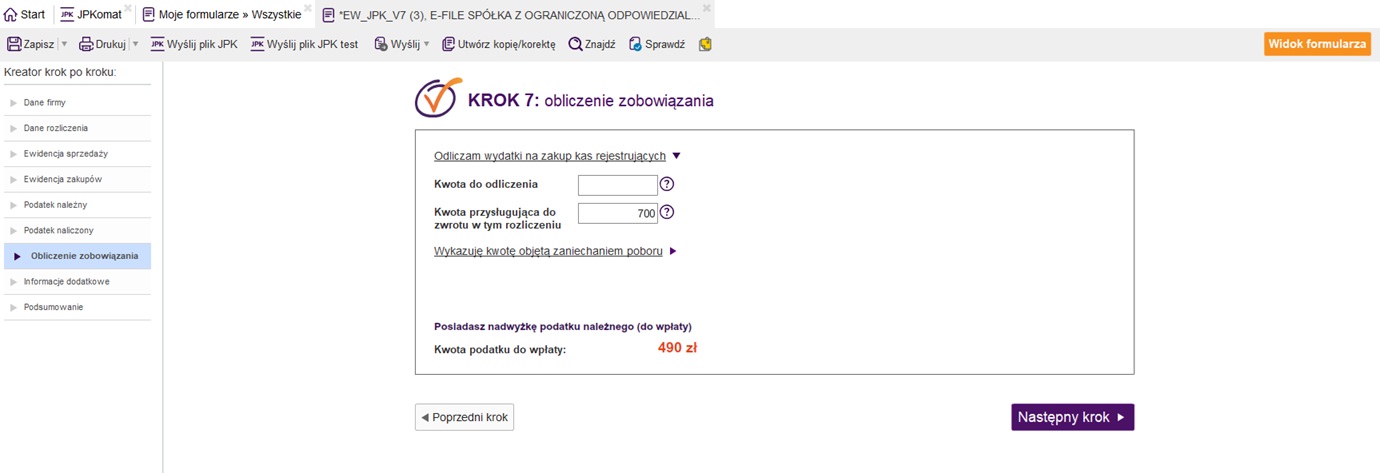
Krok 7 - obliczenie zobowiązania podatkowego
W kolejnym oknie możemy zaznaczyć opcję ‘odliczam wydatki na zakup kas rejestrujących’ i uzupełnić pole kwoty, możemy także zaznaczyć dodatkową opcję ‘wskazuję kwotę objętą zaniechaniem poboru’ i podać kwotę.
Znajdziesz tu też informację o nadwyżce podatku należnego (jeśli kwota taka zostanie wyliczona). Po uzupełnieniu odpowiednich pozycji klikamy ‘Następny krok’.
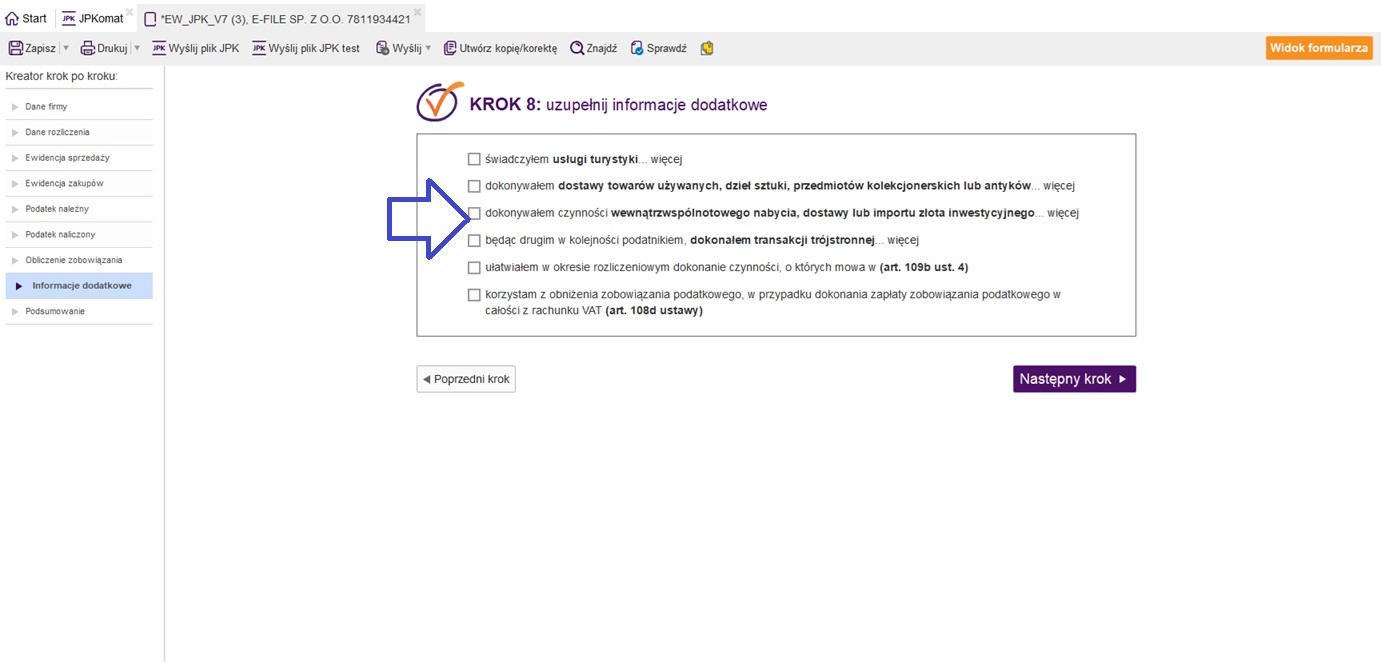
Krok 8– informacje dodatkowe
W oknie informacje dodatkowe możemy zaznaczyć odpowiednie dodatkowe opcje i przejść dalej, wybierając przycisk ‘Następny krok’.
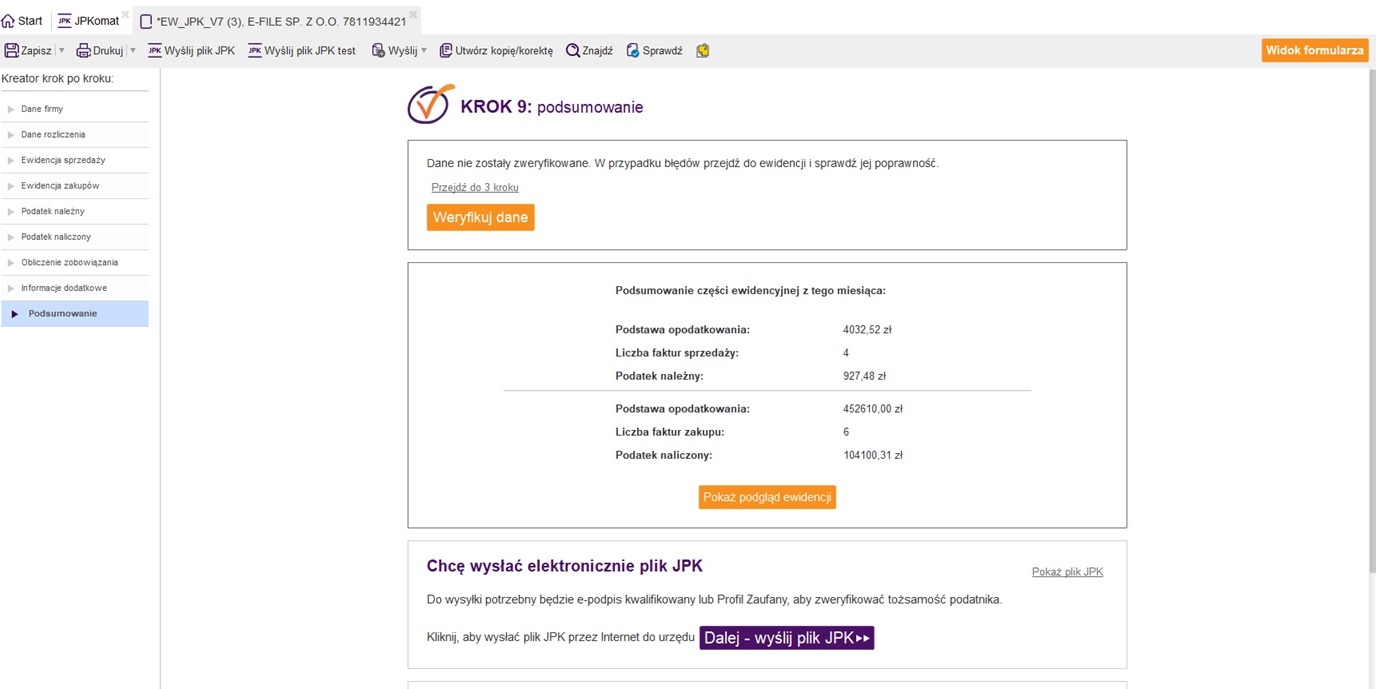
Krok 9 – podsumowanie i wysyłka pliku JPK_V7M lub JPK_V7K
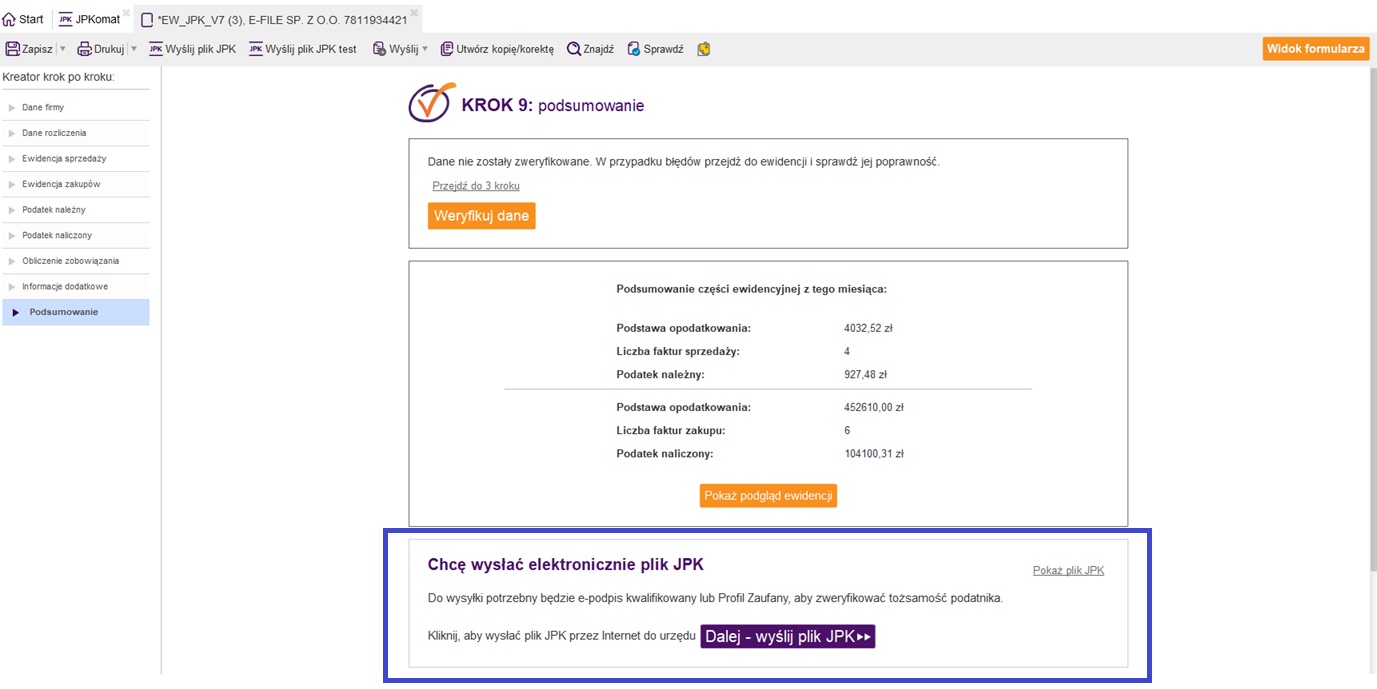
W ostatnim kroku kreatora następuje weryfikacja wprowadzonych danych i wyświetla się podsumowanie. W tym oknie możemy również sprawdzić jak wygenerował się plik JPK oraz zobaczyć raport z weryfikacji przygotowanego pliku JPK_V7M lub JPK_V7K.
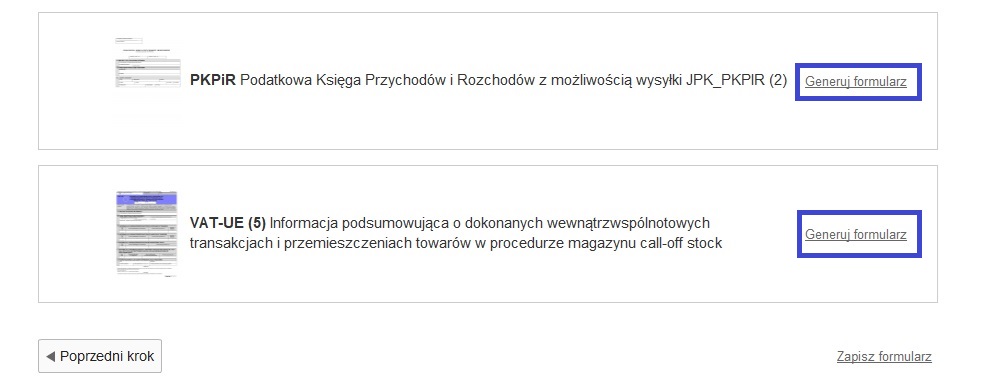
W tym kroku także możemy wygenerować PKPiR oraz VAT-EU klikając 'Generuj formularz'.
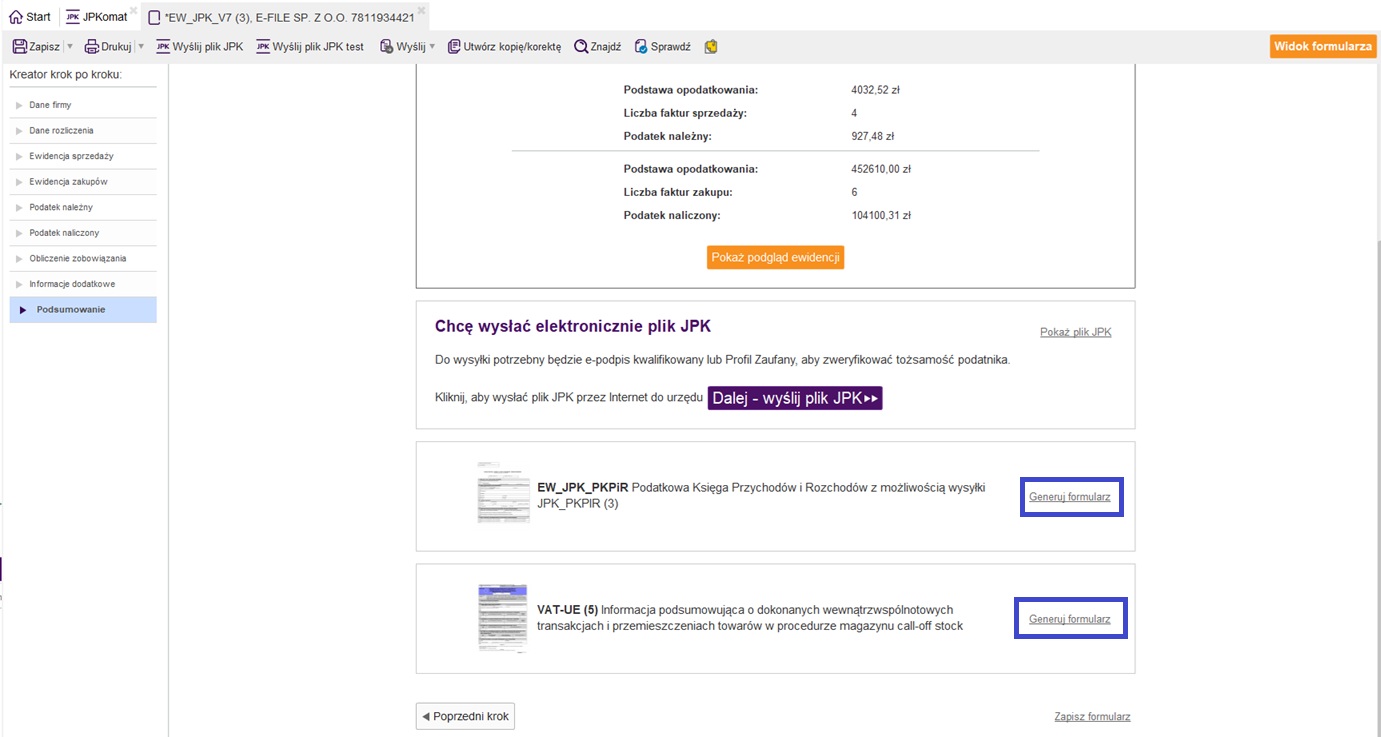
Po pomyślnej weryfikacji przygotowanego pliku JPK_V7, możemy wybrać przycisk ‘Dalej - wyślij plik JPK’, co spowoduje rozpoczęcie przygotowania pliku JPK_V7M lub JPK_V7K do wysyłki do serwera Ministerstwa Finansów.
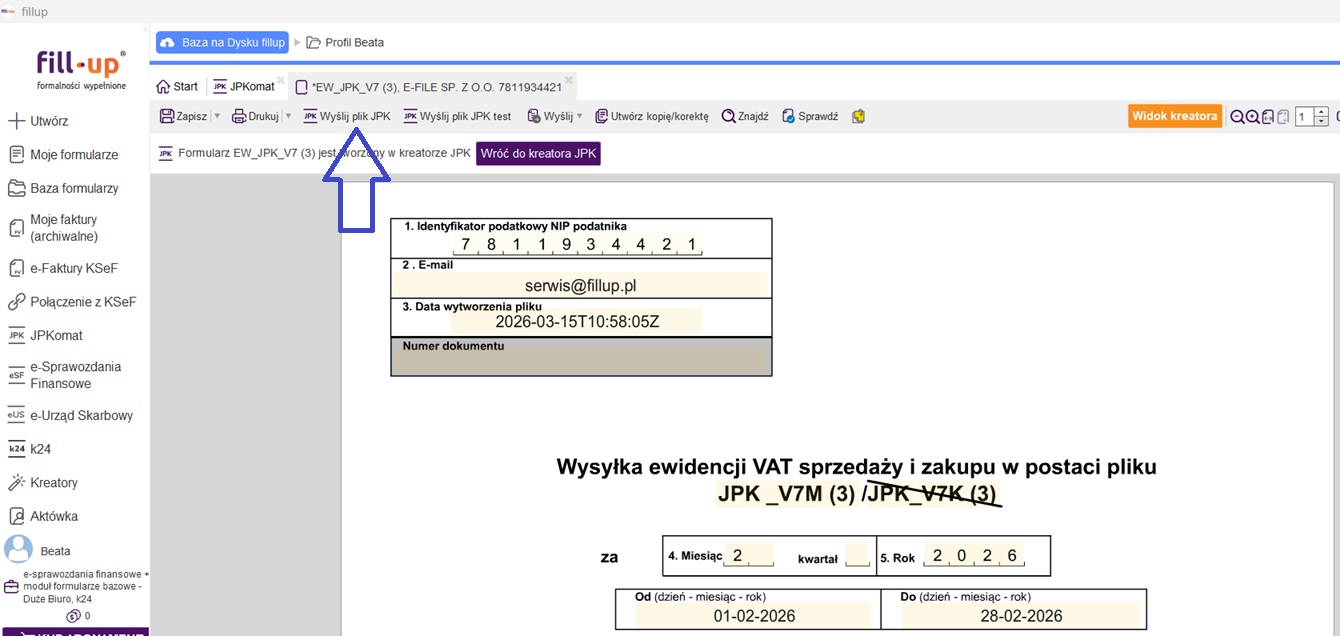
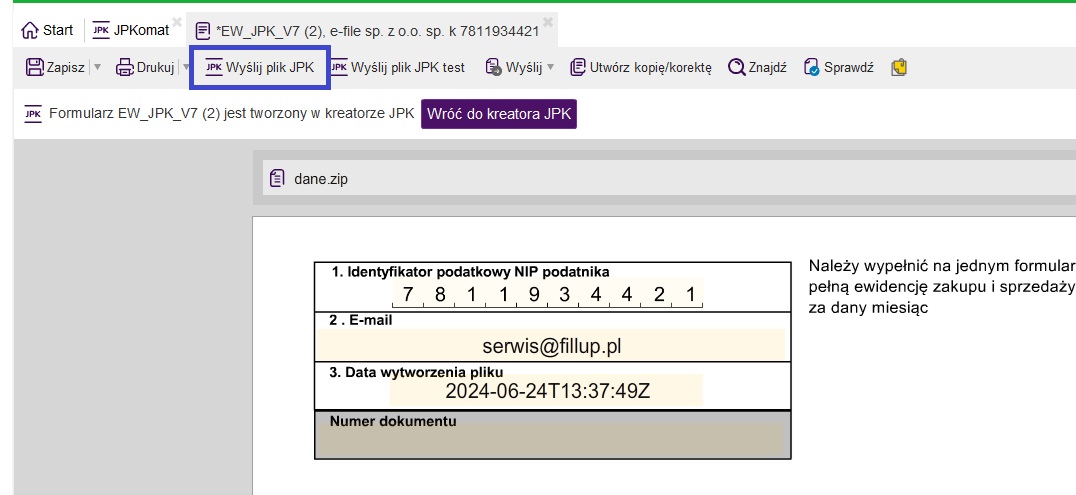
Wysyłkę pliku JPK_V7M/JPK_V7K można też uruchomić z poziomu podglądu formularza, wybierając w górnym menu opcję ‘Wyślij plik JPK’.
UWAGA:
Jeżeli w 2 kroku kreatora zaznaczyliśmy, że chcemy wygenerować np. PKPiR na podstawie JPKomatu, to w 9 kroku będziemy mieć możliwość wygenerowania takiego formularza.
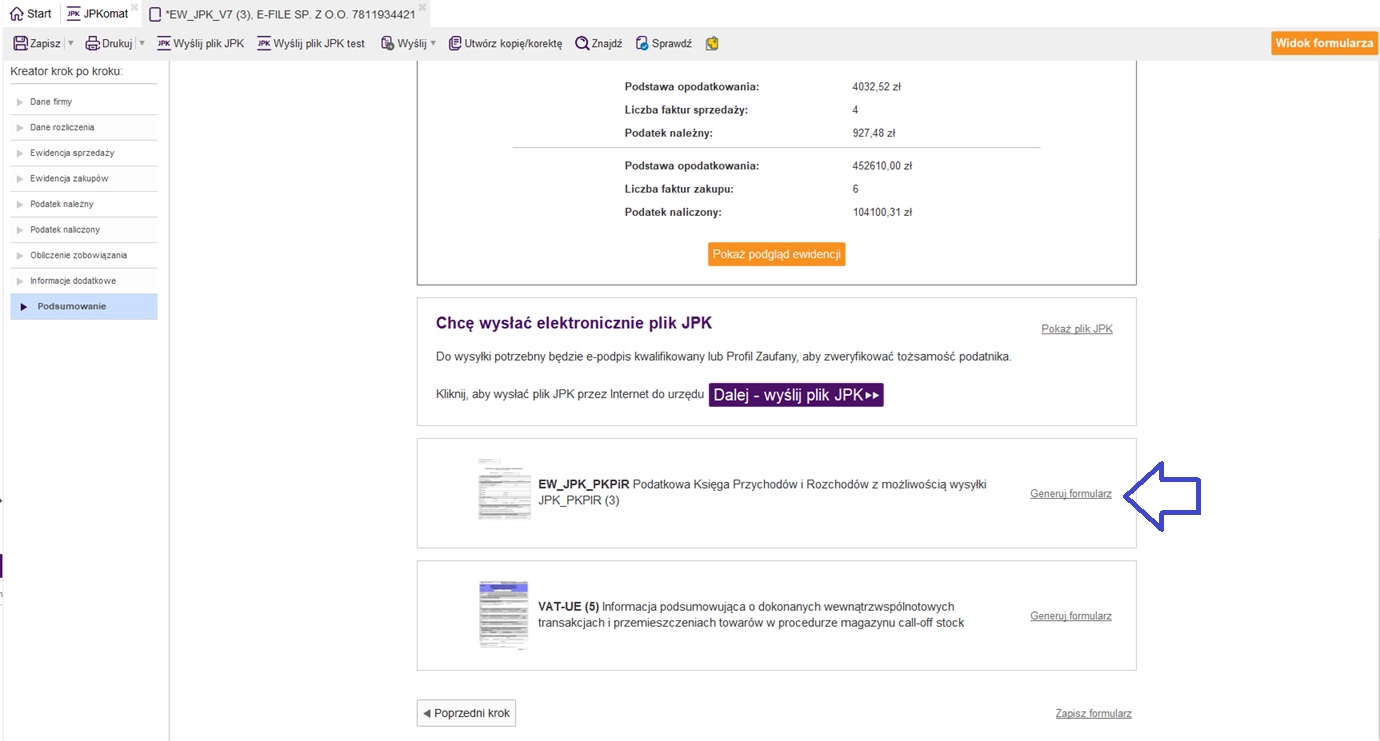
Po wysyłce pliku JPK_V7 możemy w każdej chwili wrócić do Kreatora do okna kroku 2 i zaznaczyć, że chcemy wygenerować formularze PKPiR lub VAT-UE (5), po przejściu do kroku 9 program pozwoli na ich wygenerowanie na podstawie danych, które były wprowadzone w JPKomacie.
Kreator JPK_V7M / JPK_V7K (2)
Od wersji programu fillup 6.18.0 udostępniliśmy nowy miesięczny kreator JPK_V7M i kwartalny JPK_V7K. Jest to nowy Kreator JPKomat dużo wydajniejszy i pozwalający na sprawne zaimportowanie i edycję danych z nawet kilku tysięcy faktur oraz pozwalający na szybsze generowanie pliku XML JPK_V7 do wysyłki.
Aby uruchomić kreator nowych plików JPK_V7M / JPK_V7K, kliknij z bocznego menu w przycisk JPKomat (1), a następnie w przycisk ‘Uruchom kreator JPK_V7M/JPK_V7K’ (2).
Krok 1 – wprowadzenie danych podatnika
W pierwszym kroku Kreatora JPK_V7M/JPK_V7K uzupełniamy dane firmy - ręcznie (1) lub możemy zaimportować plik (2) JPK_V7M/JPK_V7K z przygotowanego wcześniej pliku xml JPK_VAT lub JPK_V7M/JPK_V7K.
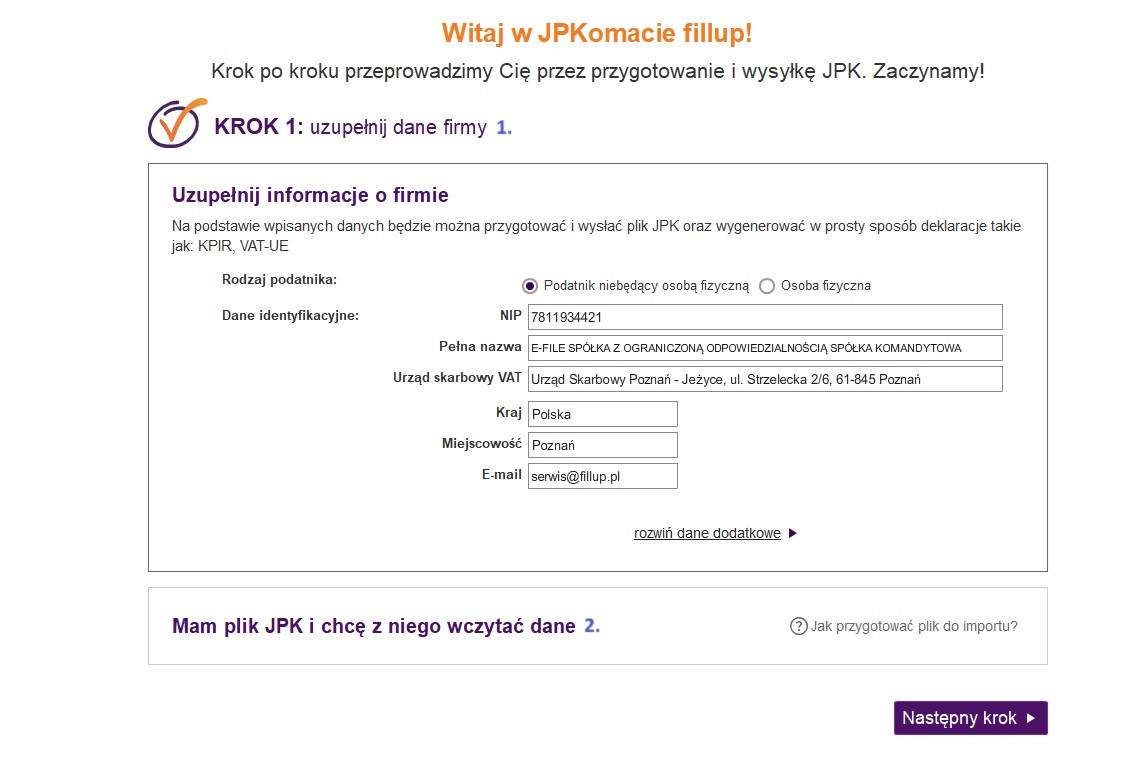
Jeśli zdecydujemy się na wybór opcji ‘Wpiszę dane ręcznie’, wypełniamy odpowiednie pola wpisując ręcznie dane podatnika, dla którego ma zostać wystawiony plik JPK_V7M lub JPK_V7K. Można też wybrać Podatnika z Aktówki, dzięki czemu część pól zostanie uzupełniona automatycznie danymi zapisanymi w Aktówce. Jesli wcześniej wypełnialiśmy plik JPK i ustawiliśmy w Ustawieniach swoją firme w zakladce Dane firmy, kreator JPK_V7 sam wczyta wszystkie dane naszej firmy.
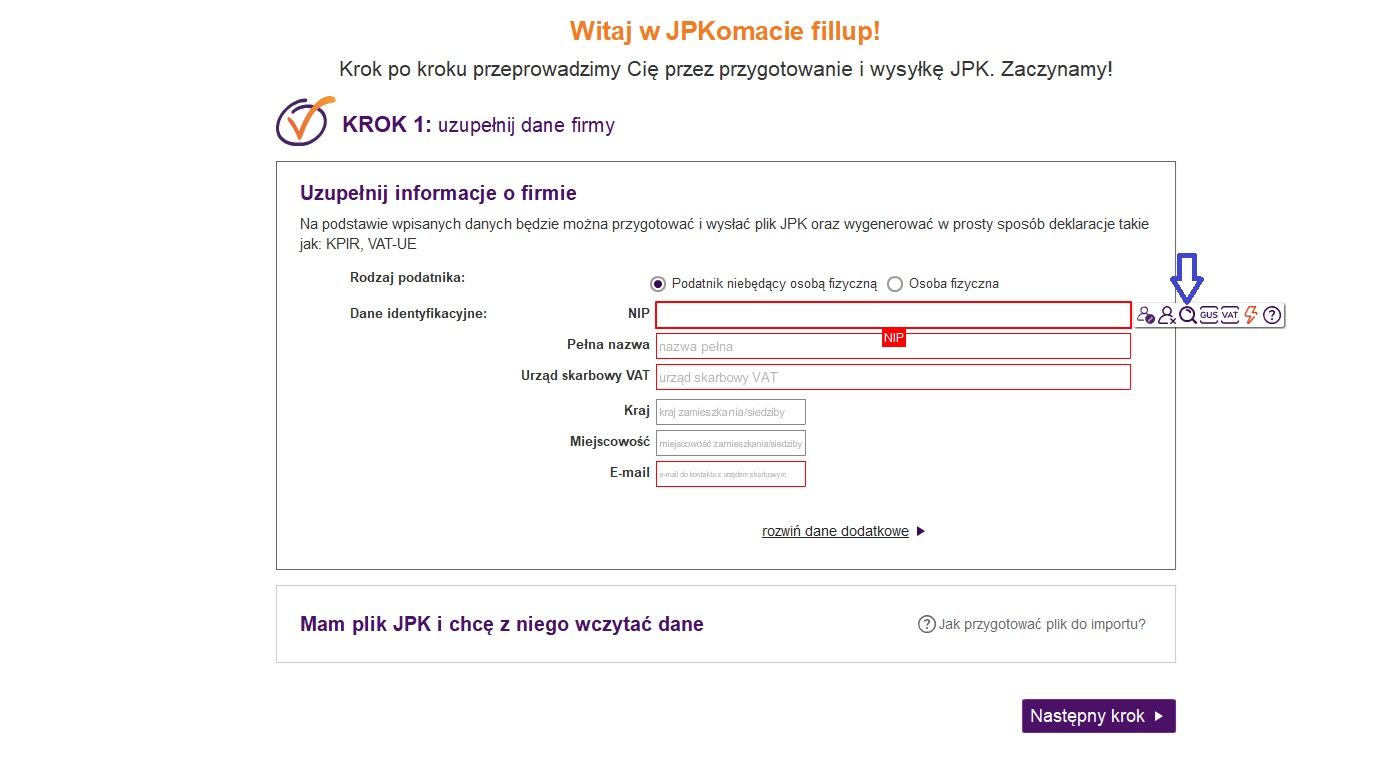
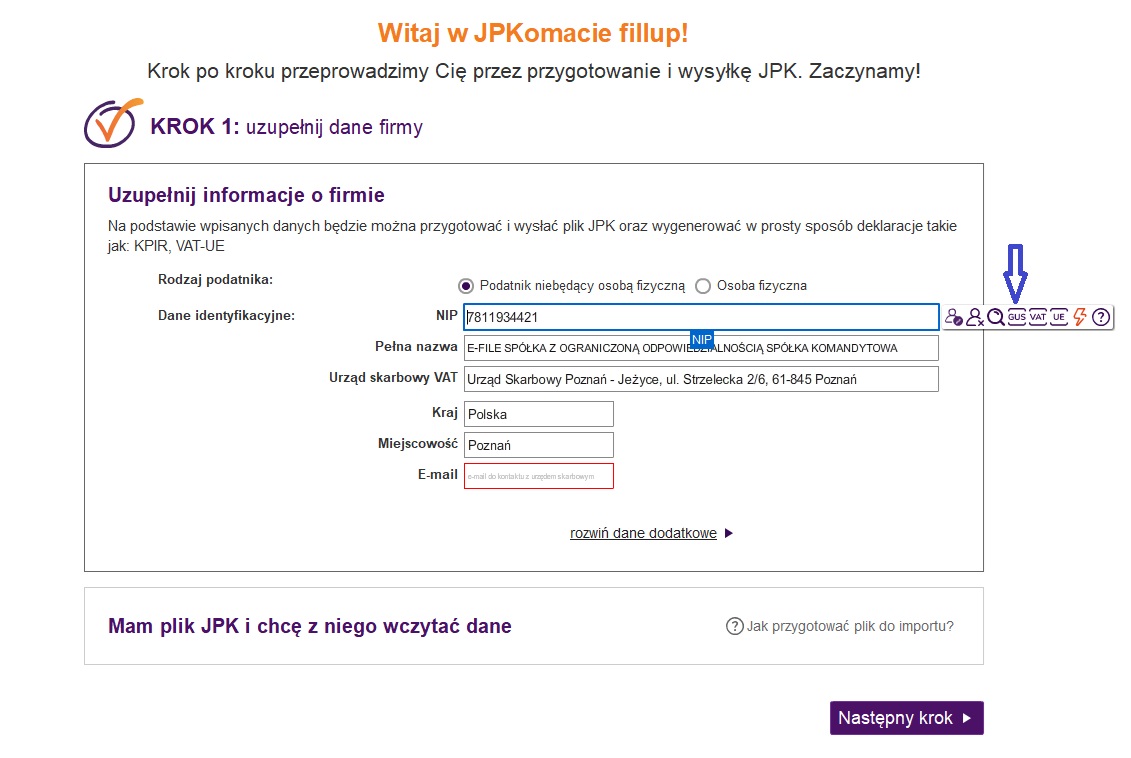
Chcąc wypełnić plik JPK dla zupełnie nowej firmy, można pobrać jej dane z GUSu, podając NIP i klikając w ikonę ‘GUS’.
Mając plik JPK_VAT możemy go przekonwertować na nowy plik JPK_V7 - opcja 'Wczytaj plik XML/CSV/ZIP z danymi JPK_VAT lub JPK_V7M/JPK_V7K'.
Możemy także wskazać plik xml z danymi JPK_VAT lub JPK_V7M/JPK_V7K, z którego chcemy wczytać dane lub połączyć kilka plików JPK_VAT lub JPK_V7M/JPK_V7K, po czym dane z gotowych plików xml wczytają się do Kreatora.
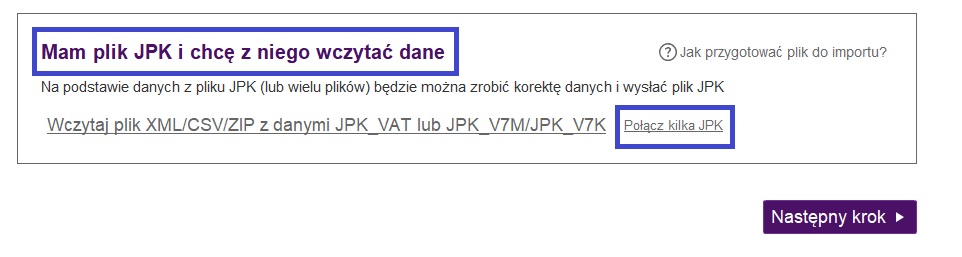
Mając gotowy plik XML w formacie JPK_V7M/JPK_V7K zapisany z innego programu ksiegowego lub plik w starym formacie JPK_VAT można go tutaj wczytać /zaimportować do kreatora i sprawdzić lub edytować wpisane dane, a po uzupelnieniu wysłać. Plik powinien zostać przygotowany zgodnie ze specyfikacją udostępnioną przez Ministerstwo Finansów - struktura xml plików JPK . Jeśli podczas wczytywania danych z pliku XML JPK pojawią się błędy, program wyświetli okno informujące o tych błędach.
Więcej informacji o plikach JPK_VAT i JPK_V7
Krok 2 – wybór sposobu uzupełnienia danych, wybór okresu rozliczeniowego
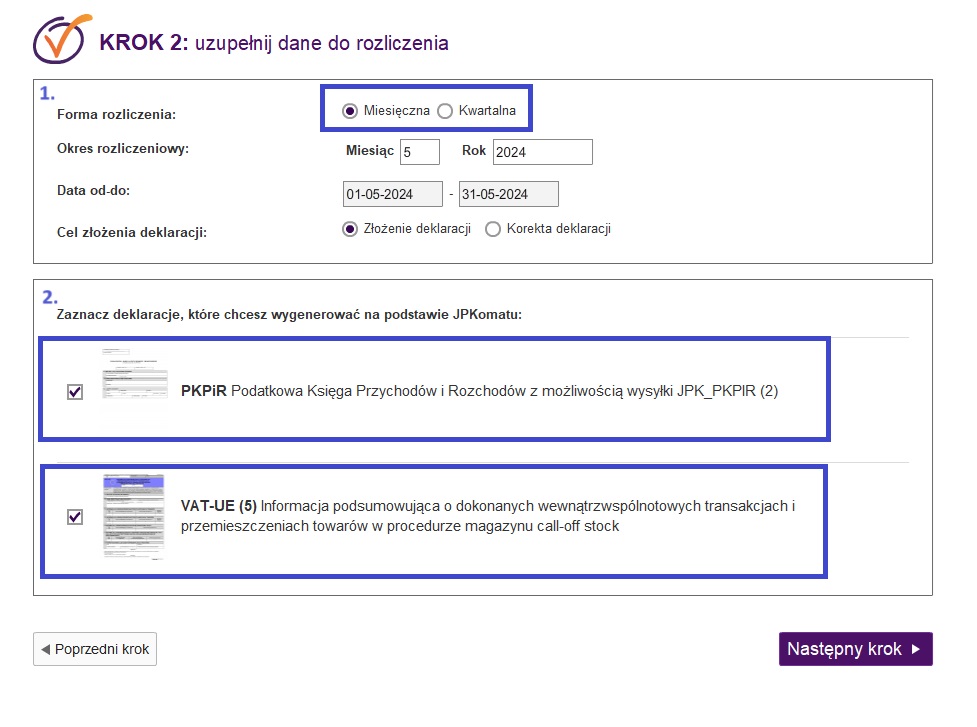
W drugim kroku Kreatora JPK_V7M/JPK_V7K wybieramy formę rozliczenia (1) – miesięczną lub kwartalną - i wpisujemy za jaki okres rozliczeniowy chcemy utworzyć plik JPK. Możemy również zaznaczyć deklaracje (2), które będziemy chcieli później wygenerować automatycznie na podstawie utworzonego pliku JPK_V7M/V7K.
Krok 3 – uzupełnienie ewidencji sprzedaży
W kolejnym kroku Kreatora JPK_V7M/JPK_V7K podczas ręcznego wypełniania program fillup przeszuka bazę danych i wczyta do ewidencji sprzedaży wszystkie faktury wystawione przez tego sprzedawcę w danym miesiącu (kwartale), który został wskazany jako okres rozliczeniowy w przygotowywanym pliku JPK_V7.
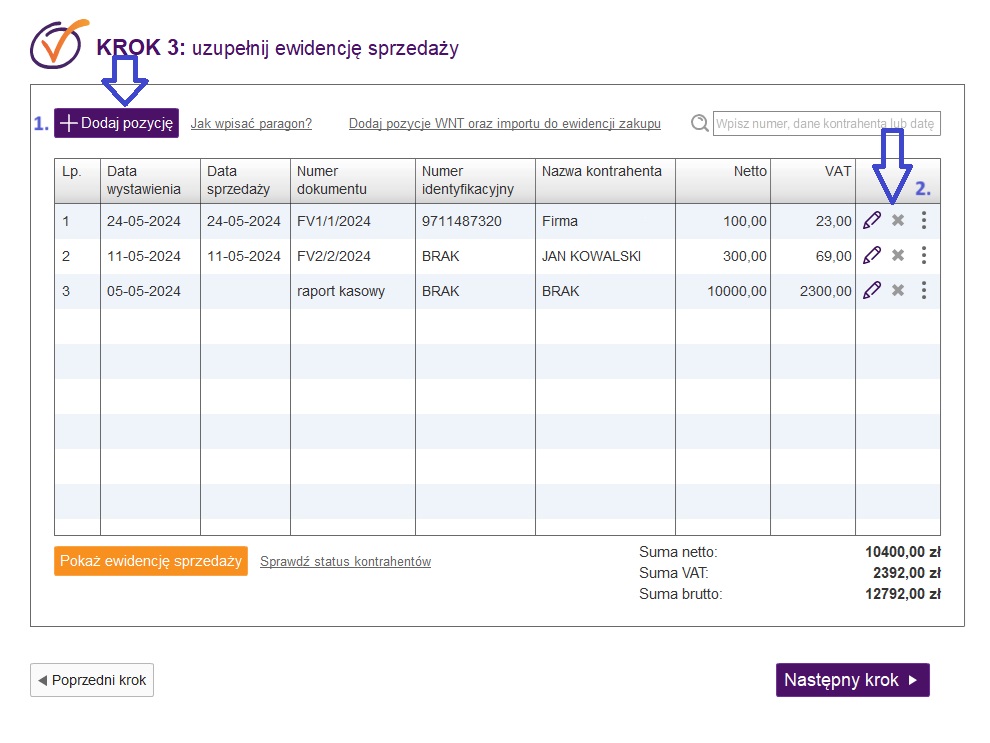
Po automatycznym wczytaniu ewidencji, jeżeli jest taka potrzeba zawsze możemy dodać nową pozycję (1) lub edytować czy też usunąć pozycję, która już istnieje (2).
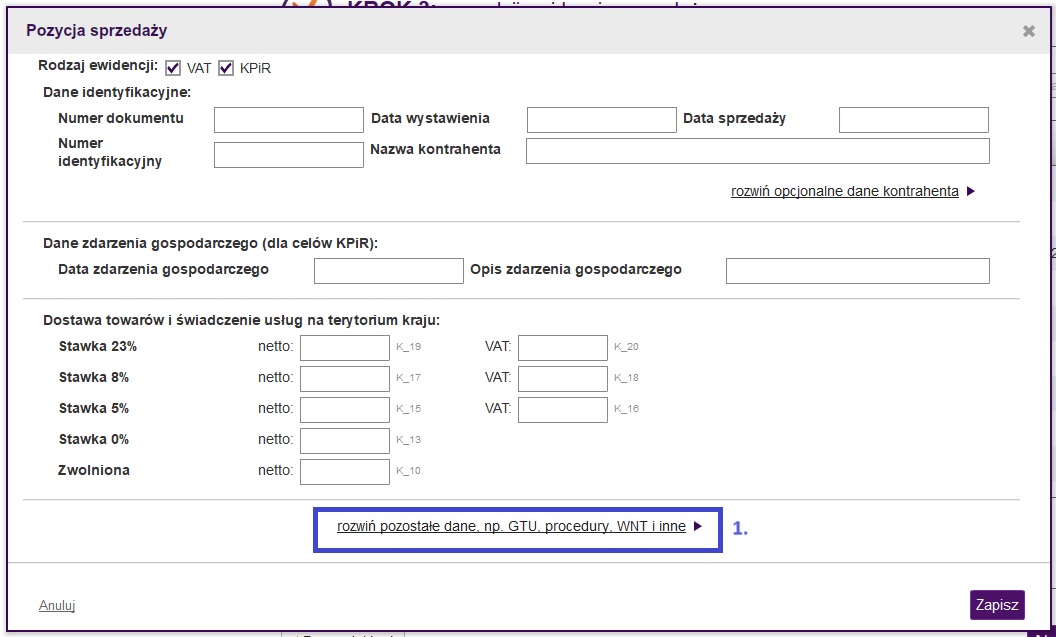
Dodając nową pozycję, wypełniamy poszczególne pola. W celu uzupełnienia szczegółowych danych, należy kliknąć w przycisk (1) ‘rozwiń pozostałe dane ...’ .
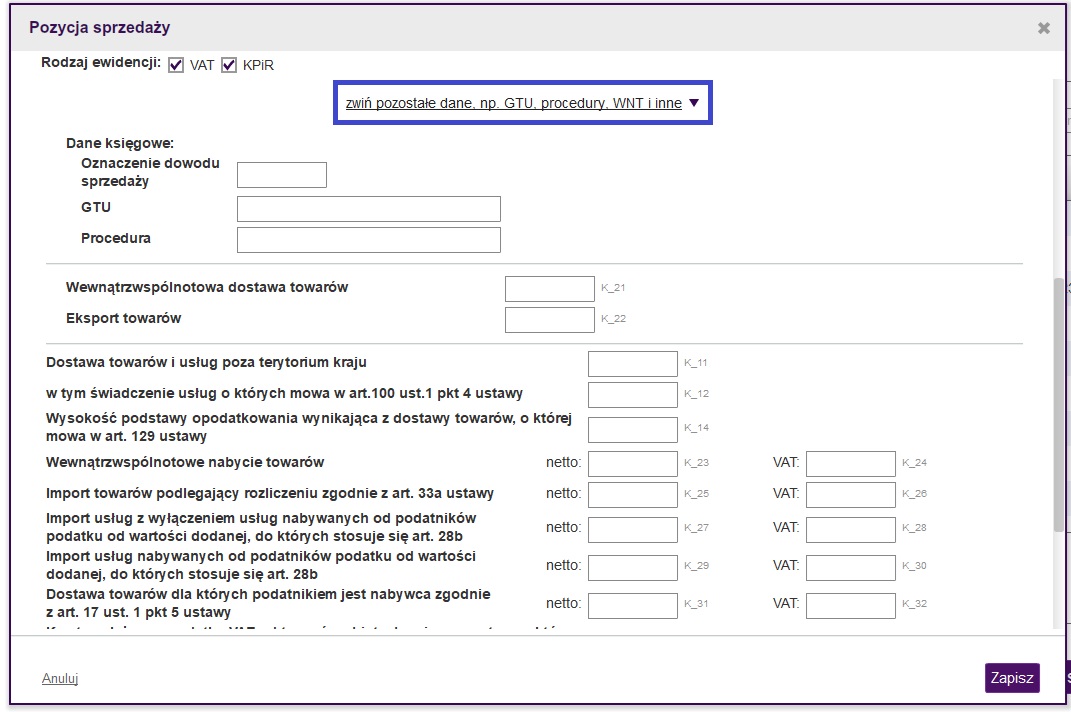
W tej części możemy uzupełnić pozostałe dane w tym GTU, procedury oraz inne pola (ewidencja rozszerzona).
Krok 4 - uzupełnienie ewidencji zakupu
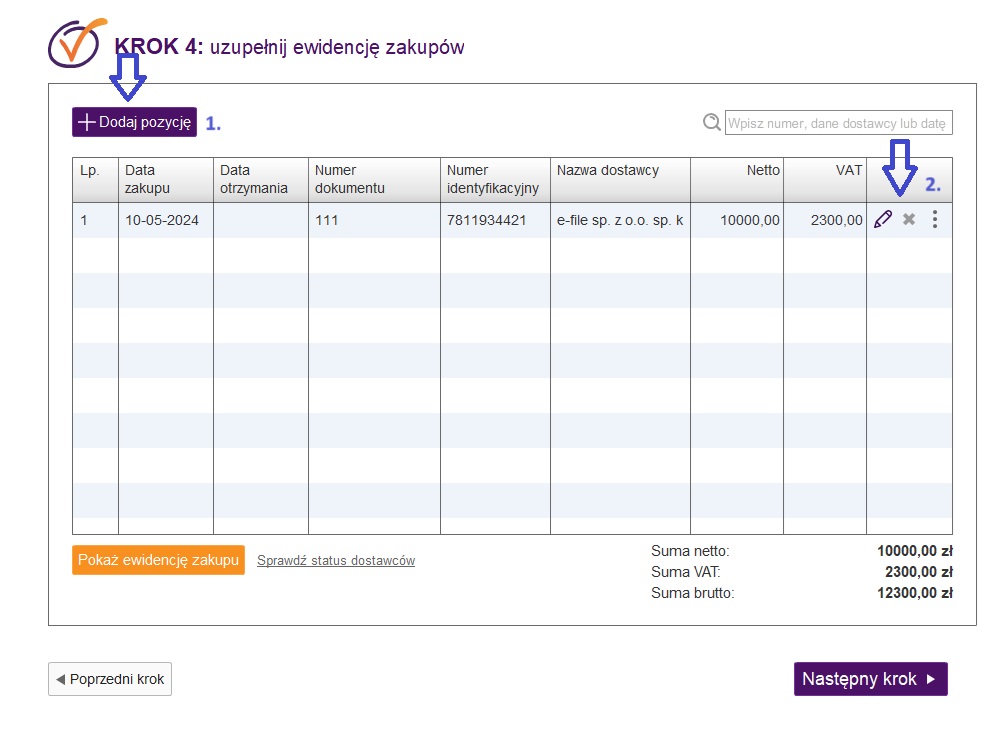
Program fillup wczyta faktury i uzupełni ewidencji zakupów. Na ewidencji zakupu, tak jak na ewidencji sprzedaży, możemy dodać nową pozycję (1), edytować ją lub usunąć (2).
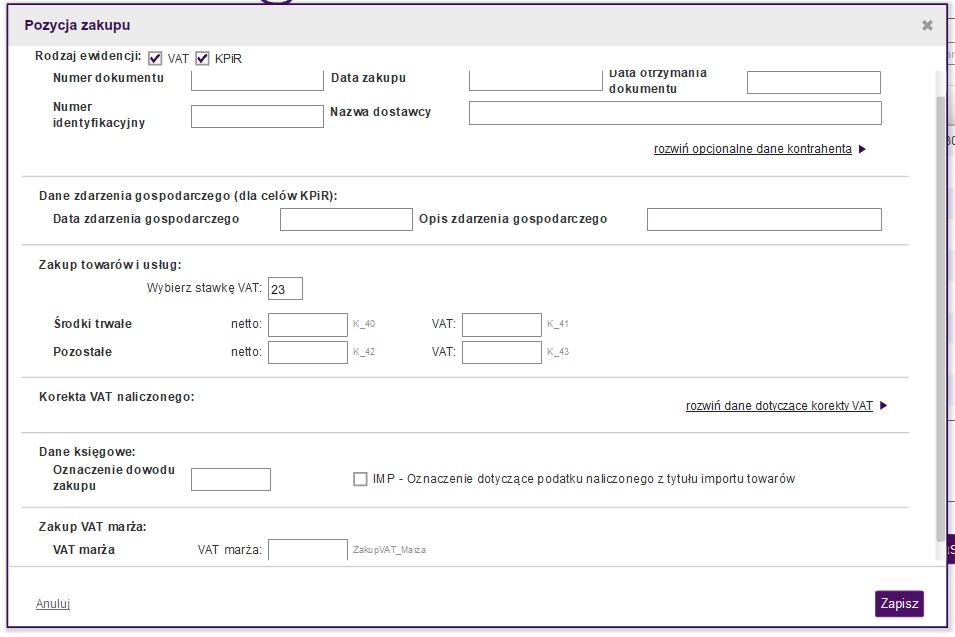
W pozcyji zakupu widoczne od razu są wszystkie możliwe pola do uzupełnienia.
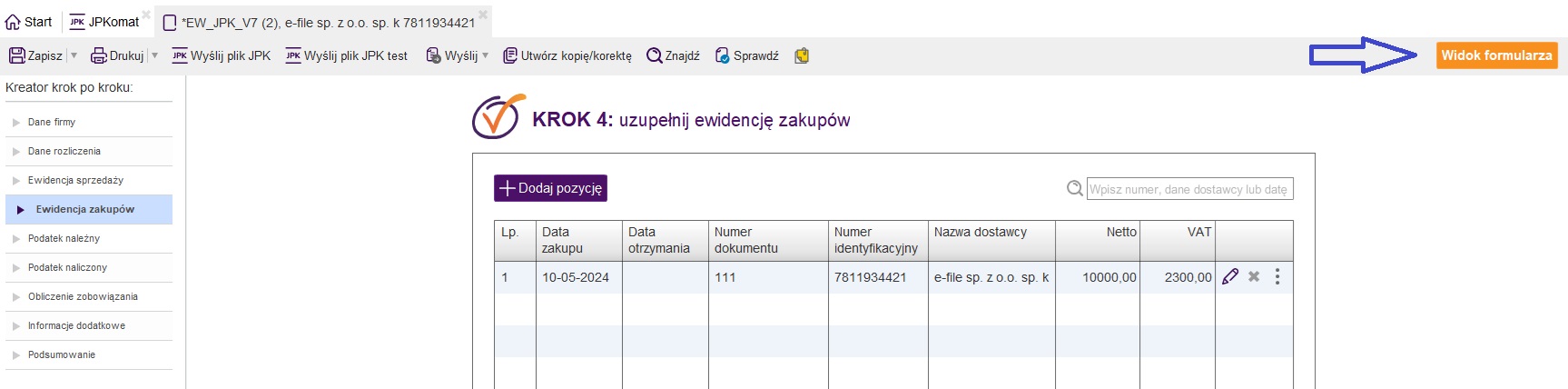
W każdej chwili można przełączać się pomiędzy widokami, wybierając przycisk ‘Widok kreatora’ lub ‘Widok formularza’.
Krok 5 – sprawdzenie podatku naliczonego
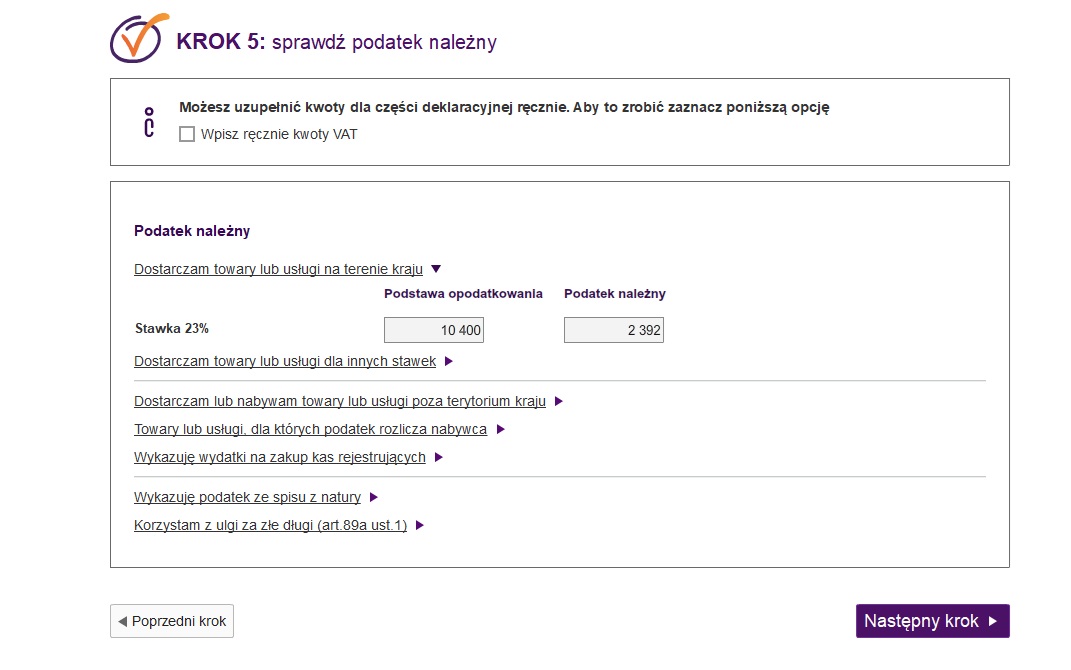
Pola ‘Podstawa opodatkowania’ oraz ‘ Podatek należny’ zostaną wypełnione na podstawie ewidencji sprzedaży. Aby zmienić wartość tych pól, należy wrócić do ewidencji sprzedaży i dokonać modyfikacji wprowadzonych danych.
Krok 6 – sprawdzenie podatku należnego
Pola ‘Nabycie środków trwałych’ oraz ‘ Nabycie pozostałe’ zostaną wypełnione na podstawie ewidencji zakupu. Aby zmienić wartość tych pól, należy wrócić do ewidencji zakupu i dokonać modyfikacji wprowadzonych danych.
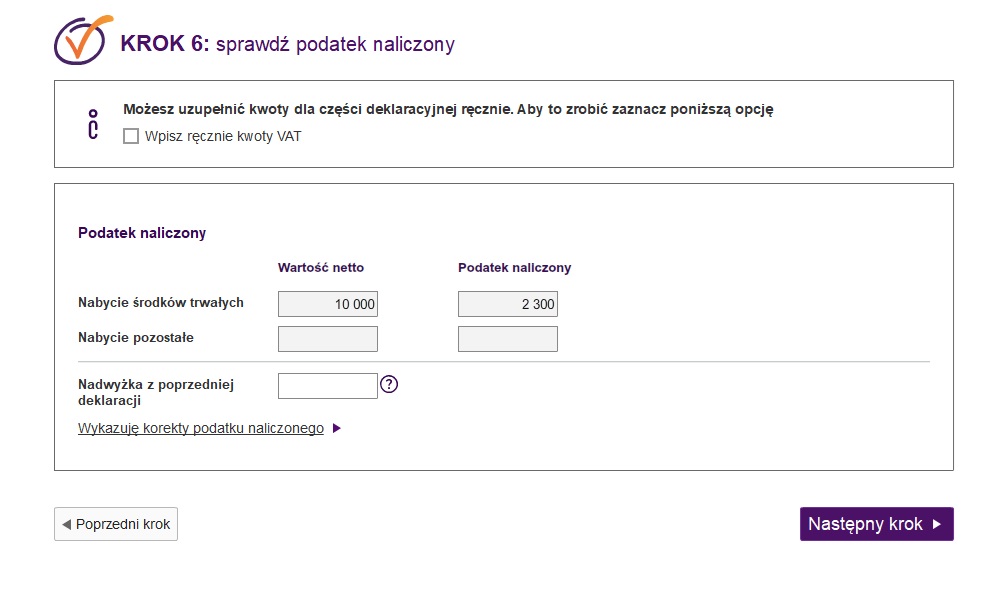
Krok 7 - obliczenie zobowiązania podatkowego
W tym oknie możemy zaznaczyć odpowiednią opcję ‘odliczam wydatki na zakup kas rejestrujących’ lub ‘wykazuję kwotę objętą zaniechaniem poboru’ i uzupełniamy pole kwoty a następnie klikamy ‘Następny krok’.
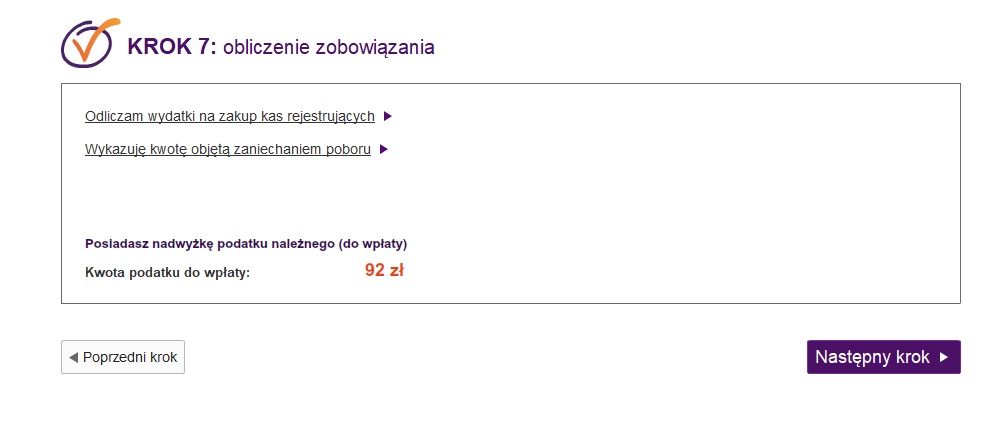
Krok 8– informacje podatkowe
W oknie informacje dodatkowe zaznaczamy odpowiednią opcję, uzupełniamy pozostałe dane i przechodzimy dalej, klikając na ‘Następny krok’.
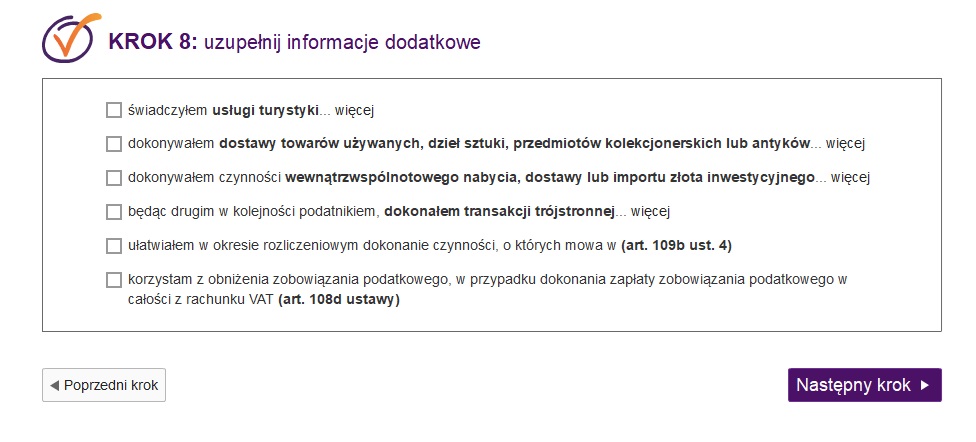
Krok 9 – podsumowanie i wysyłka pliku JPK_V7M lub JPK_V7K
W ostatnim kroku kreatora następuje weryfikacja wprowadzonych danych i wyświetla się podsumowanie. W tym oknie możemy również sprawdzić jak wygenerował się plik JPK oraz zobaczyć raport z weryfikacji przygotowanego pliku JPK_V7M lub JPK_V7K.
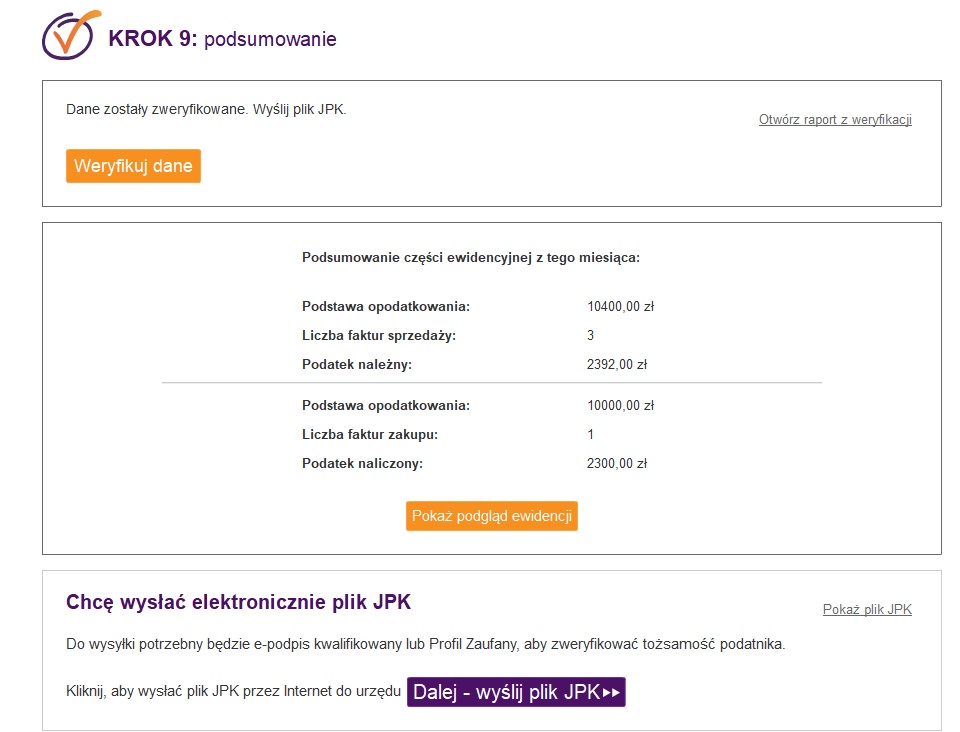
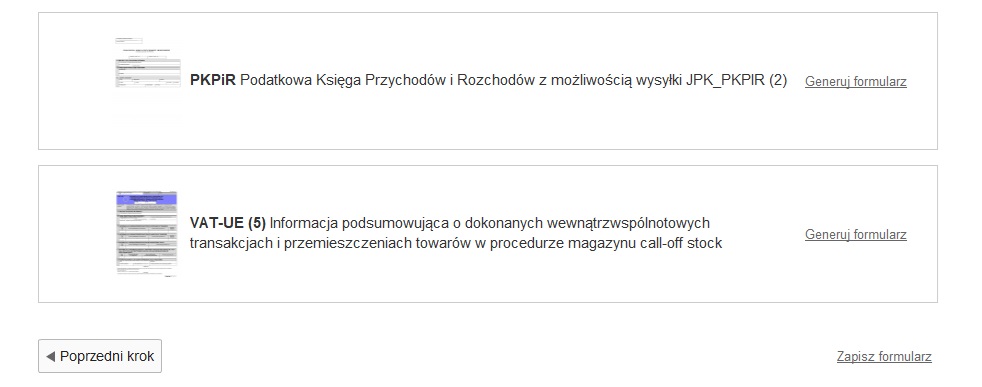
W tym kroku również możemy wygenerować PKPiR oraz VAT-EU klikając 'Generuj formularz'.
Po pomyślnej weryfikacji przygotowanego pliku JPK_V7, możemy kliknąć w przycisk ‘Dalej – wyślij plik JPK’, co spowoduje rozpoczęcie przygotowania pliku JPK_V7M lub JPK_V7K do wysyłki do serwera Ministerstwa Finansów.

Wysyłkę pliku JPK_V7M/JPK_V7K można też uruchomić również z poziomu podglądu formularza, klikając na górnym pasku menu w ‘Wyślij plik JPK’.
UWAGA
Jeżeli w 2 kroku kreatora zaznaczyliśmy, że chcemy wygenerować np. PKPiR na podstawie JPKomatu, to w 9 kroku będziemy mieć możliwość wygenerowania takiego formularza.
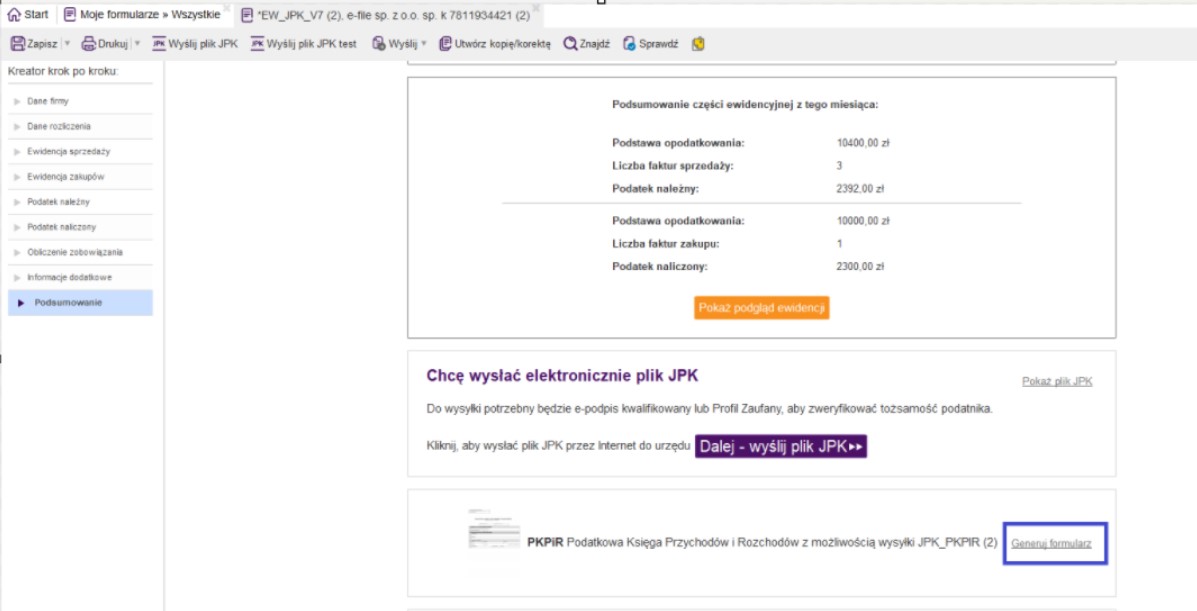
Po wysyłce pliku JPK możemy w każdej chwili wrócić do Kreatora do okna kroku 2 i zaznaczyć, że chcemy wygenerować formularze PKPiR lub VAT-UE (5), po przejściu do kroku 9 program pozwoli na ich wygenerowanie na podstawie danych, które były wprowadzone w JPKomacie.
Jakość programów e-file sprawdzona i potwierdzona przez: