tel. serwisowy: 61 307 17 77 (08:00 - 20:00)
Generowanie certyfikatów w Aplikacji Podatnika KSeF (dla korzystających z macOS)
Logowanie w Aplikacji Podatnika KSeF 2.0
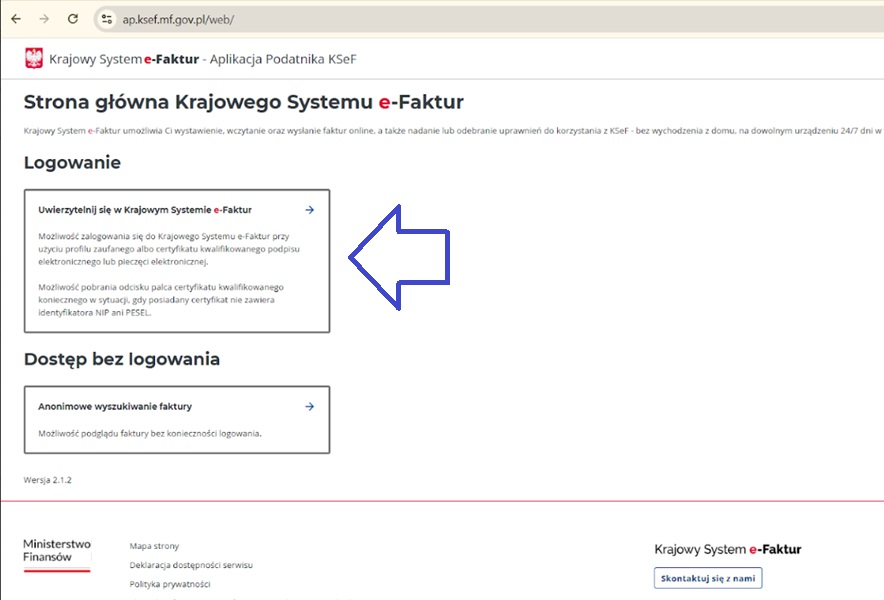
W celu połączenia się z Krajowym Systemem e-Faktur należy przejść na stronę: https://ap.ksef.mf.gov.pl/web/
W sekcji ‘Logowanie’ należy wybrać opcję ‘Uwierzytelnij się w Krajowym Systemie e-Faktur’.
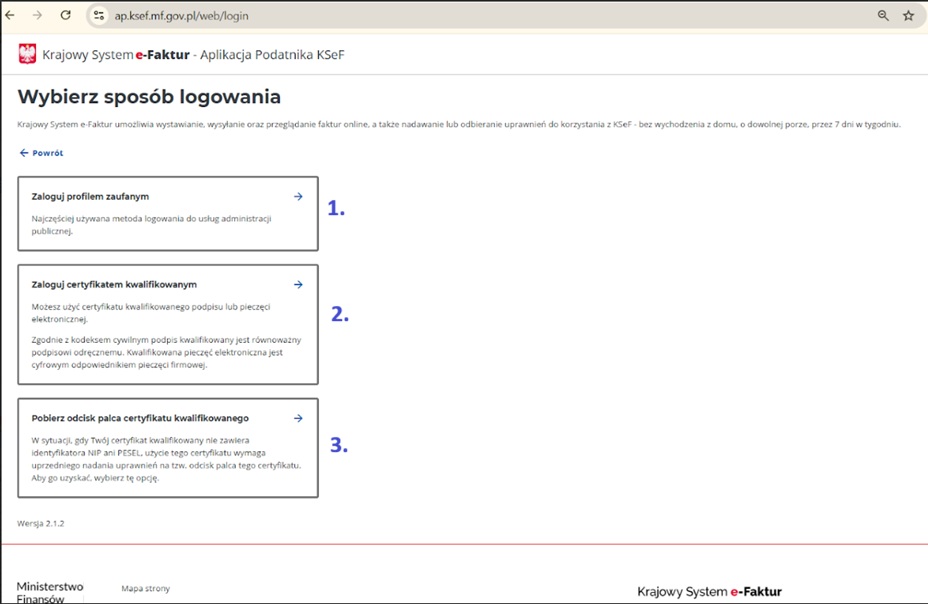
W oknie ‘Wybierz sposób logowania’ należy wybrać sposób w jaki się będziemy chcieli zalogować. Mamy do wyboru profil zaufany (1), certyfikat kwalifikowany (2) lub odcisk palca certyfikatu kwalifikowanego (3). Instrukcja przedstawia logowanie poprzez wybór opcji ‘Zaloguj profilem zaufanym’.
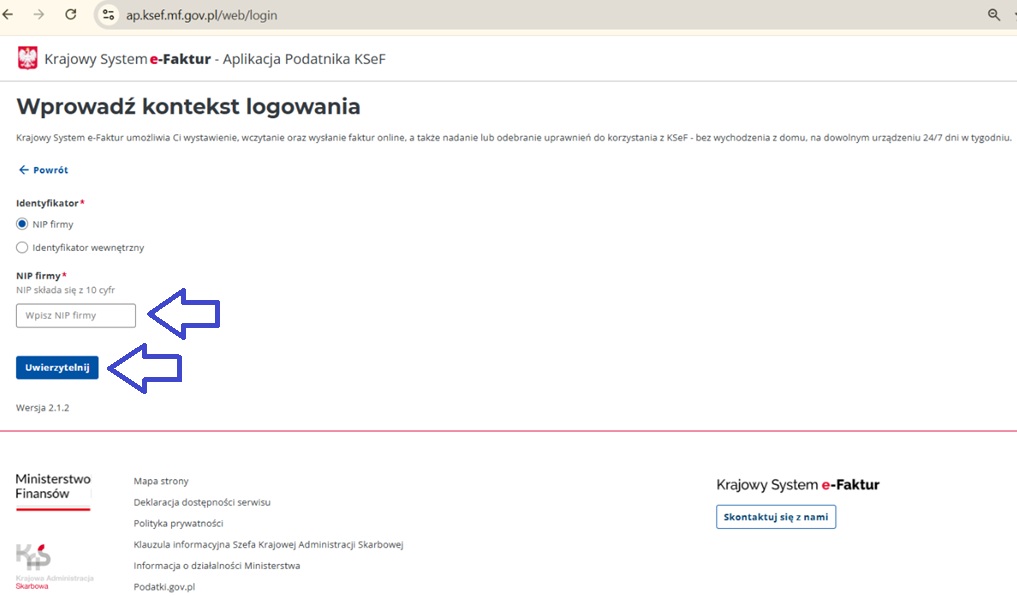
W sekcji ‘Wprowadź kontekst logowania’ należy wpisać NIP swojej firmy, a następnie wybrać przycisk ‘Uwierzytelnij’.
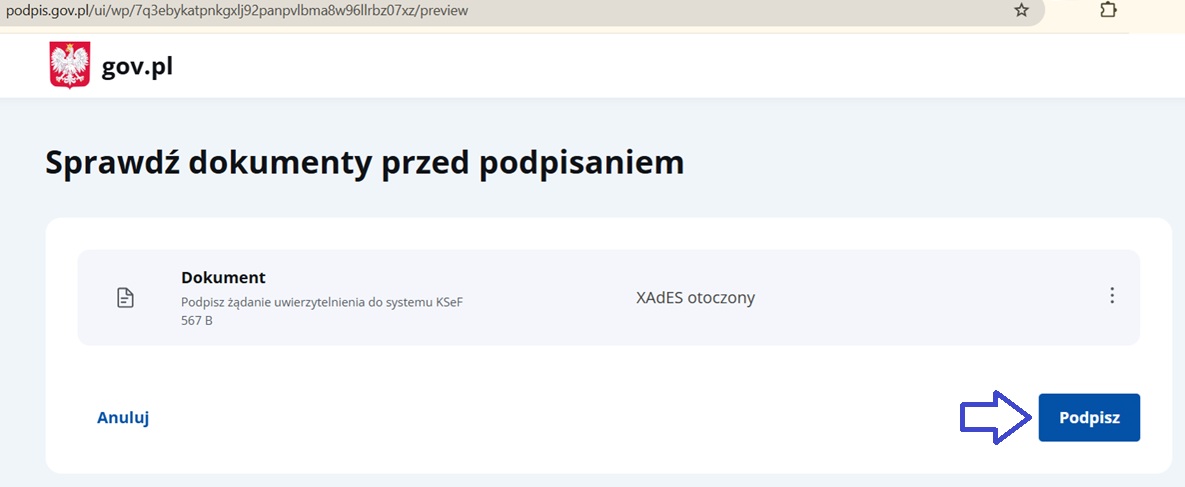
Pojawi nam się okno podpisywania dokumentu żądania uwierzytelnienia, w którym można sprawdzić dokumenty przed podpisaniem, po czym należy kliknąć ‘Podpisz’.
W kolejnym kroku można będzie wybrać metodę podpisu dokumentu: przez Profil zaufany, e-Dowód lub Certyfikat kwalifikowany.
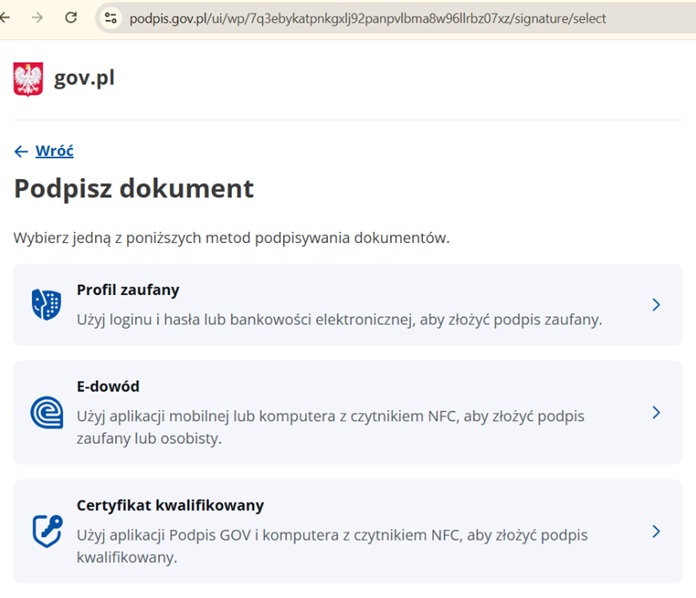
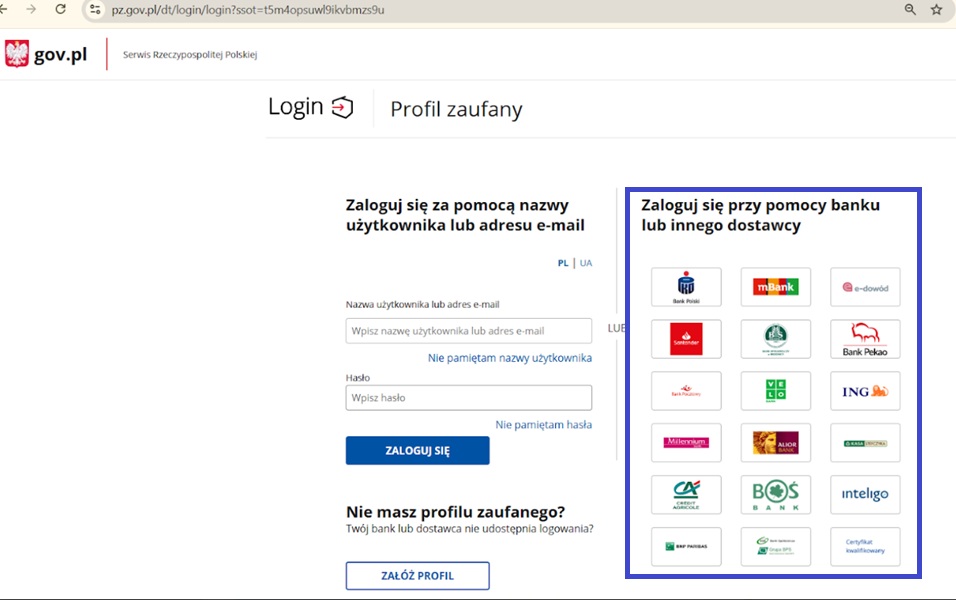
Pokażemy dalsze kroki na przykładzie Profilu Zaufanego. Po wskazaniu opcji ‘Profil Zaufany’, wybieramy sposób logowania do naszego profilu. Jeśli nie posiadasz loginu i hasła do Profilu zaufanego, możesz skorzystać z logowania za pomocą bankowości elektronicznej, wybierając ikonę swojego banku.
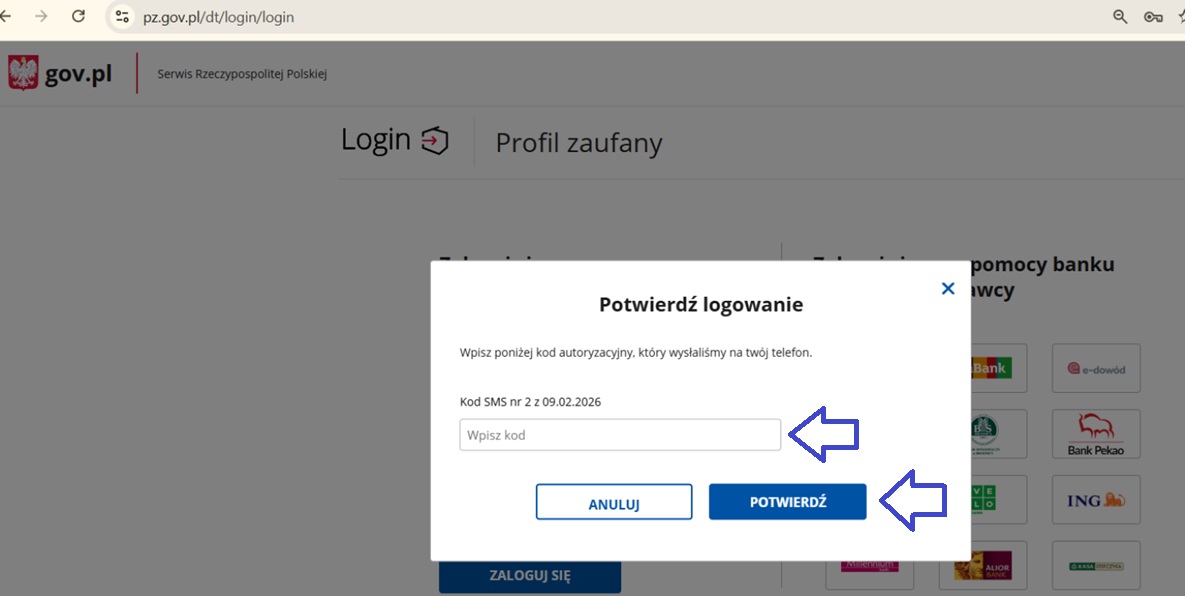
Po wpisaniu danych do logowania, musimy je potwierdzić wpisując kod SMS. Po wpisaniu kodu, klikamy 'Potwierdź'.
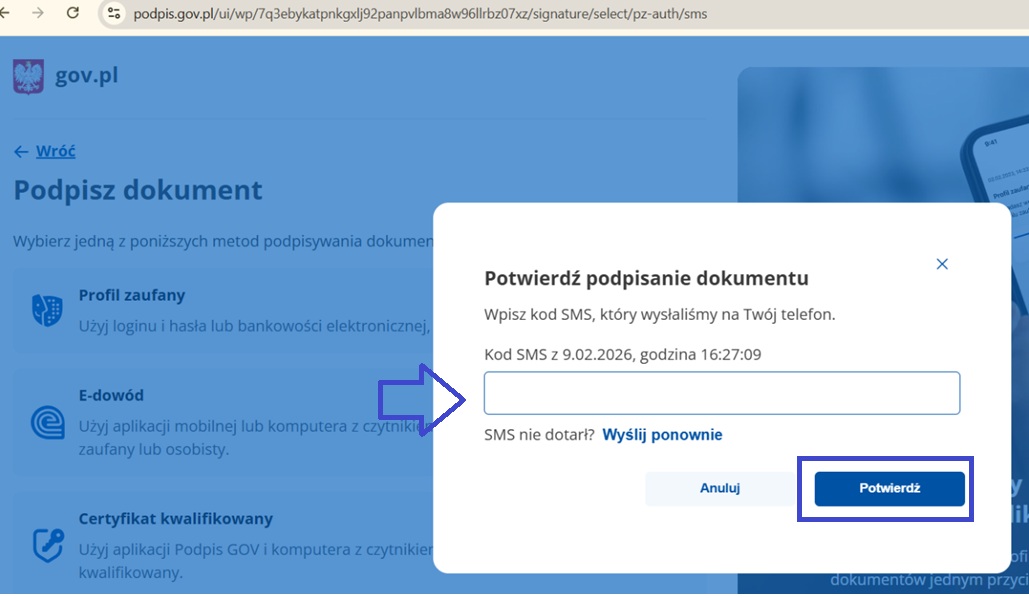
Następnie musimy potwierdzić podpisanie dokumentu. Wpisujemy kod SMS i klikamy ‘Potwierdź’.
Przejście do samej Aplikacji Podatnika Krajowego Systemu e-Faktur może chwilę potrwać, w tym czasie nie należy zamykać okna przeglądarki. Po zalogowaniu do KSeF wyświetli się nam się okno, w którym w lewym bocznym menu będzie możliwość wybrania, czy chcemy wygenerować certyfikaty do uwierzytelniania i do pracy w trybie offline, czy token.
Logowanie za pośrednictwem tokenów będzie obowiązywało tylko do 31.12.2026 r., po tym czasie konieczne będzie wygenerowanie i korzystanie z certyfikatów do KSeF.
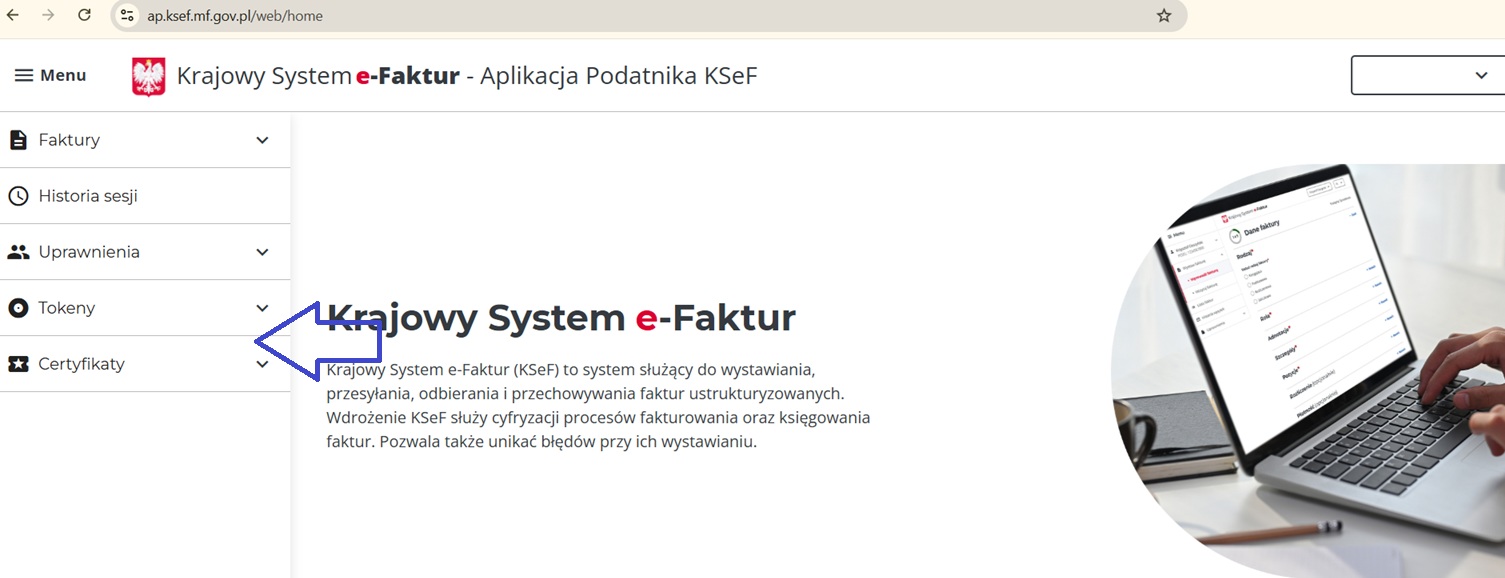
Generowanie certyfikatu do uwierzytelnienia w KSeF
W celu wygenerowania certyfikatu do logowania się (uwierzytelnienia) w systemie KSeF należy przejść do zakładki Certyfikaty, a po jej rozwinięciu wybrać opcję ‘Wnioskuj o certyfikat’.
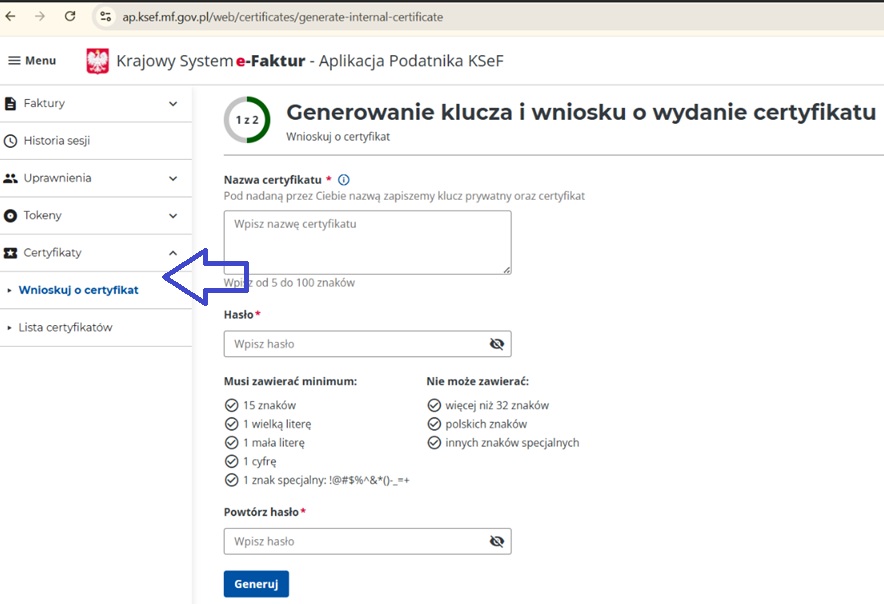
W pierwszym kroku w polu ‘Nazwa certyfikatu’ należy wpisać swoje imię i nazwisko. Następnie podajemy hasło zgodnie z wytycznymi oraz powtarzamy hasło.
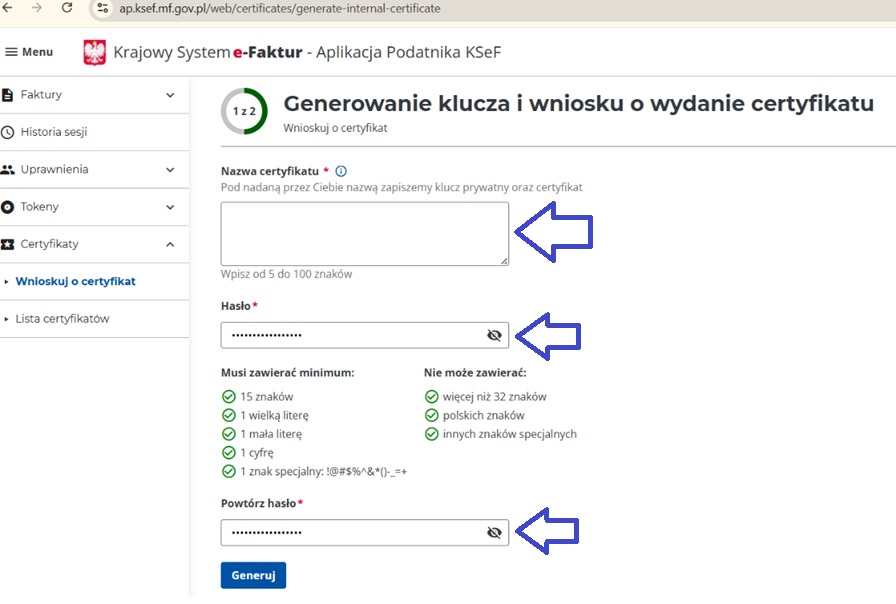
Hasło należy zapisać, ponieważ w przypadku certyfikatu KSeF nie ma możliwości przywrócenia lub zmiany hasła, jeśli je zapomnimy lub zgubimy.
Po wskazaniu danych należy wybrać opcję ‘Generuj’.
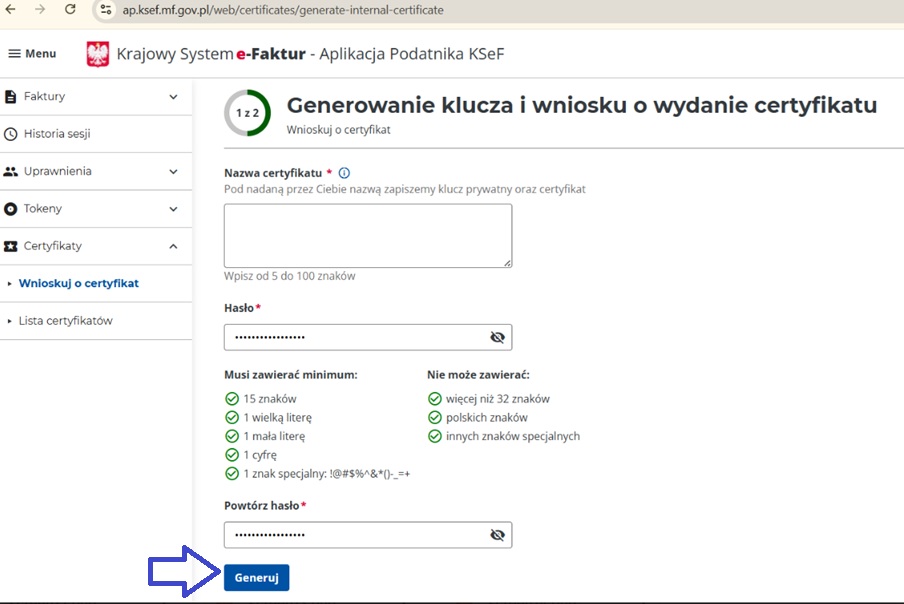
Pokaże nam się komunikat 'Wygenerowano klucz prywatny'.
W tym momencie na dysk komputera do Pobranych zostanie automatycznie pobrany pierwszy plik klucza prywatnego, który należy zachować. Nazwa tego pliku będzie się składała z naszego imienia i nazwiska i rozszerzenia .key.
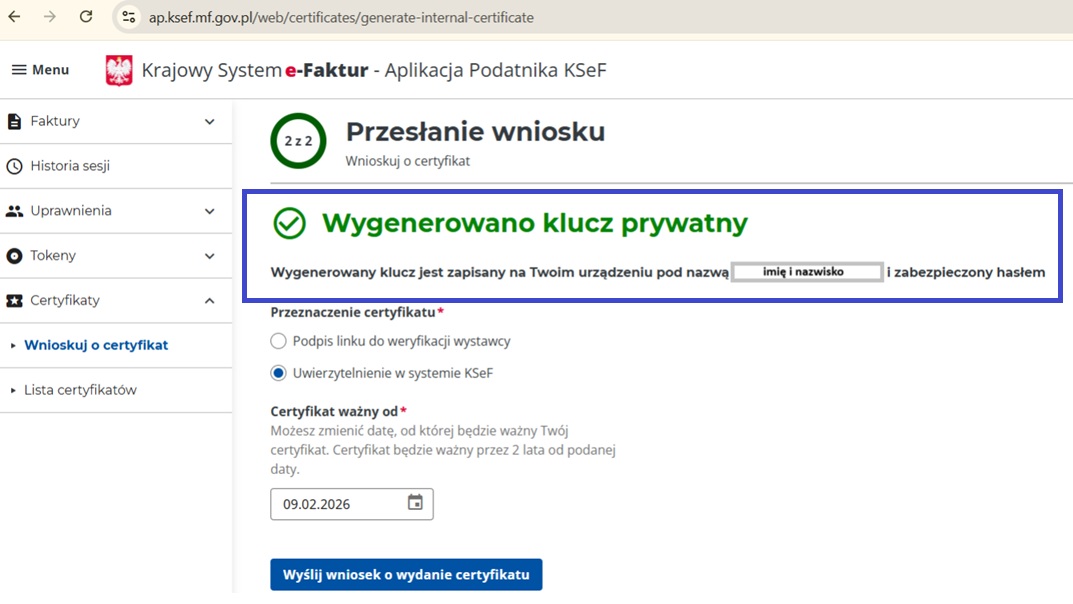
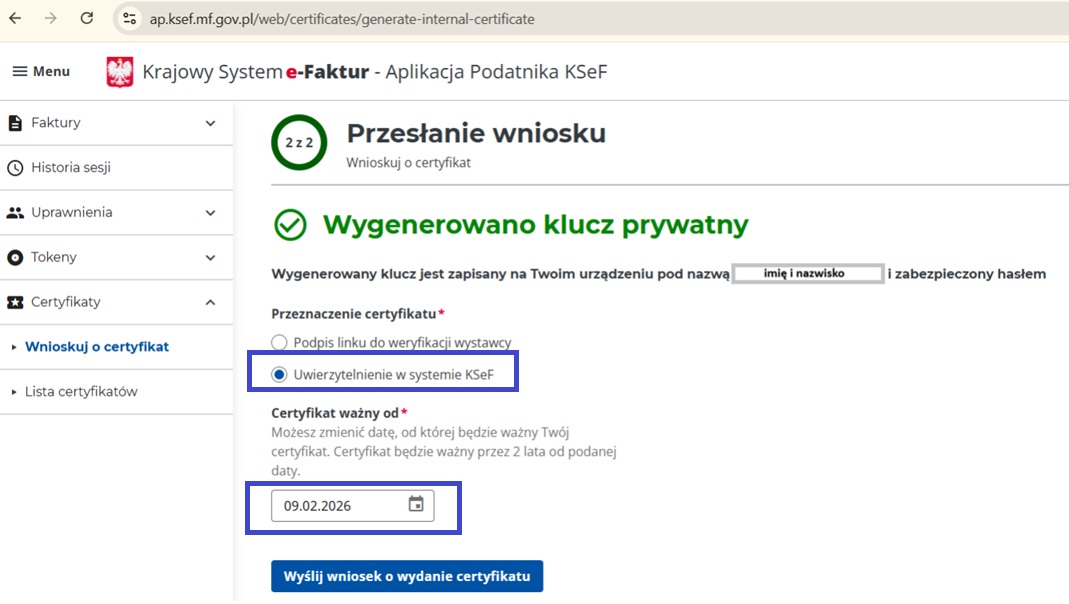
W drugim kroku generowania certyfikatu w podsekcji Przeznaczenie certyfikatu, należy wybrać opcję ‘Uwierzytelnienie w systemie KSeF’. Poniżej możemy wskazać datę, od której będzie ważny nasz wygenerowany certyfikat. Domyślnie wstawi nam się tutaj dzisiejsza data.
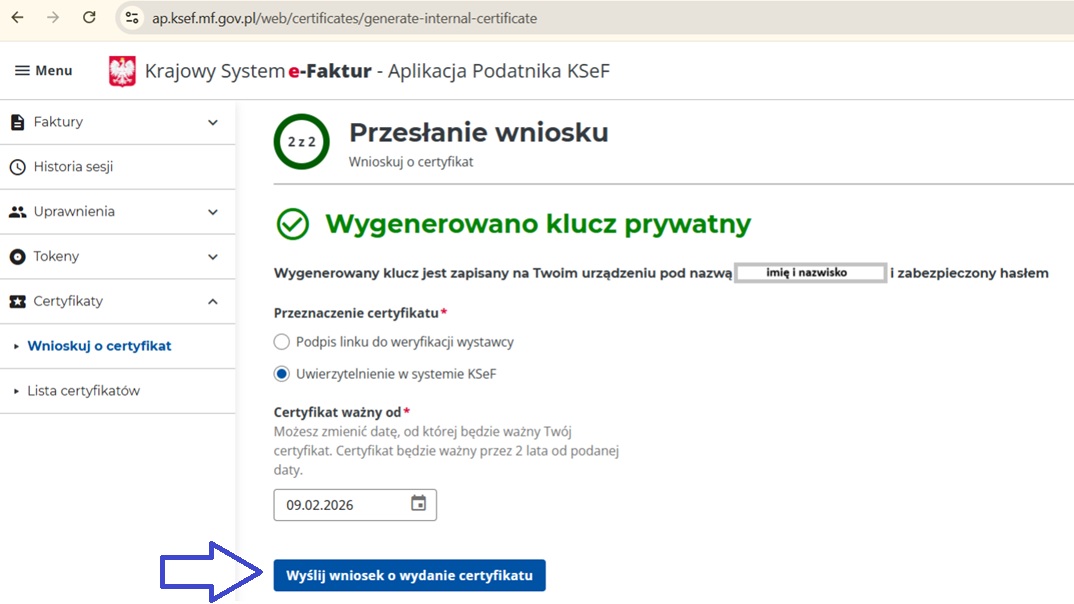
Po wskazaniu powyższych danych klikamy na przycisk ‘Wyślij wniosek o wydanie certyfikatu’.
Generowanie certyfikatu może chwilę potrwać, możemy odświeżyć stronę przyciskiem ‘Odśwież’ i sprawdzić, czy nasz plik certyfikatu został pomyślnie wygenerowany.
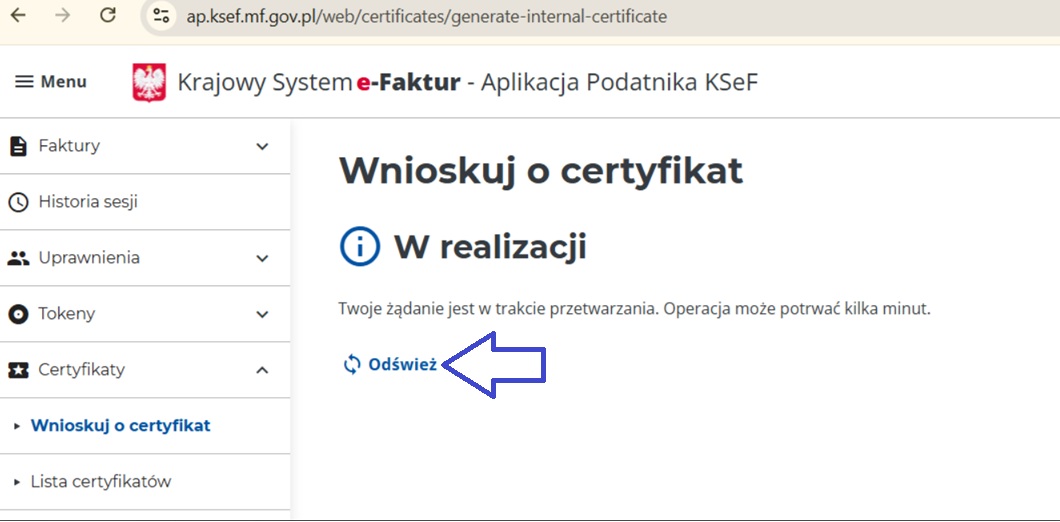
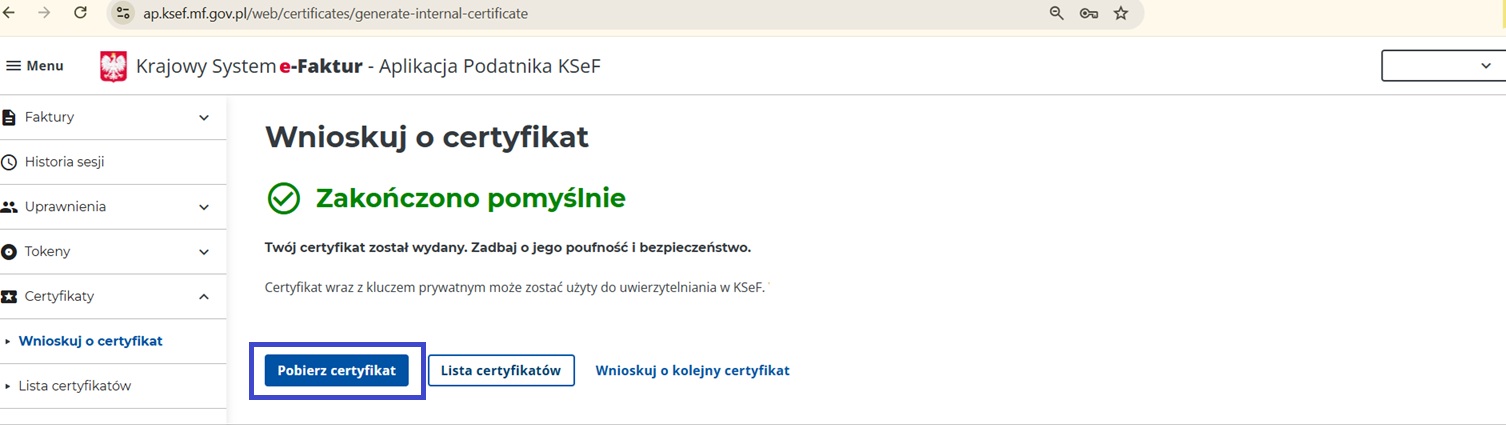
Po zakończeniu procesu wyświetli się komunikat informujący o tym, że certyfikat został wygenerowany pomyślnie.
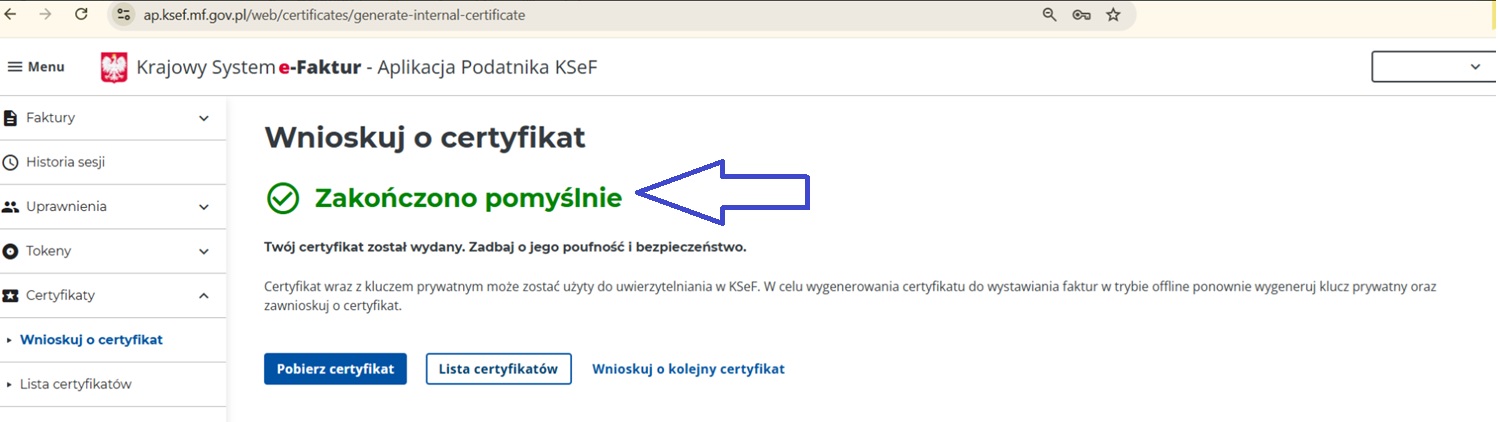
Po wygenerowaniu certyfikatu, koniecznie należy ten certyfikat pobrać przez opcję ‘Pobierz certyfikat’, wówczas pobierze się plik o nazwie składającej się z naszego imienia i nazwiska i rozszerzenia .crt.
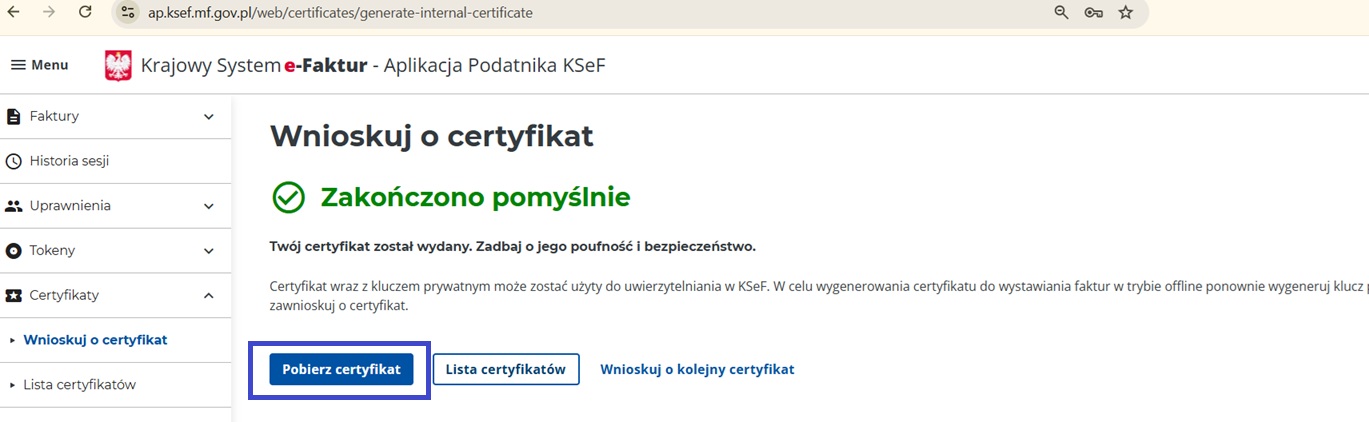
Twój wygenerowany certyfikat do uwierzytelnienia w systemie KSeF składa się z obydwu wygenerowanych plików .key i .crt oraz hasła, które nadałeś do klucza prywatnego do tego certyfikatu. Skopiuj te pliki i zapisz je w bezpiecznym miejscu na swoim dysku. Wygenerowany certyfikat będzie ważny przez dwa lata.
Generowanie certyfikatu do pracy w trybie offline w KSeF
Aby wygenerować certyfikat offline, ponownie wybieramy z lewej strony menu ‘Certyfikaty‘ postępujemy zgodnie z wcześniejszą instrukcją, przy czym jako przeznaczenie certyfikatu wskazujemy Podpis linku do weryfikacji wystawcy.
W celu wygenerowania certyfikatu do pracy w trybie offline w systemie KSeF należy przejść do zakładki Certyfikaty, a po jej rozwinięciu wybrać opcję ‘Wnioskuj o certyfikat’.
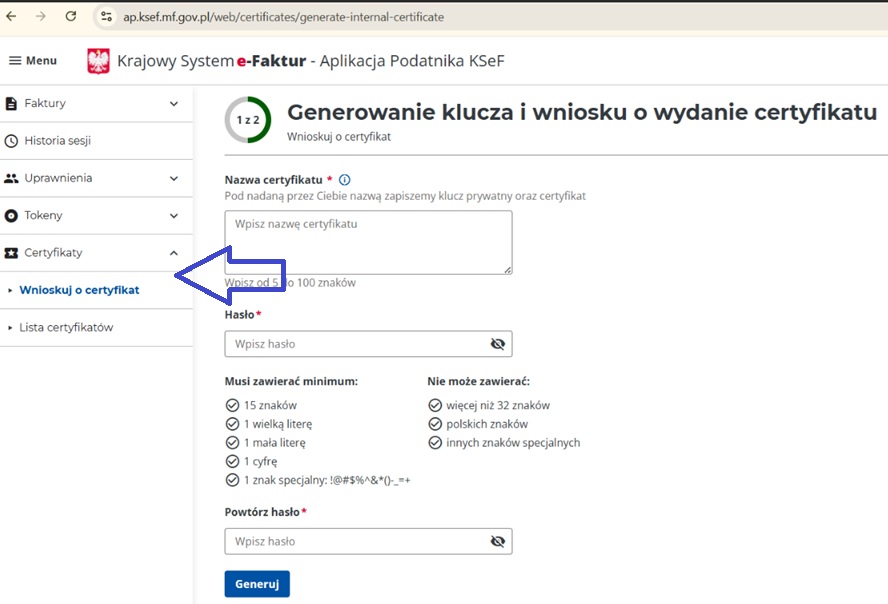
W pierwszym kroku w polu ‘Nazwa certyfikatu’ należy wpisać swoje imię i nazwisko. Następnie podajemy hasło zgodnie z wytycznymi.
Hasło należy zapisać, ponieważ w przypadku certyfikatu KSeF nie ma możliwości przywrócenia lub zmiany hasła, jeśli je zapomnimy lub zgubimy.
Po wskazaniu danych należy wybrać opcję ‘Generuj’.
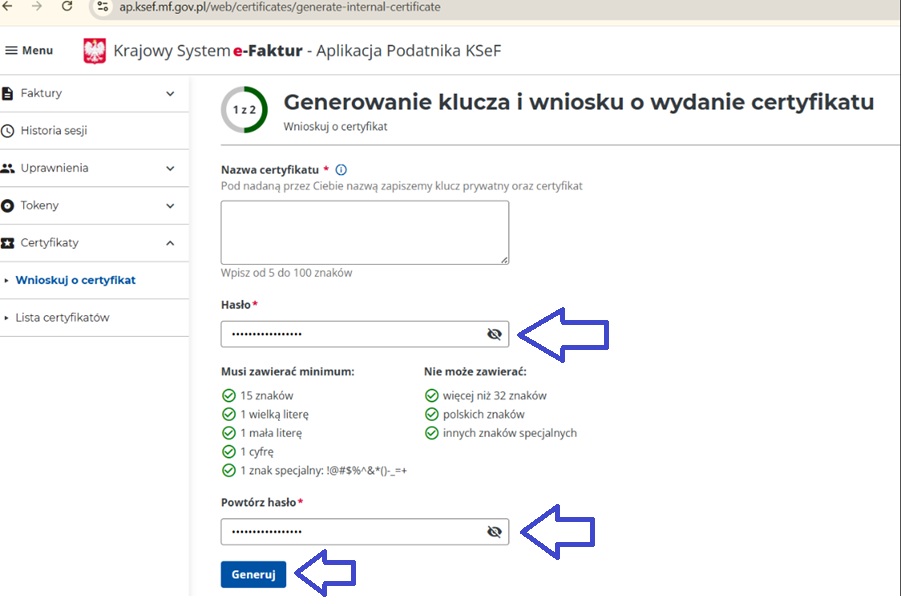
Pokaże nam się komunikat 'Wygenerowano klucz prywatny'.
W tym momencie na dysk komputera do Pobranych zostanie automatycznie pobrany pierwszy plik klucza prywatnego, który należy zachować. Nazwa tego pliku będzie się składała z naszego imienia i nazwiska i rozszerzenia .key.
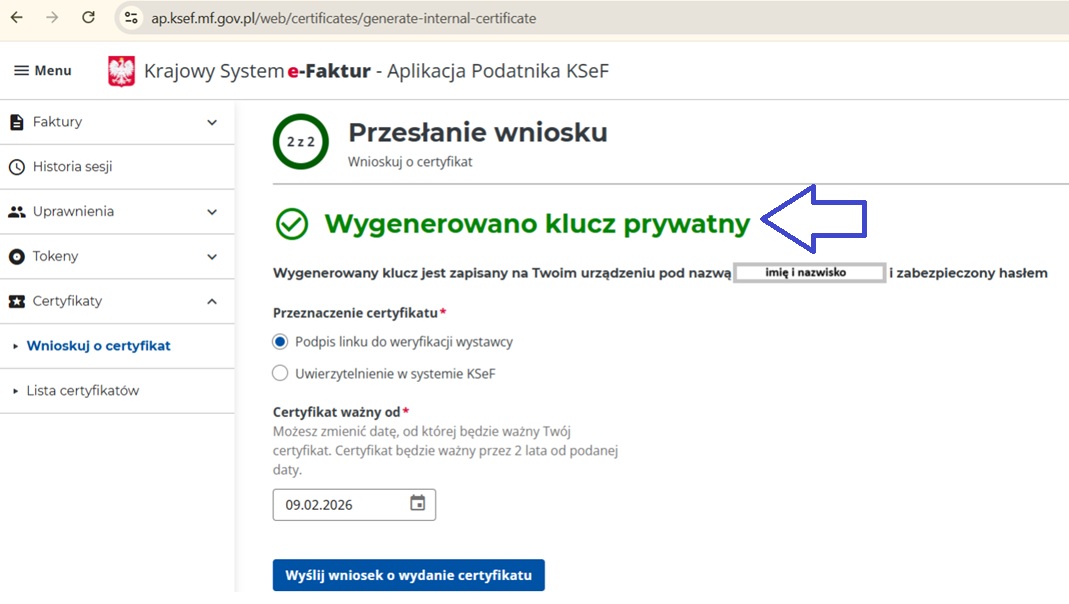
W drugim kroku generowania certyfikatu w podsekcji ‘Przeznaczenie certyfikatu’, należy wybrać opcję ‘Podpis linku do weryfikacji wystawcy’. Poniżej możemy wskazać datę, od której będzie ważny nasz wygenerowany certyfikat. Domyślnie wstawi nam się tutaj dzisiejsza data.
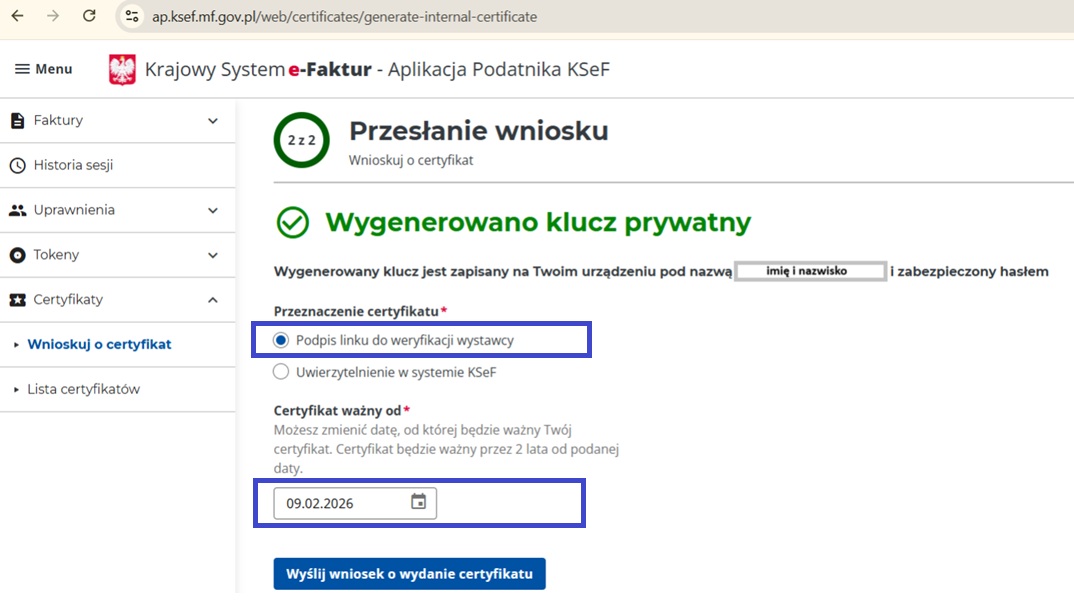
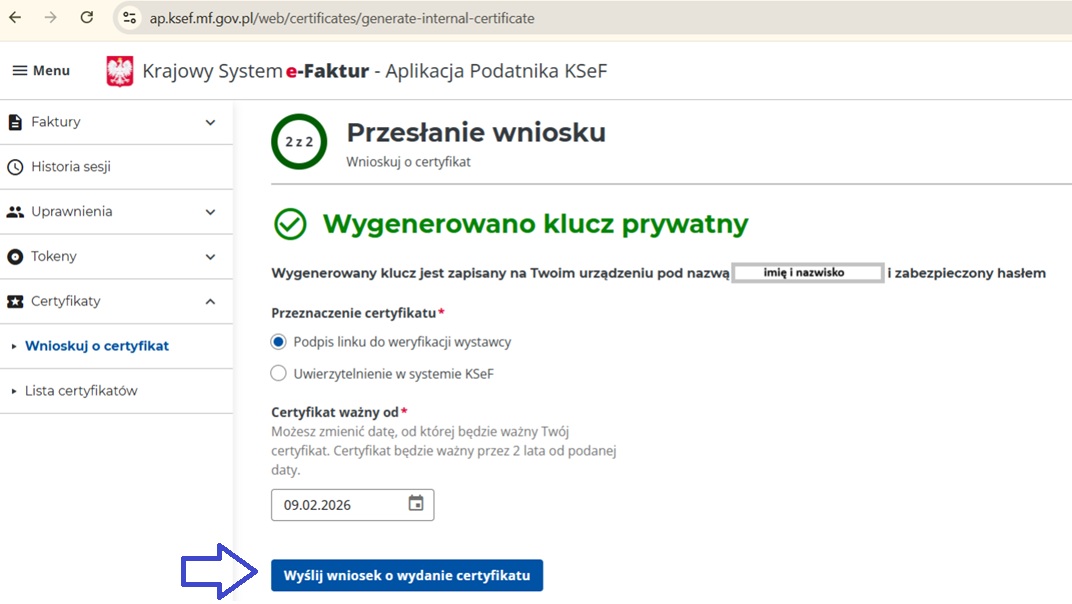
Po wskazaniu powyższych danych klikamy na przycisk ‘Wyślij wniosek o wydanie certyfikatu’.
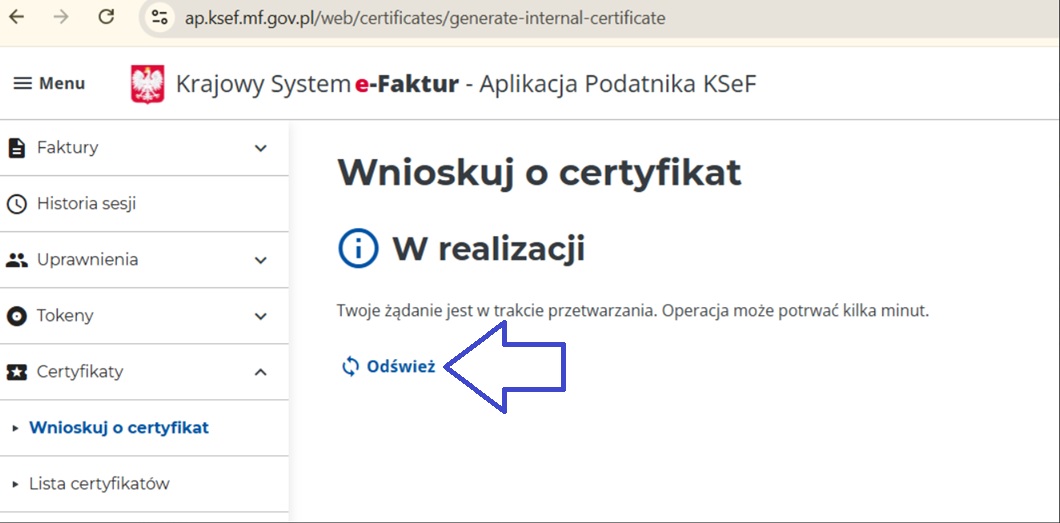
Generowanie certyfikatu może chwilę potrwać, możemy odświeżyć stronę przyciskiem ‘Odśwież’ i sprawdzić, czy nasz plik certyfikatu został pomyślnie wygenerowany.
Po wygenerowaniu certyfikatu, koniecznie należy ten certyfikat pobrać przez opcję ‘Pobierz certyfikat’, wówczas pobierze nam się plik o nazwie składającej się z naszego imienia i nazwiska i rozszerzenia .crt.
Twój wygenerowany certyfikat do uwierzytelnienia w systemie KSeF składa się z obydwu wygenerowanych plików .key i .crt oraz hasła, które nadałeś do klucza prywatnego do tego certyfikatu. Skopiuj te pliki i zapisz je w bezpiecznym miejscu na swoim dysku. Wygenerowany certyfikat będzie ważny przez dwa lata.
Wgranie certyfikatów KSeF do aplikacji fillup
Chcąc wprowadzić w aplikacji fillup certyfikat uwierzytelniający i certyfikat offline, postępujemy zgodnie instrukcją zamieszczoną na stronie 'Wczytywanie certyfikatu KSeF z dysku'.
Jakość programów e-file sprawdzona i potwierdzona przez: