tel. serwisowy: 61 307 17 77 (08:00 - 20:00)
Konfiguracja połączenia z KSeF przez certyfikaty
Generowanie certyfikatu KSeF
Połączenie z systemem KSeF (v. 2.0), który został uruchomiony przez MF od 1 lutego 2026 r., jest możliwe poprzez certyfikat uwierzytelniający lub przez token KSeF. Wygenerowane przed 1.02.2026 r. tokeny, które uprawniały do połączenia z wersją KSeF (v.1.0) przestały obowiązywać. Nadal jest możliwość wygenerowania nowych tokenów do połączenia z systemem KSeF (v2.0), ale będą one funkcjonować tylko do 31 grudnia 2026 r. i po tej dacie tokeny zostaną przez MF całkowicie wycofane. Tokeny mają jeszcze jedno ograniczenie - nie umożliwiają wystawiania e-faktur w trybie offline, w razie awarii systemu KSeF. Do tego służy dedykowany do tego certyfikat do pracy w trybie offline.
Dlatego od 1 lutego 2026 r. zalecamy, aby skonfigurować połączenie z KSeF poprzez wygenerowanie i wgranie plików certyfikatów zamiast tokena. Certyfikat będzie ważny dwa lata, a po tym czasie będzie możliwe jego odnowienie.
Zobacz wideo z instrukcją konfiguracji połączenia KseF.
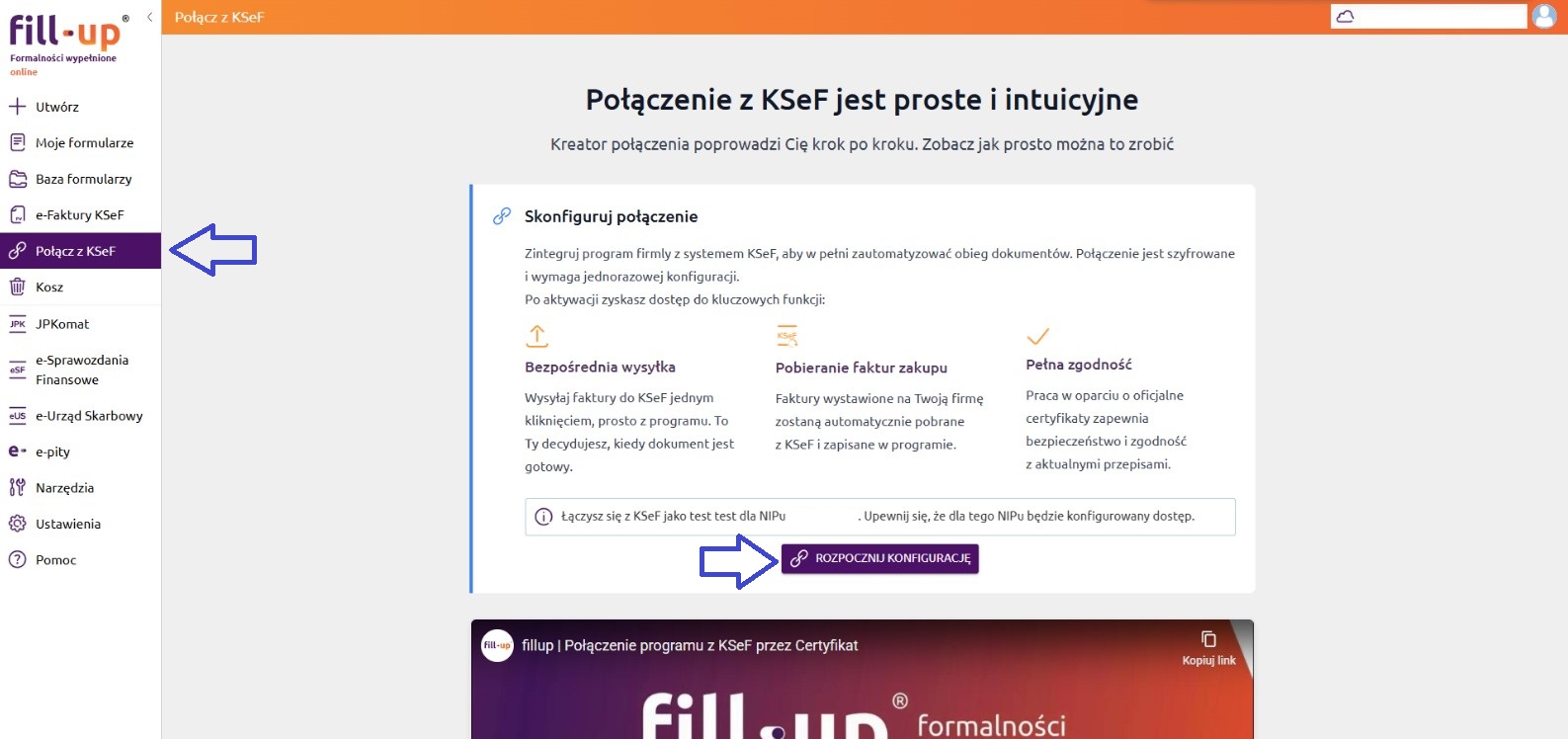
W celu skonfigurowania połączenia z KSeF poprzez wygenerowany certyfikat należy w programie kliknąć w menu 'Połącz z KSeF', a następnie wybrać opcję 'Rozpocznij konfigurację'.
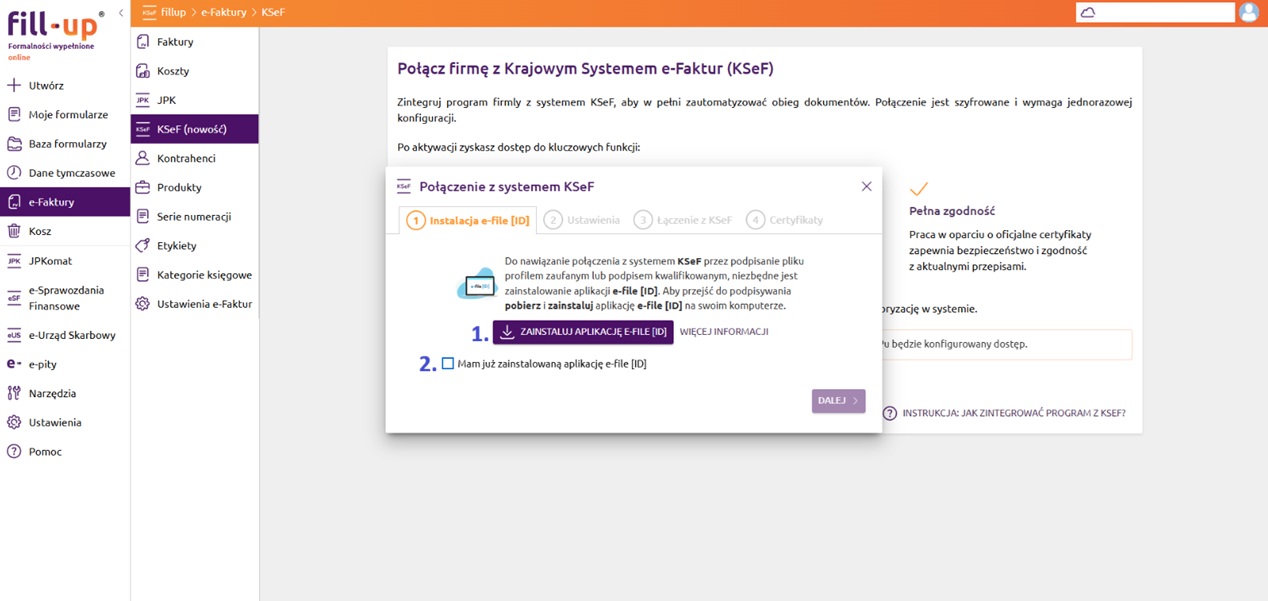
Do połączenia z systemem KSeF przez autoryzację Profilem Zaufanym lub Podpisem kwalifikowanym niezbędne jest posiadanie aplikacji e-file [ID]. Jeśli nie mamy zainstalowanej aplikacji, wybieramy opcję 'Zainstaluj aplikację e-file [ID]' (1). Jeśli mamy już zainstalowaną aplikację e-file [ID], zaznaczamy checkbox 'Mam już zainstalowaną aplikację e-file [ID]'(2).
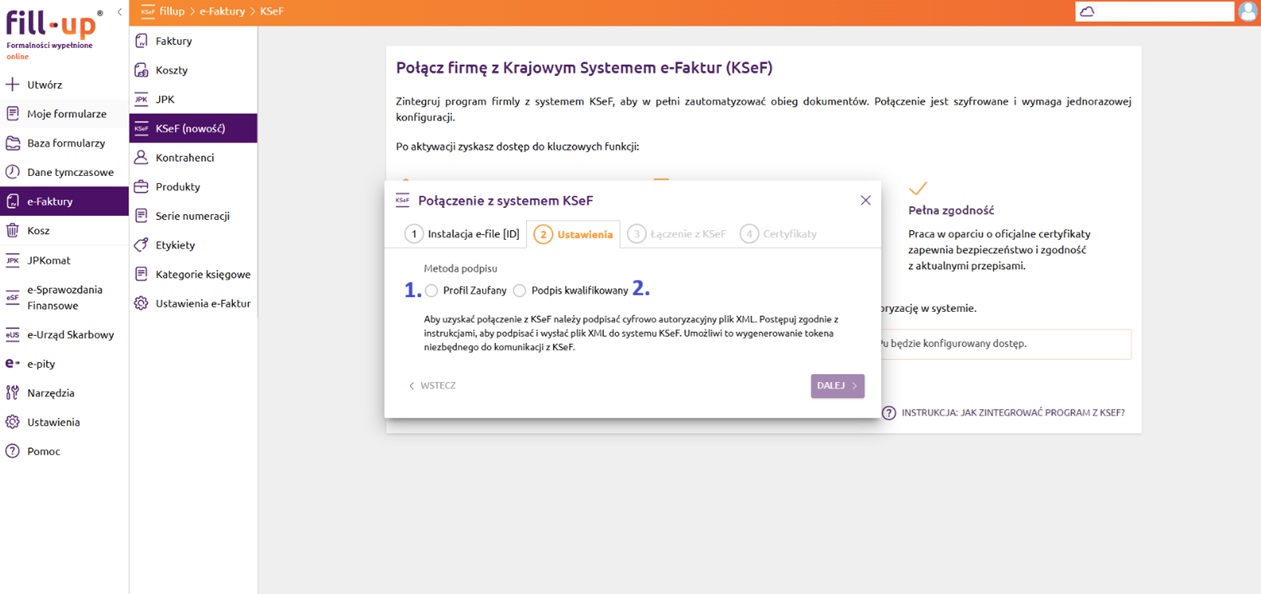
Następnie klikamy 'Dalej'. Otworzy się się drugi krok ‘Ustawienia’, w którym można będzie wybrać, czy chcemy autoryzować połączenie z KSeF przez swój Profil Zaufany (1), czy przez Podpis kwalifikowany (2).
Po wybraniu odpowiedniej dla nas metody podpisu, klikamy 'Dalej'.
W trzecim kroku ’Łączenie z KSeF’ wyświetli się okno z zapytaniem, czy otworzyć e-file [ID]. Należy zezwolić na otwarcie klikając 'Otwórz e-file [ID] narzędzia dodatkowe'.
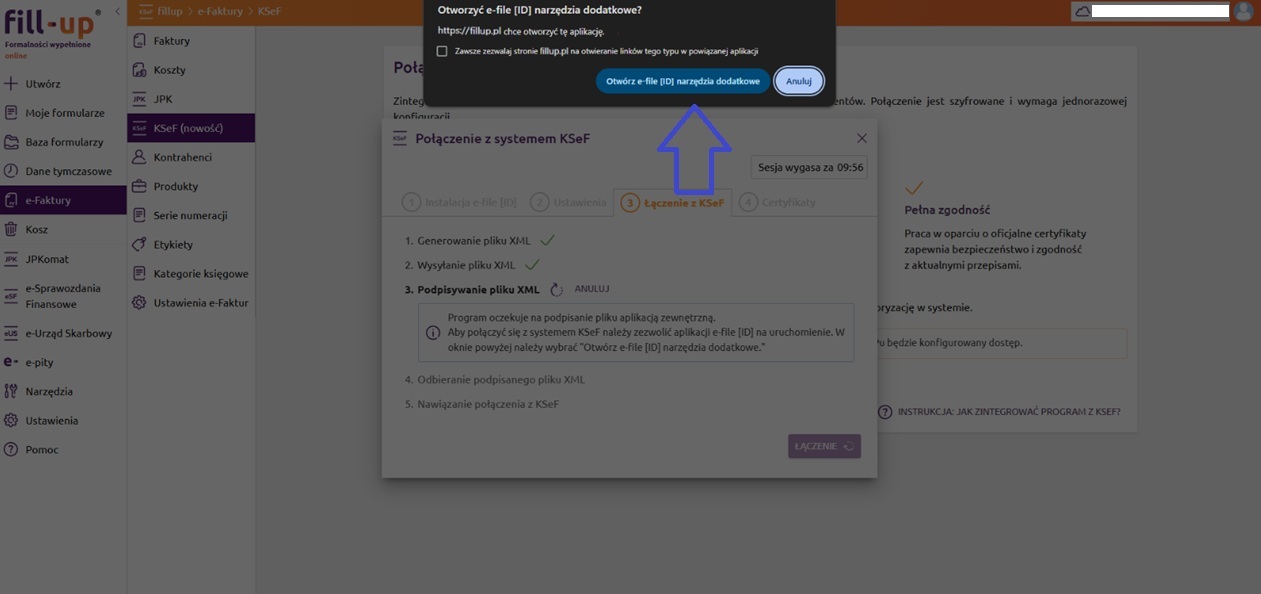
W przypadku wyboru podpisu Profilem Zaufanym wyświetli się okno, w którym należy sprawdzić i podpisać dokument.
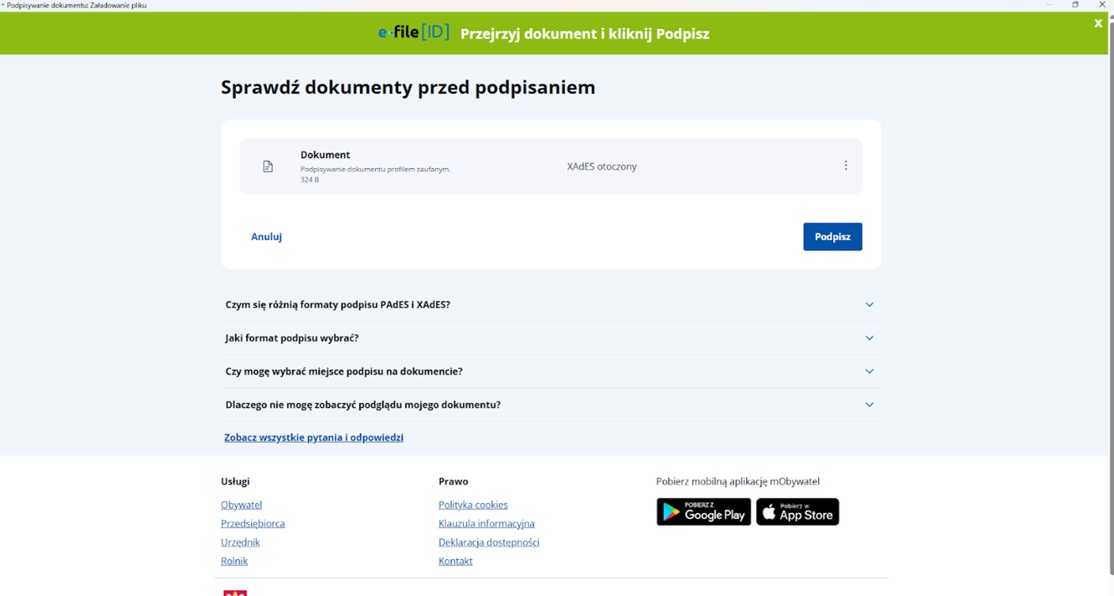
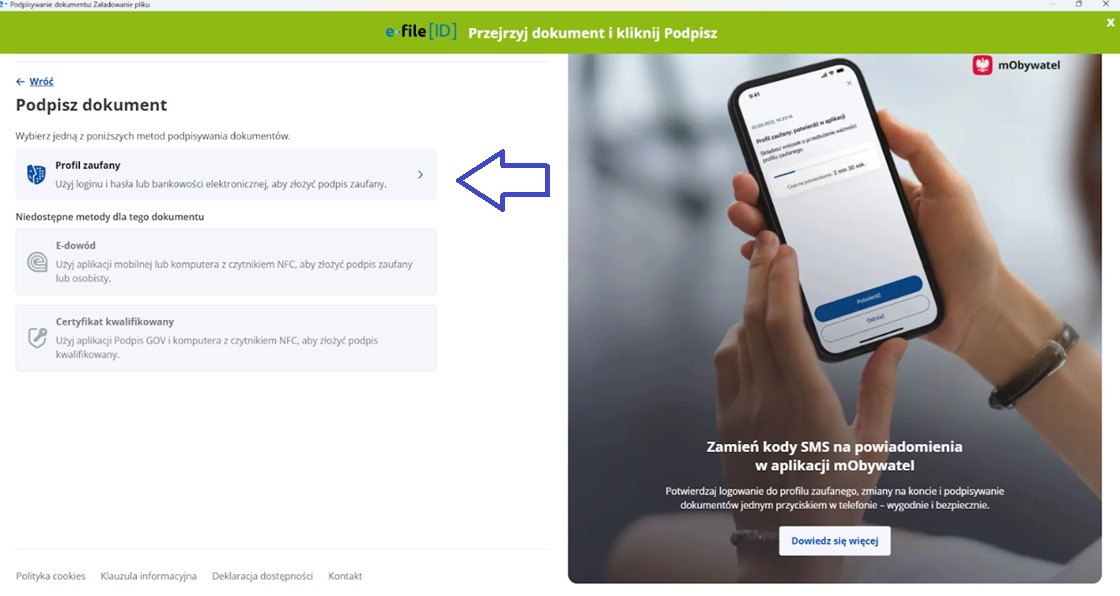
Po kliknięciu 'Podpisz', zostaniemy przekierowani do strony, na której potwierdzamy, że chcemy się zalogować i podpisać dokument przez Profil Zaufany.
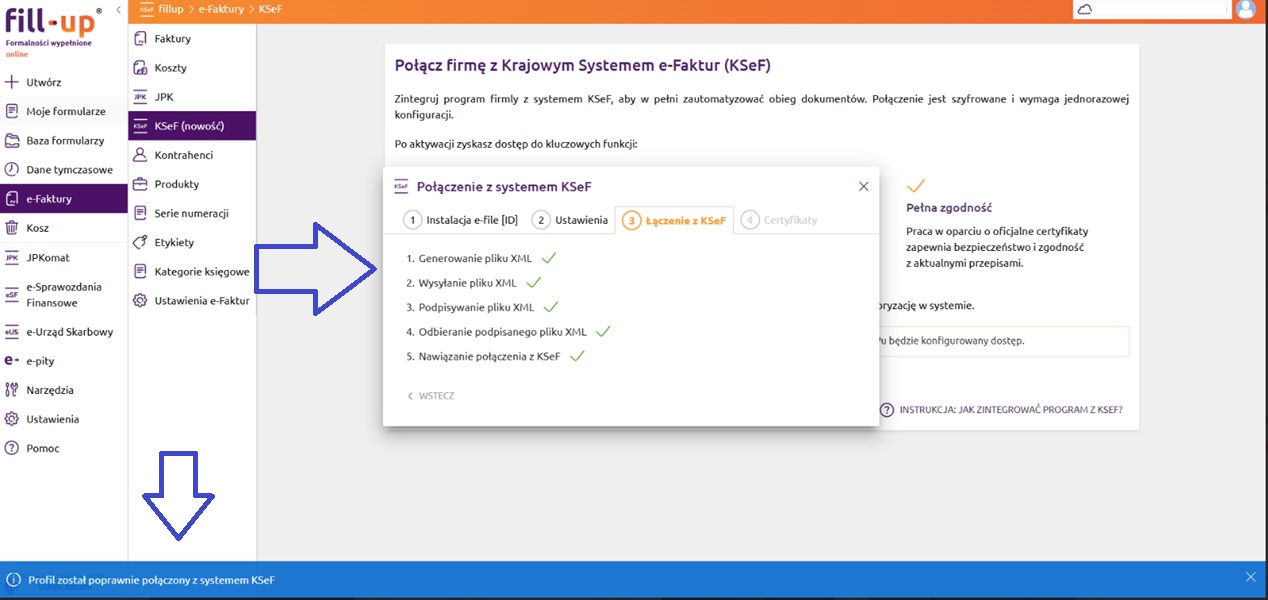
Po poprawnym zalogowaniu i podpisaniu pliku, zostaniemy przekierowani z powrotem do programu i otworzy nam się okno, w którym będzie widać, czy wszystkie kroki połączenia z KSeF przebiegły pomyślnie. Na dole strony będzie widoczny komunikat, że profil, na którym pracujemy w programie fillup, został połączony pomyślnie z systemem KSeF.
Następnie zostaniemy przekierowani do ostatniego, czwartego kroku, czyli wygenerowania certyfikatu uwierzytelniającego (do logowania się do KSeF) i certyfikatu do korzystania z systemu KSeF w trybie offline, dzięki czemu połączenie programu z KSeF będzie trwale zapamiętane.
Aby wygenerować certyfikat uwierzytelniający, należy kliknąć opcję 'Wygeneruj certyfikat' (1).
Zalecamy, aby po utworzeniu certyfikatu uwierzytelniającego (do logowania do KSeF), wygenerować od razu certyfikat offline, który pozwoli na wystawianie e-Faktur z kodem QR podczas niedostępności systemu KSeF (2).
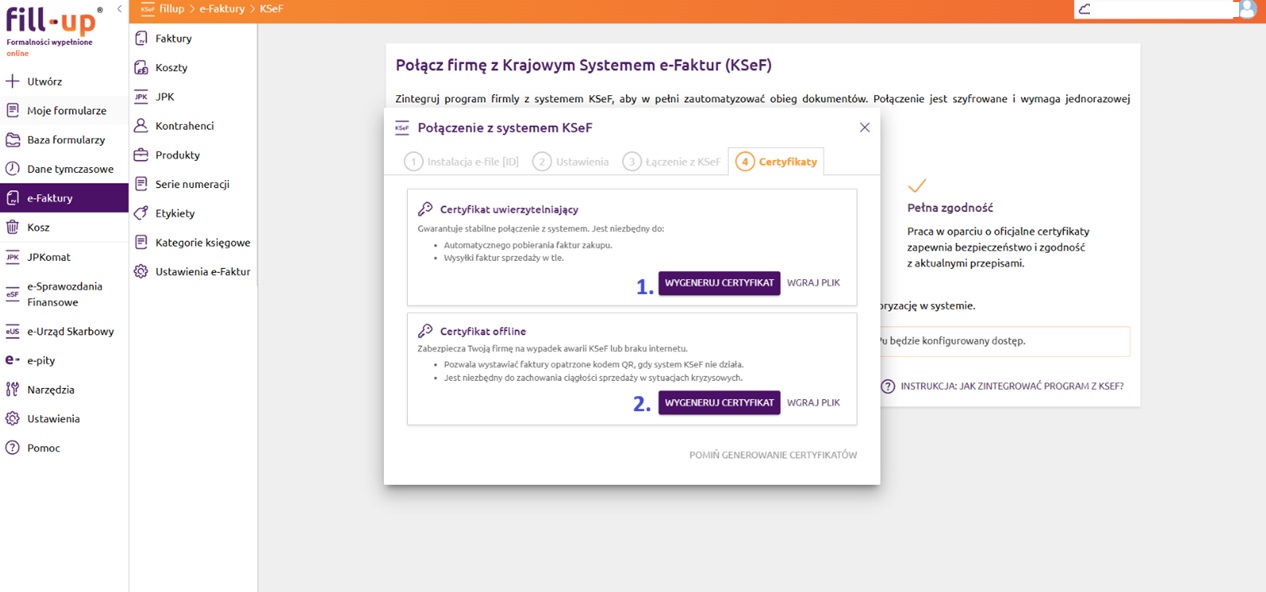
Po wybraniu 1. opcji 'Wygeneruj certyfikat', wyświetli się okno, w którym będziemy mogli wygenerować certyfikat do logowania do KSeF.
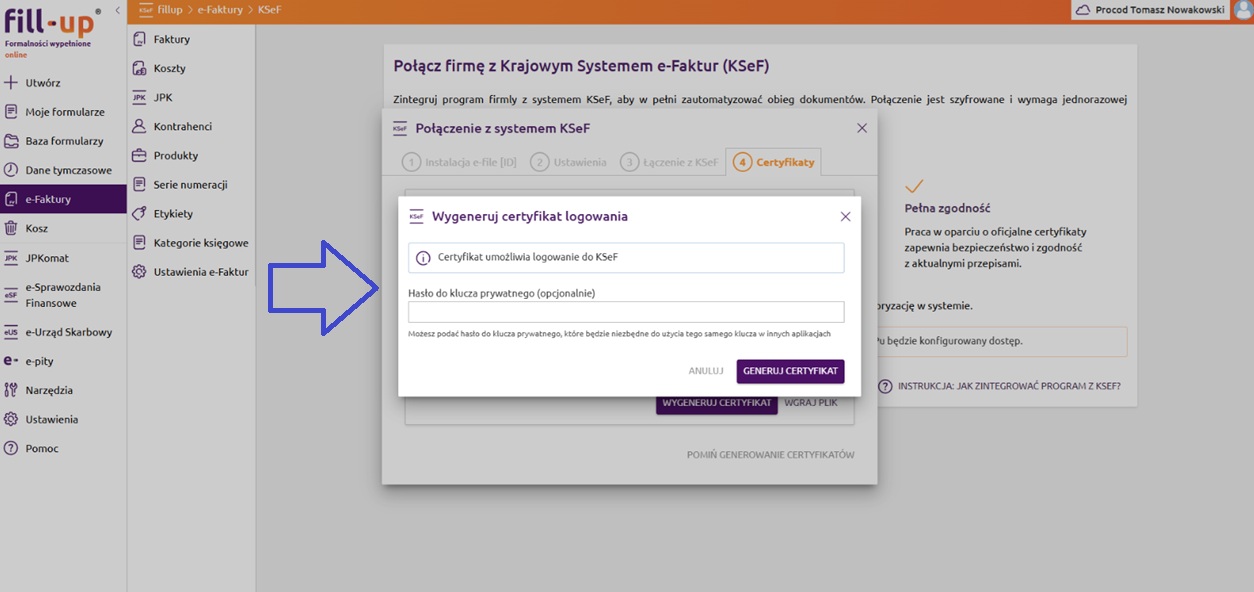
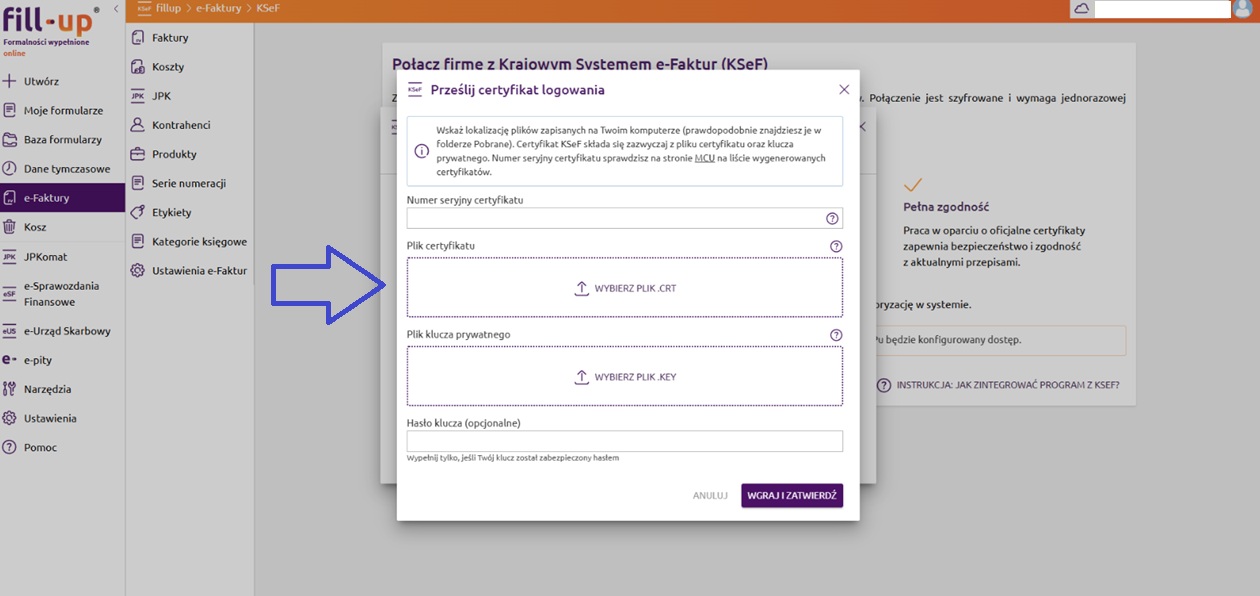
Jeśli posiadamy już wygenerowany wcześniej certyfikat (w innym programie lub w systemie MCU lub w Aplikacji Podatnika KSeF), to we wcześniejszym kroku kreatora generowania certyfikatu, wybieramy opcję 'Wgraj plik'.
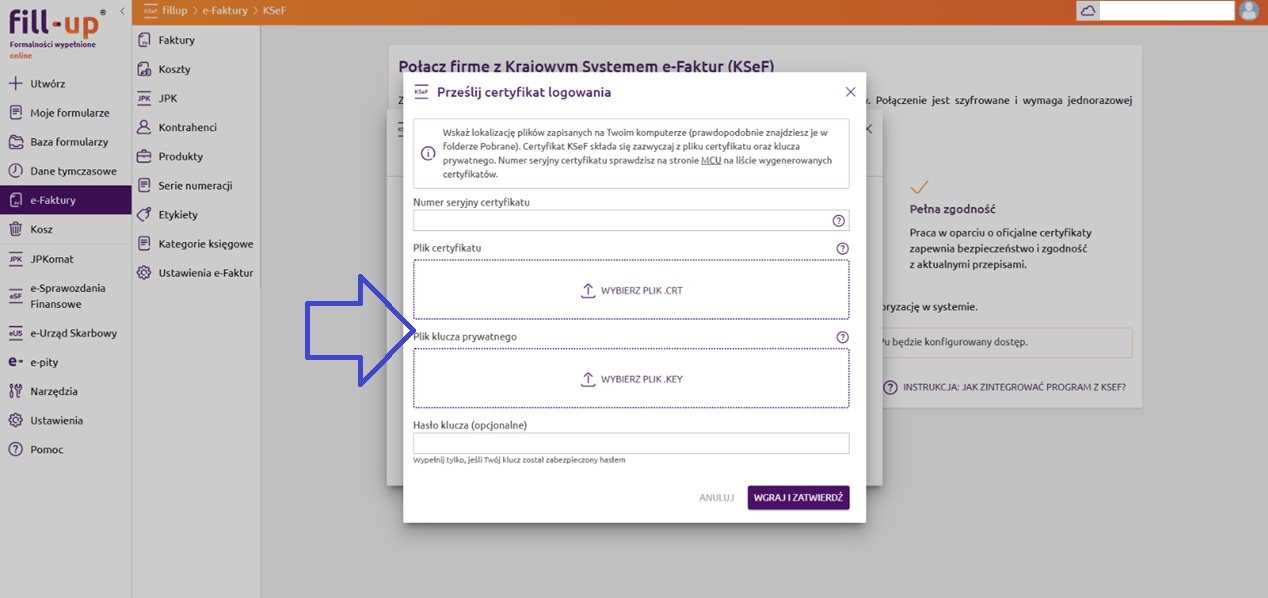
Po jej kliknięciu pojawi się okno, w którym możemy wgrać wygenerowany już wcześniej certyfikat oraz klucz prywatny.
Po poprawnej konfiguracji pojawi się informacja o tym jaki posiadamy wgrany certyfikat do logowania do KSeF.
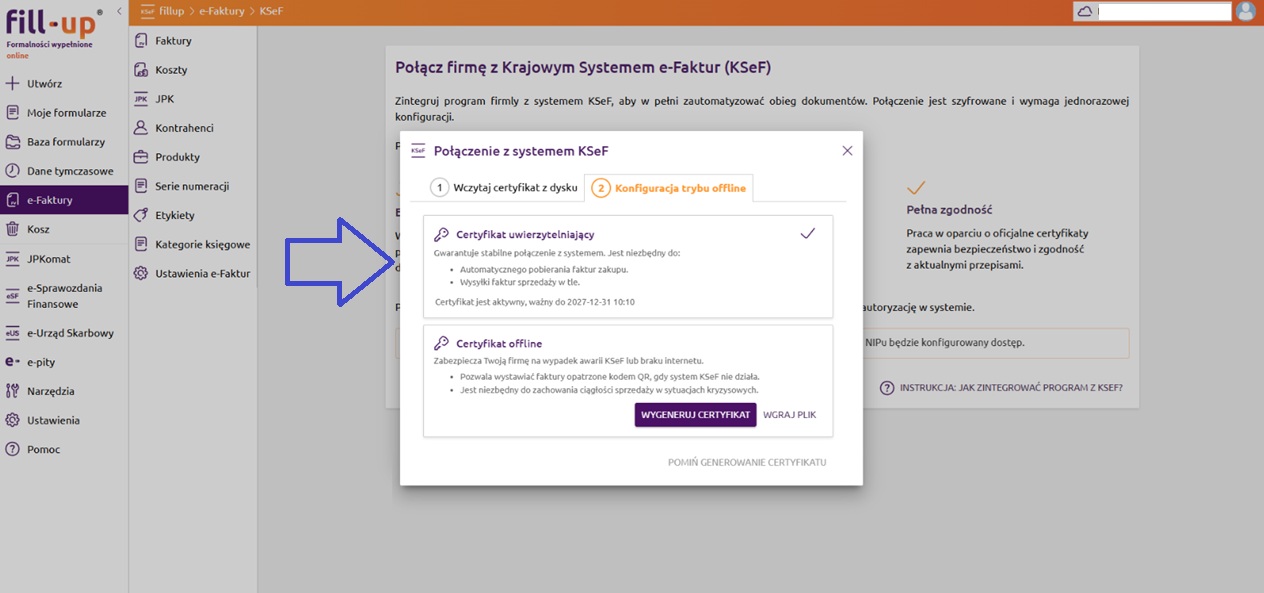
Analogicznie postępujemy przy certyfikacie do pracy w trybie offline. Po wybraniu opcji 'Wygeneruj certyfikat' generujemy i wgrywamy pliki certyfikatu do pracy w KSeF w trybie offline.
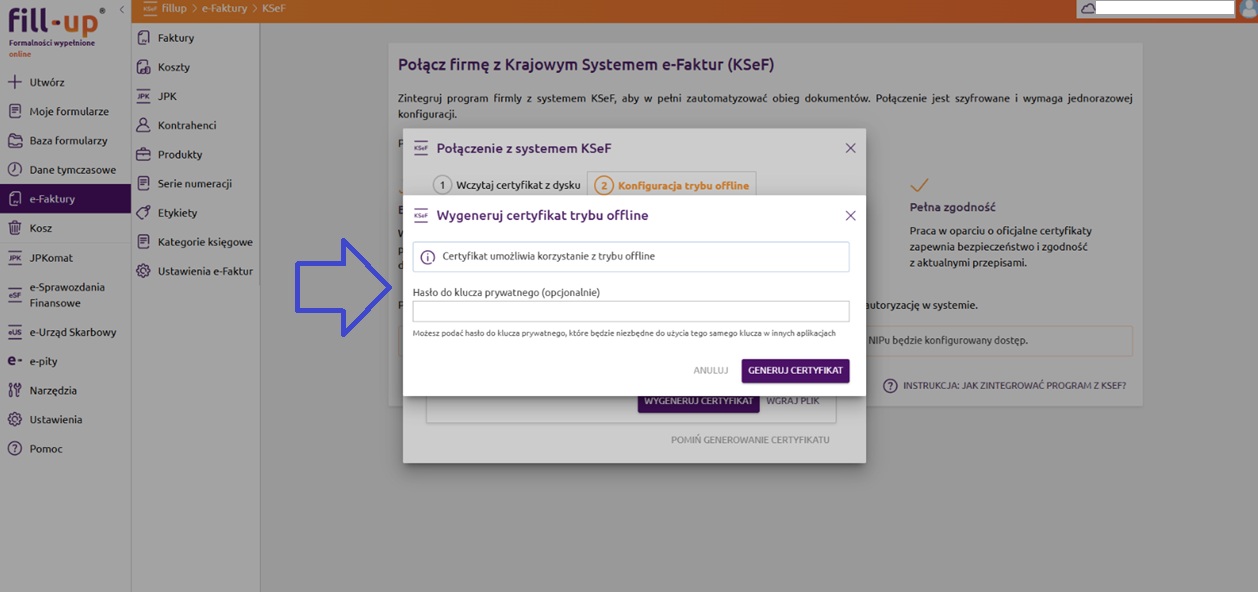
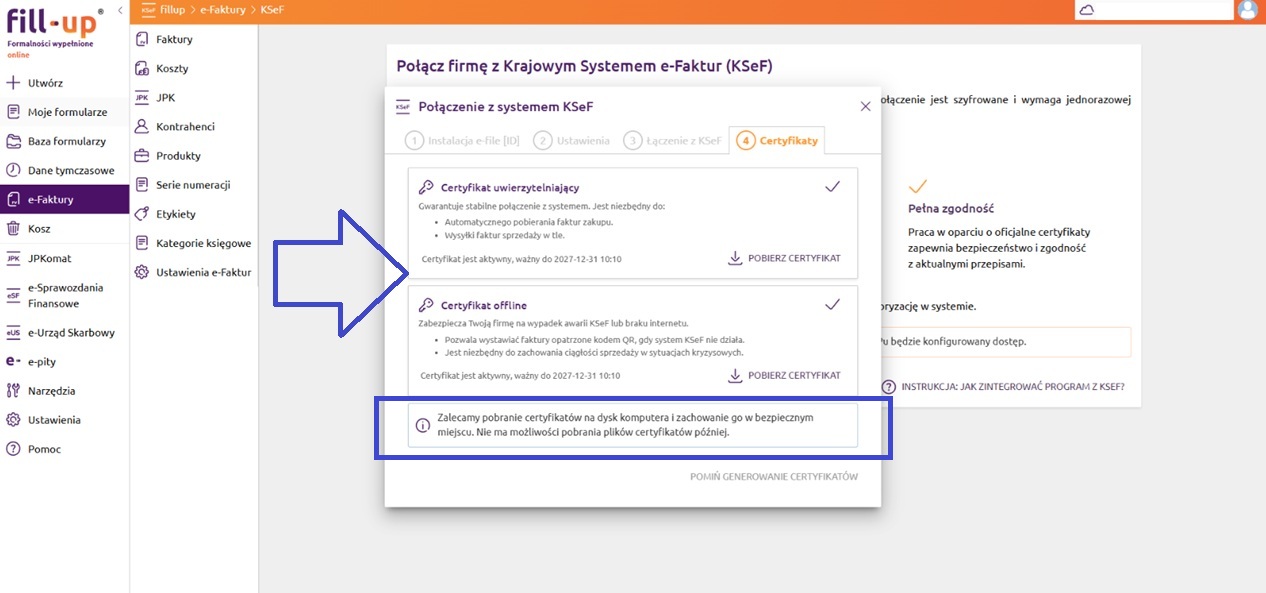
Po wygenerowaniu i wgraniu obydwu certyfikatów, będzie widoczne jakie certyfikaty do KSeF posiadamy. Z tego okna będzie można też te certyfikaty pobrać i zapisać na dysku swojego komputera. W tym miejscu zalecamy pobranie tych certyfikatów i ich zapisanie w odpowiednim folderze na komputerze, gdyż moduł MCU na stronie MF pozwala na wygenerowanie tylko 3 certyfikatów do KSeF, a po wygenerowaniu trzeciego certyfikatu opcja na stronie MF się blokuje i nie jest dostępna.
Dodatkowo w każdej chwili w ustawieniach e-Faktur KSeF również możemy zobaczyć aktywne wgrane certyfikaty.
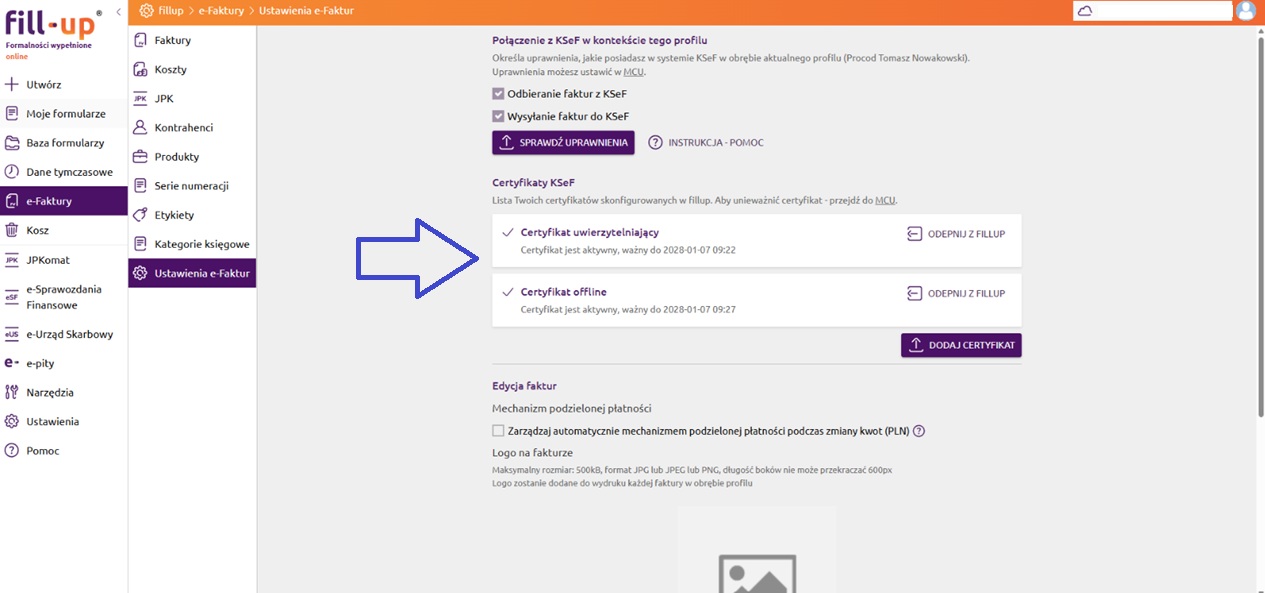
Taki widok oznacza, że proces konfiguracji połączenia z KSeF został zakończony poprawnie i nie trzeba już nic więcej robić.
Wczytywanie certyfikatu KSeF z dysku
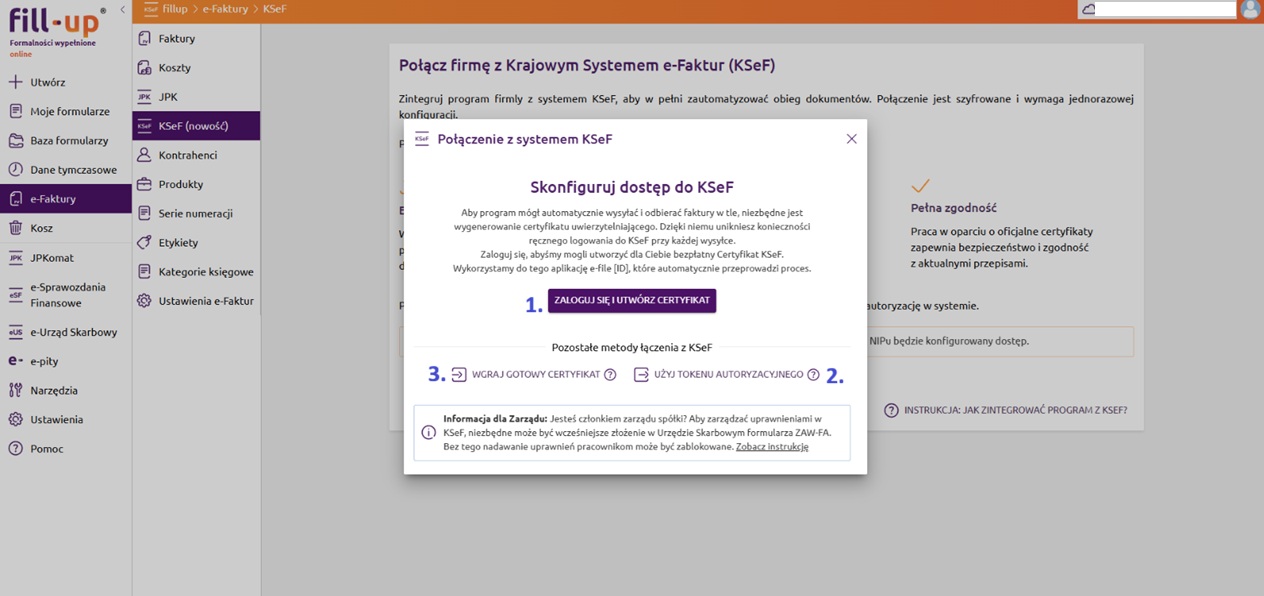
Jeżeli posiadamy wygenerowany wcześniej certyfikat uwierzytelniający lub certyfikat offline utworzony bezpośrednio na stronie MCU lub w Aplikacji Podatnika KSeF, możemy go wgrać do programu fillup ze swojego dysku. W celu skonfigurowania połączenia z KSeF poprzez wygenerowany certyfikat należy w programie kliknąć w menu 'Połącz z KSeF', a następnie wybrać opcję 'Rozpocznij konfigurację' a w kolejnym oknie wybrać 'Wgraj gotowy certyfikat'. Można też przejść przez cały proces uwierzytelniania się w KSeF przez Profil Zaufany, dojść do 4 etapu łączenia z KSeF i wybrać 'Wgraj plik'.
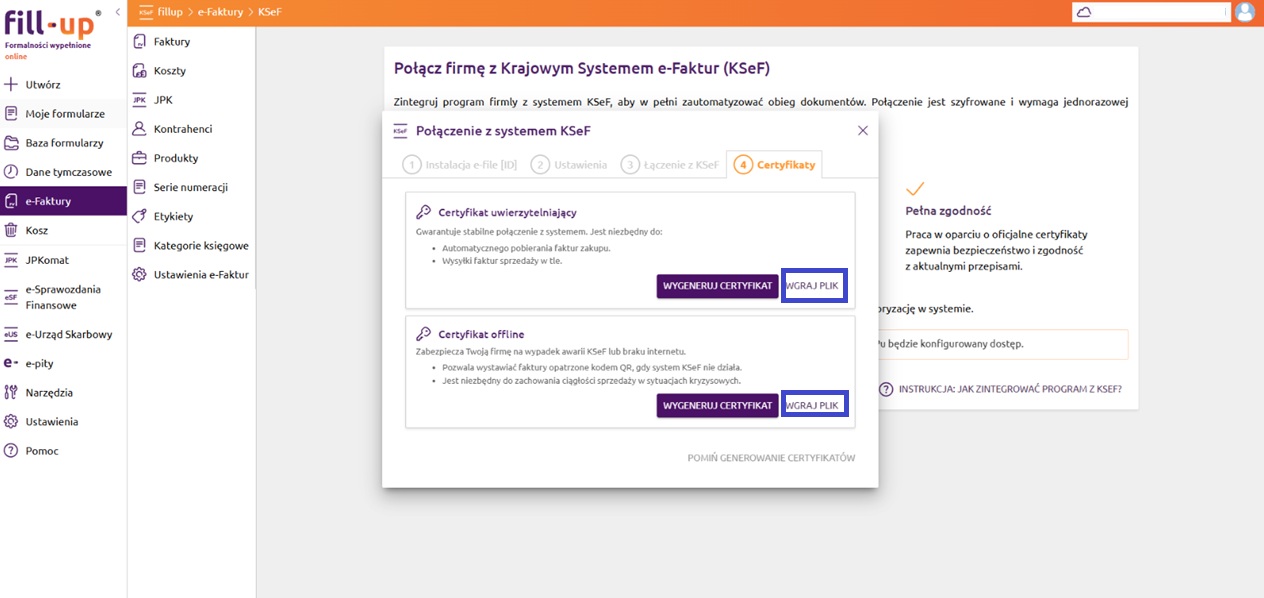
Pojawi się okno do wgrania certyfikatu oraz klucza prywatnego. Po wskazaniu plików, wybieramy opcję 'Wgraj i zatwierdź'.
Po wgraniu certyfikatów w zakładce 'Ustawienia e-Faktur' będziemy widzieli, że nasze połączenie z KSeF jest aktywne.
Taki widok oznacza, że proces konfiguracji połączenia z KSeF został zakończony poprawnie i możemy już wysyłać i odbierać faktury KSeF.
Jakość programów e-file sprawdzona i potwierdzona przez: