tel. serwisowy: 61 307 17 77 (08:00 - 16:00)
Automatyczna wymiana danych k24 z Comarch ERP Optima
Przygotowanie niezbędnych danych - krok 1
Aby rozpocząć pracę z integratorem, upewnij się że program Comarch ERP Optima zainstalowany jest lokalnie na Twoim komputerze z systemem Windows. Do połączenia potrzebne będą następujące dane:
- adres e-mail oraz hasło istniejącego użytkownika w k24,
- utworzona co najmniej jedna firma w programie Comarch ERP Optima.
Jeżeli program Optima zainstalowany jest na zdalnym serwerze: obecnie nie jest możliwe stabilne połączenie programu e-file[ID] z Optimą zainstalowaną na innej maszynie - zalecamy instalację e-file[ID] na tym samym komputerze z systemem Windows, na którym znajduje się program Comarch ERP Optima.
Zaczytywanie funkcji dodatkowych do programu Comarch ERP Optima - krok 2
Na początku należy pobrać funkcje dodatkowe. W tym celu należy wejść w zakładkę 'Integracje' w panelu bocznym w programie K24, a następnie nacisnąć przycisk 'Pobierz zestaw funkcji dodatkowych.'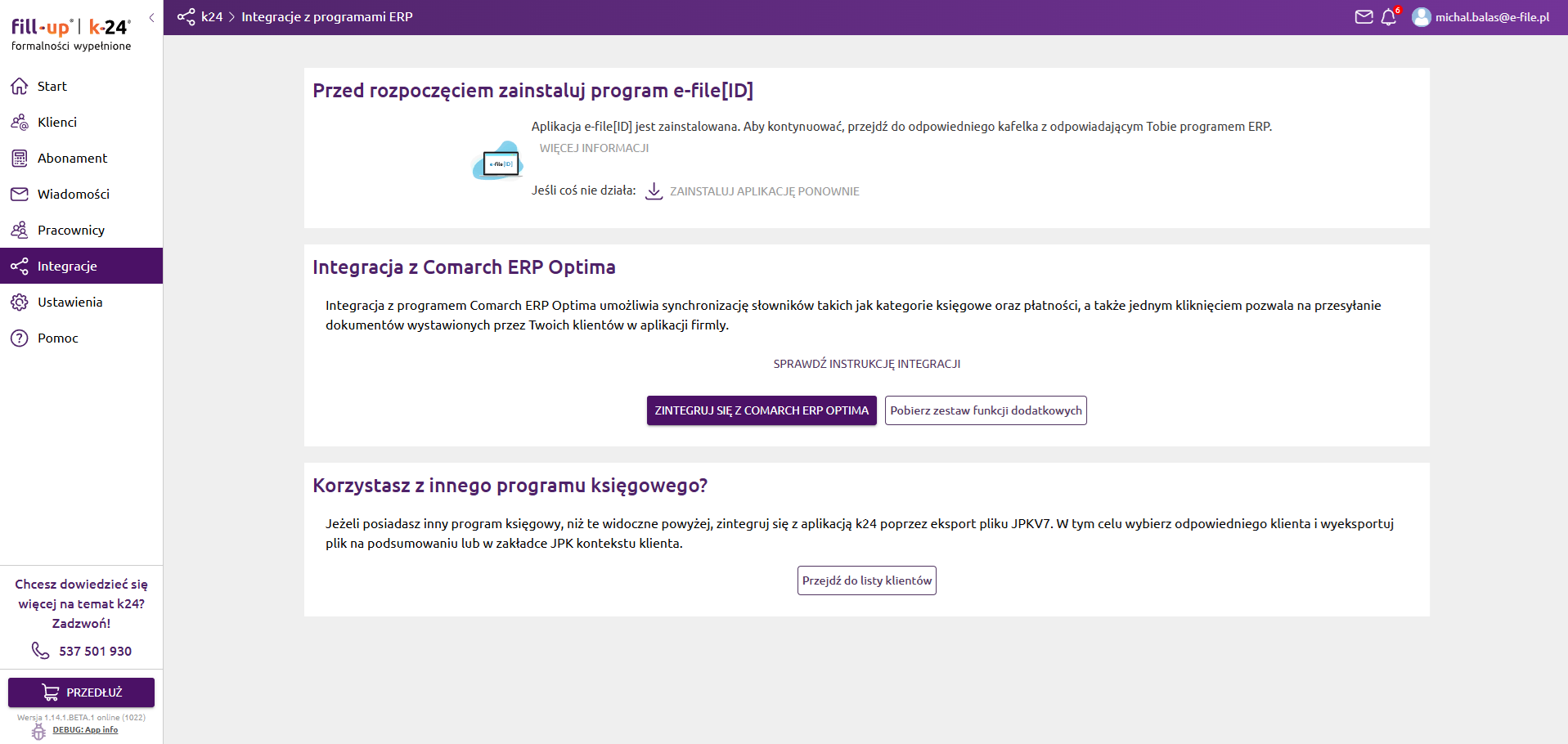
Wymiana danych pomiędzy programem Optima, a serwerami fillup k24 online odbywa się za pomocą zestawu funkcji dodatkowych. Aby go poprawnie umieścić w programie Optima, wykonaj następujące kroki:
- Przejdź do zakładki Start i kliknij 'Konfiguracja'.
- Wyszukaj Praca rozproszona i zaznacz 'sprzedaż/płace'.
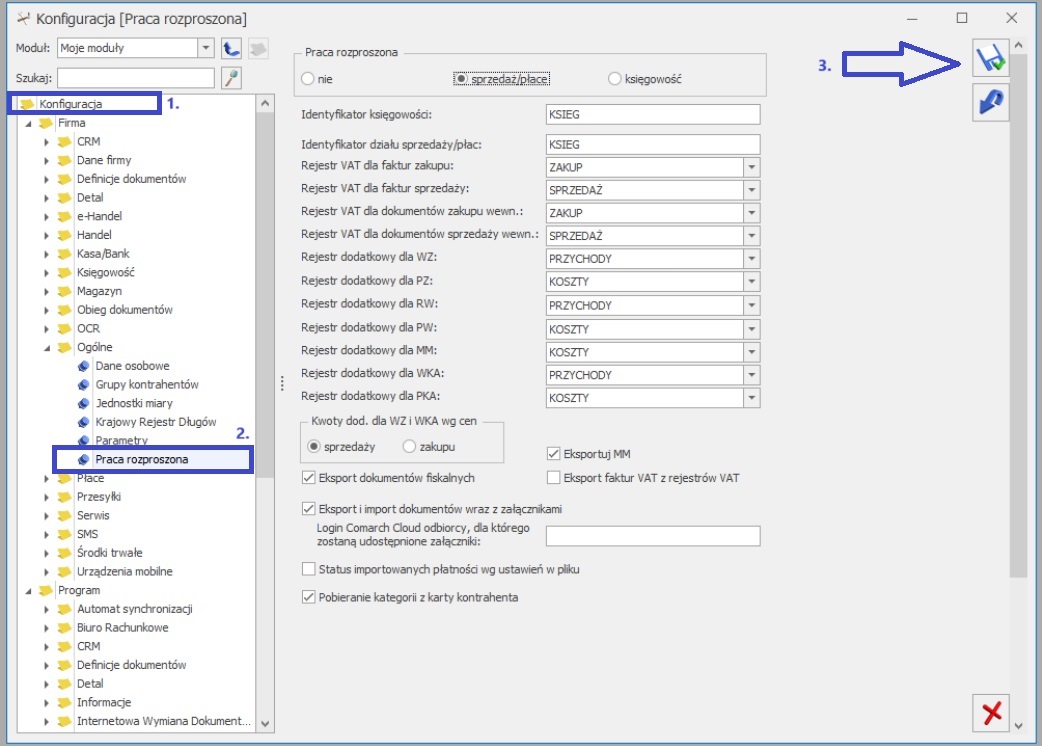
- Zapisz konfigurację i zamknij to okno. - Pamiętaj, że do poprawnego działania funkcji integracji należy włączyć pracę rozproszoną dla każdego klienta osobno!
- Przejdź do zakładki Rejestry VAT.
- W wybranej zakładce otwórz 'Rejestry VAT' (w domyślnym układzie: pierwsza opcja). Po wybraniu tej opcji otworzy się okno rejestru, a menu na górnej wstążce zmieni się na nowo utworzoną pozycję 'Rejestry VAT'.

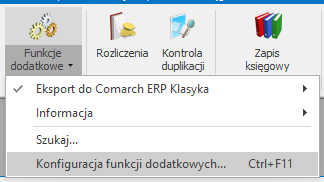
- Rozwiń menu 'Funkcje dodatkowe', a następnie wybierz 'Konfiguracja funkcji dodatkowych'.
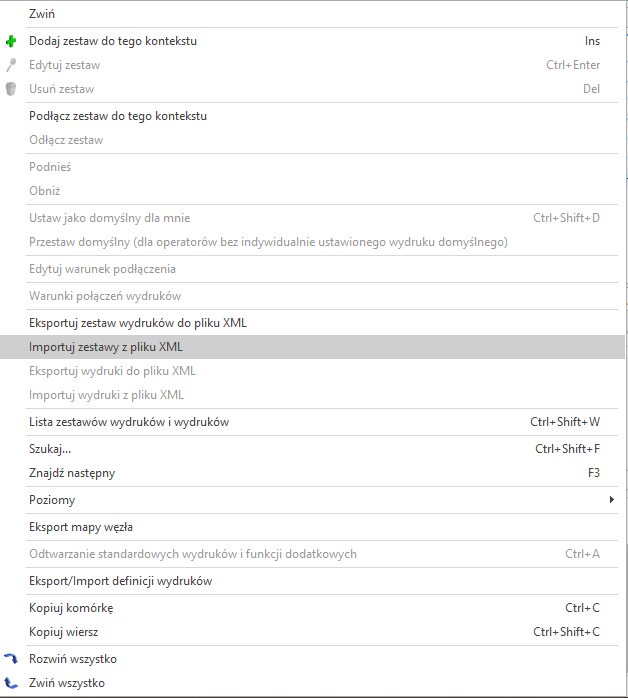
- Zaznacz prawym przyciskiem myszy pole 'Wybrany rejestr' i wybierz 'Importuj zestawy z pliku XML'. Uwaga! Jeśli jesteś z nami dłużej i instalowałeś funkcje dodatkowe przed 13.05.2026, naciśnij prawym przyciskiem myszy i najpierw usuń stare funkcje dodatkowe.
- Wybierz pobrany wcześniej plik 'k24optima-funkcje-integracji.xml' i kliknij 'Otwórz'.
Po wykonaniu powyższych kroków i ponownym rozwinięciu menu 'Funkcje dodatkowe' pojawi się nowa, rozwijalna zakładka:
.png)
Integracja - krok 3 - powtarzaj zawsze, gdy dodasz nowych klientów
Wejdź do Optimy w rejestry VAT > rejestry VAT, rozwiń funkcje dodatkowe i Naciśnij przycisk 'przygotuj integrację'. W wyniku tego działania zostanie utworzony folder k24optima w katalogu dokumenty, w którym zostanie zapisana informacja o id firm z Optimy.
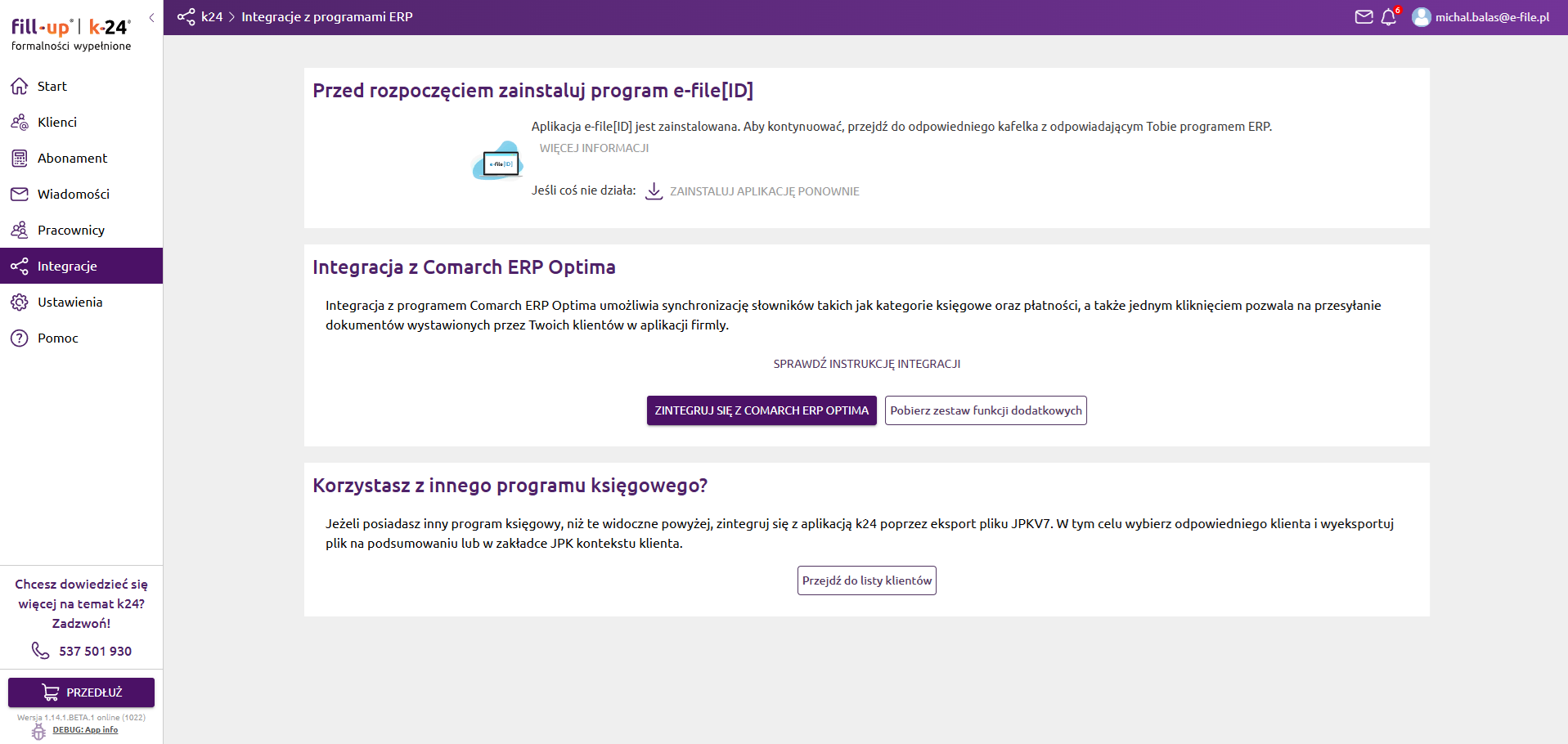
W celu uruchomienia integratora, należy w menu bocznym odszukać zakładkę Integracje. Po jej wybraniu wyświetli się wówczas widok przedstawiony na grafice poniżej. Pierwszym krokiem jest pobranie programu e-file[ID] - to z jego pomocą dokonana zostanie integracja programu Comarch ERP Optima oraz aplikacji k24.
Aby rozpocząć proces, po dokonaniu instalacji e-file [ID] należy kliknąć 'Zintegruj się z Comarch ERP Optima'.
Uruchomi się wówczas kreator integracji, w którym należy przejść przez kolejne okna.
Na tym ekranie podajemy dane logowania do serwisu fillup k24 online.
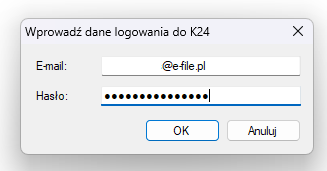
Po poprawnym zalogowaniu do obydwu serwisów ukaże się okno, które wyświetli listę połączonych klientów aplikacji k24 oraz firm w bazie Optimy. Kryterium połączenia jest pole NIP.
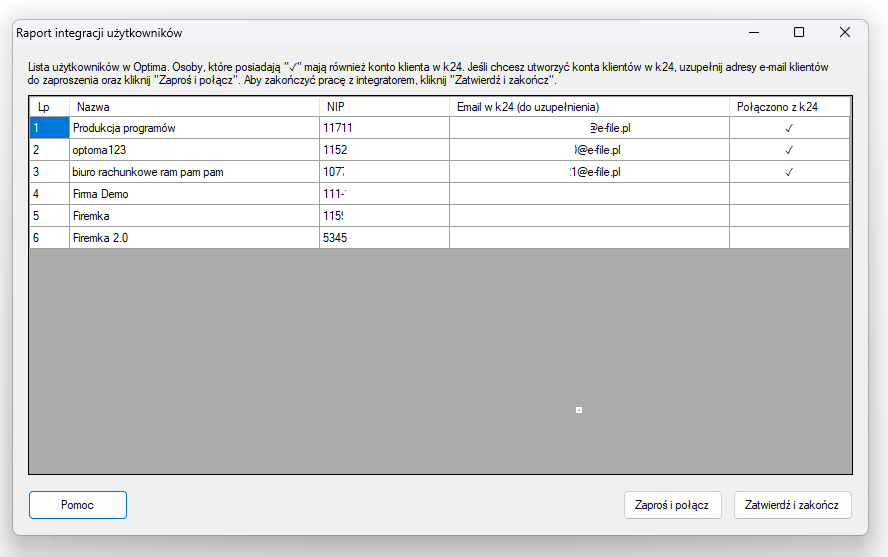
Ten sam ekran, poza informacją o połączonych klientach, zawiera również listę firm istniejących w programie Comarch ERP Optima i niezaproszonych jeszcze w aplikacji k24. Możliwe jest również zsynchronizowanie klientów poprzez uzupełnienie ich adresów e-mail (klikając dwukrotnie na pustą komórkę tabeli) oraz kliknięcie przycisku 'Zaproś i połącz'.
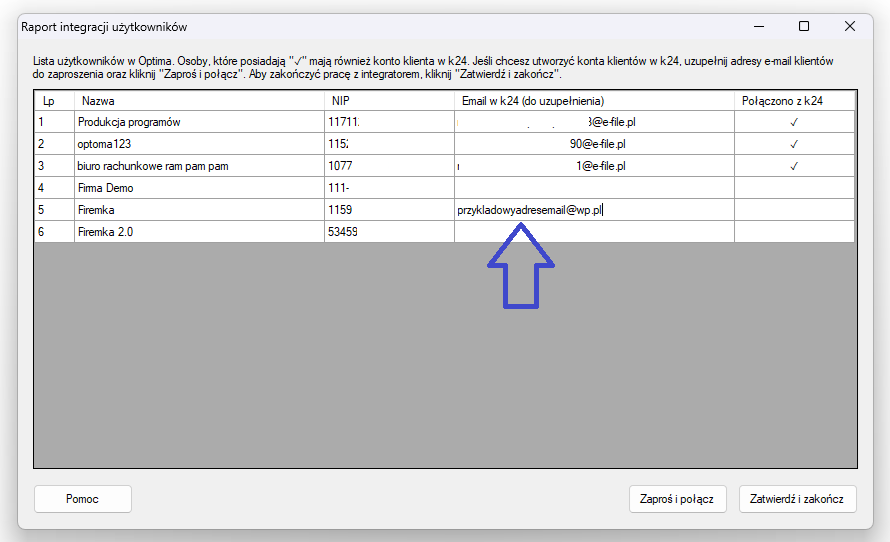
Wyświetli się wówczas seria okien wskazujących status zapraszania wybranych klientów, po czym powyższe okno odświeży się - przy pomyślnie zaproszonych klientach w kolumnie 'Połączono z k24' pojawi się znacznik '✓'.
Jeżeli nie chcesz dodawać teraz klientów w fillup k24 online, kliknij 'Zatwierdź i zakończ'.
Po chwili integrator pomyślnie zakończy działanie. Wynikiem jego pracy będzie nowo utworzony folder 'k24optima' w folderze Dokumenty na Twoim komputerze, a jego zawartością będzie plik konfiguracyjny 'config.xml'.
Eksport danych z Optimy do fillup k24 online
Pierwszą czynnością jaką należy wykonać jest synchronizacja słowników pomiędzy k24 a Optimą. W tym celu należy wyeksportować dane, wybierając funkcję dodatkową 'eksportuj dane do fillup k24 online'. Uruchomi się wówczas okno pracy rozproszonej, które po chwili działania funkcji zostanie automatycznie zamknięte.
.png)
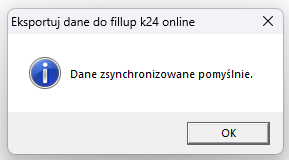
Komunikat o pomyślnej synchronizacji będzie widoczny w postaci wyskakującego okienka i będzie oznaczał koniec działania funkcji.
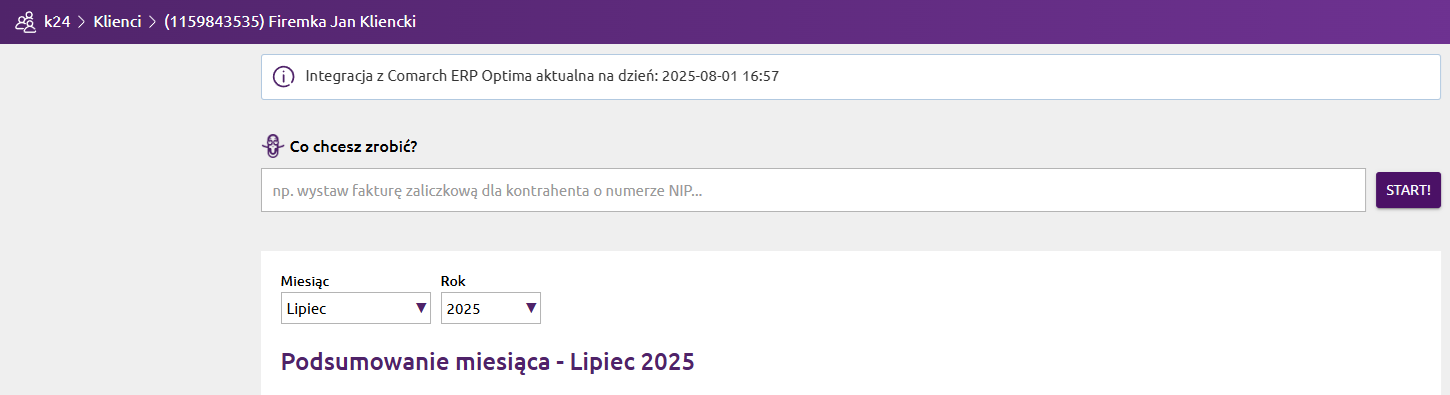
Dodatkowym potwierdzeniem działania funkcji będzie belka z informacją na górze podsumowania klienta w k24:
Import danych z fillup k24 online do Optimy
W sytuacji, w której klient wystawi faktury sprzedażowe lub zakupowe, będą one widoczne w kontekście tego klienta w aplikacji k24. Aby przenieść dane wymienionych wyżej faktur do rejestru VAT Optimy, wykonaj funkcję dodatkową importu.
W tym celu otwórz rejestr VAT, wybierz 'Funkcje dodatkowe' -> '(e-file) k24'-> Importuj dane z fillup k24 za poprzedni miesiąc lub z obecnego miesiąca.
.png)
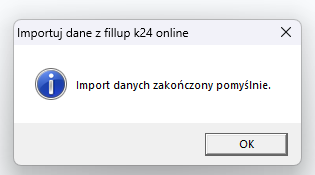
Funkcja ta, podobnie jak eksport z Optimy do k24, wykonuje się na jedno kliknięcie i pobiera dane za pełen poprzedni miesiąc lub obecny w zależności od wyboru. Po jej wykonaniu oraz pomyślnym zakończeniu, wyświetlony zostanie następujący komunikat:
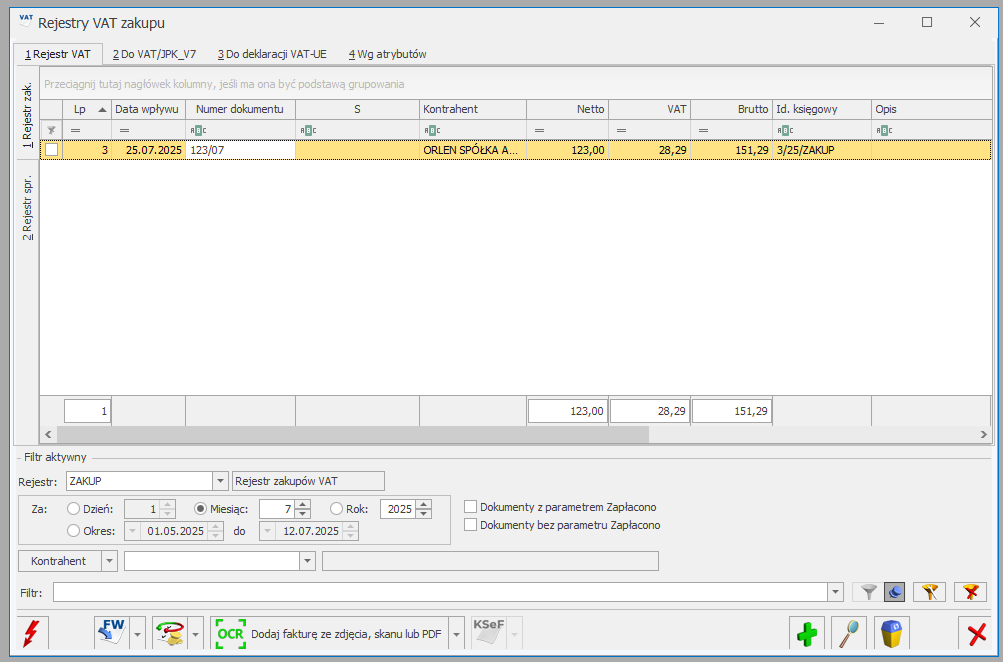
Zostanie również uzupełniony rejestr VAT sprzedaży oraz zakupu:
Obsługa błędów oraz lokalizacja wymienianych danych
Zarówno integrator, jak i funkcje dodatkowe zapisują oraz operują na danych zapisanych lokalnie na Twoim komputerze. Folder utworzony podczas pierwszorazowej konfiguracji to “k24optima” i znajduje się w Dokumentach Twojego użytkownika Windows. Jego zawartość wygląda następująco:
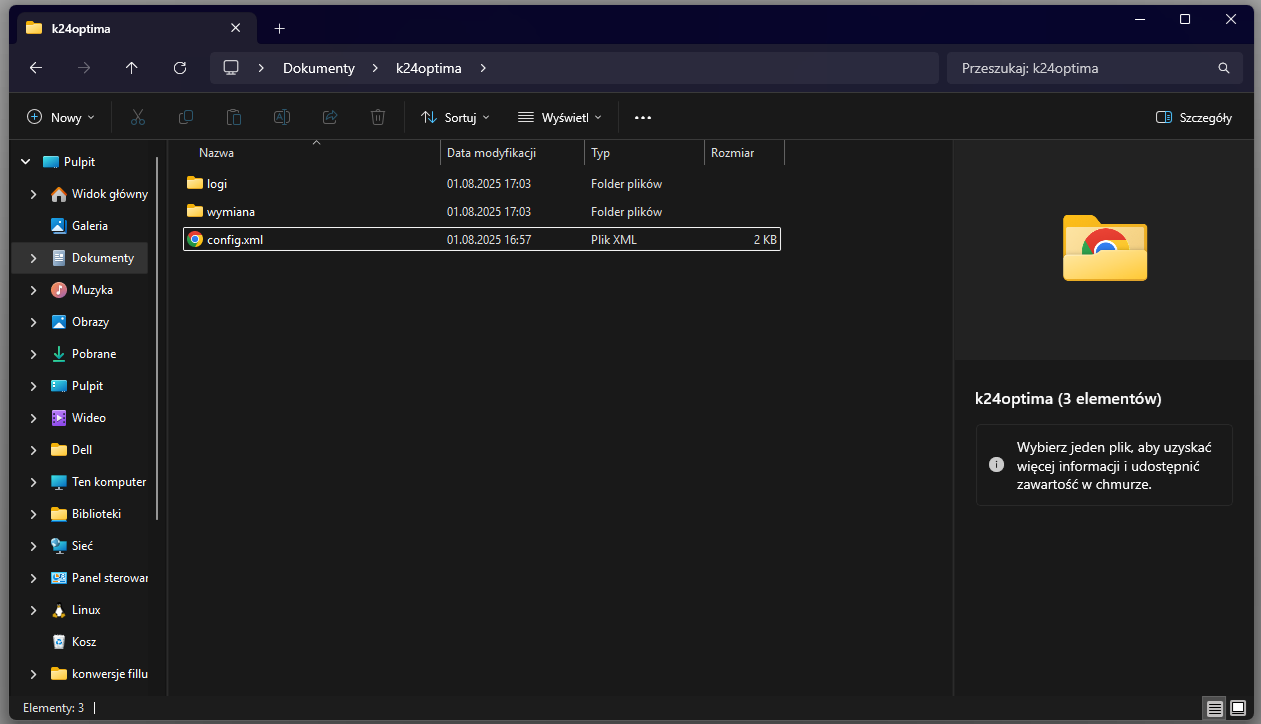
config.xml - jest to plik konfiguracyjny utworzony podczas pracy integratora. Zawiera on podane przez Ciebie dane dostępowe do bazy Optimy (z wyłączeniem haseł) oraz listę metadanych połączonych klientów, która umożliwia działanie funkcji dodatkowych
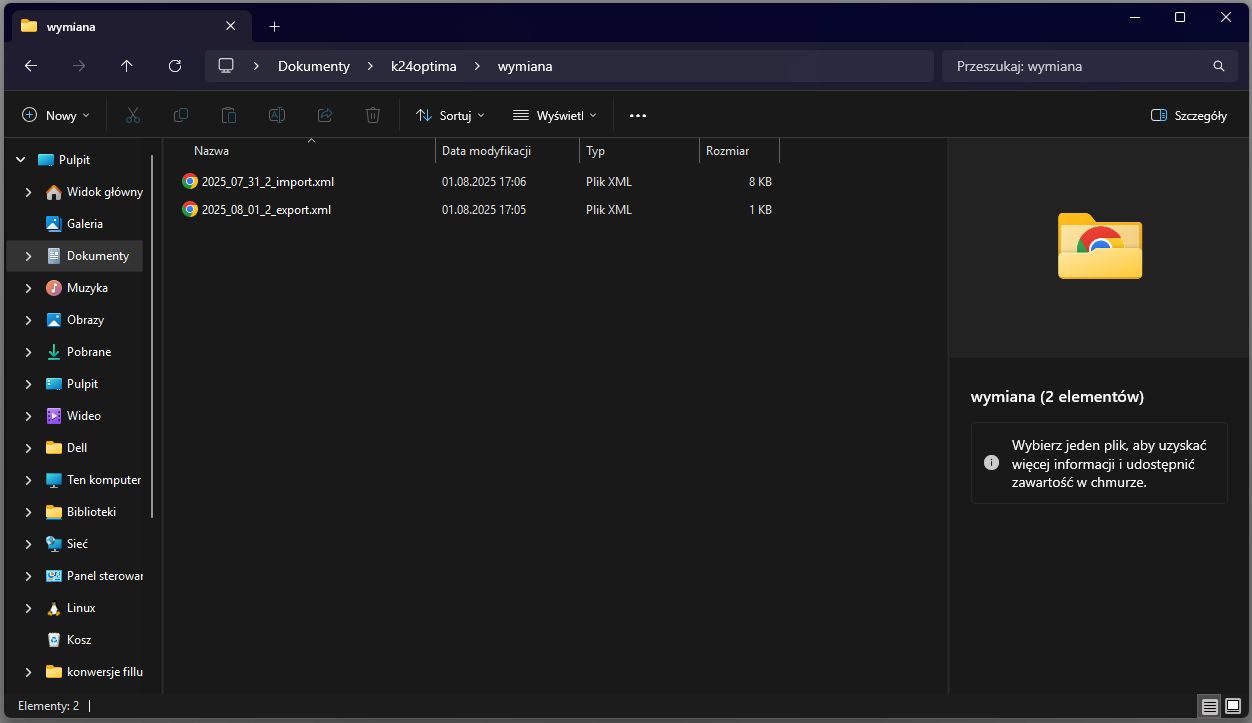
wymiana - folder zawierający pliki XML służące do wymiany danych pomiędzy k24 a Optimą. Nazwy plików zawierają następujące informacje:
- data wykonania operacji,
- id klienta z bazy Optimy,
- import lub eksport - w zależności od tego, czy plik jest pobrany z serwerów k24 i umieszczony w Optimie (import), czy pobrany z Optimy (export) i umieszczony w k24.
Pliki te są strukturami, które we wcześniejszych wersjach aplikacji k24 były wgrywane do Optimy ręcznie za pomocą modułu pracy rozproszonej.
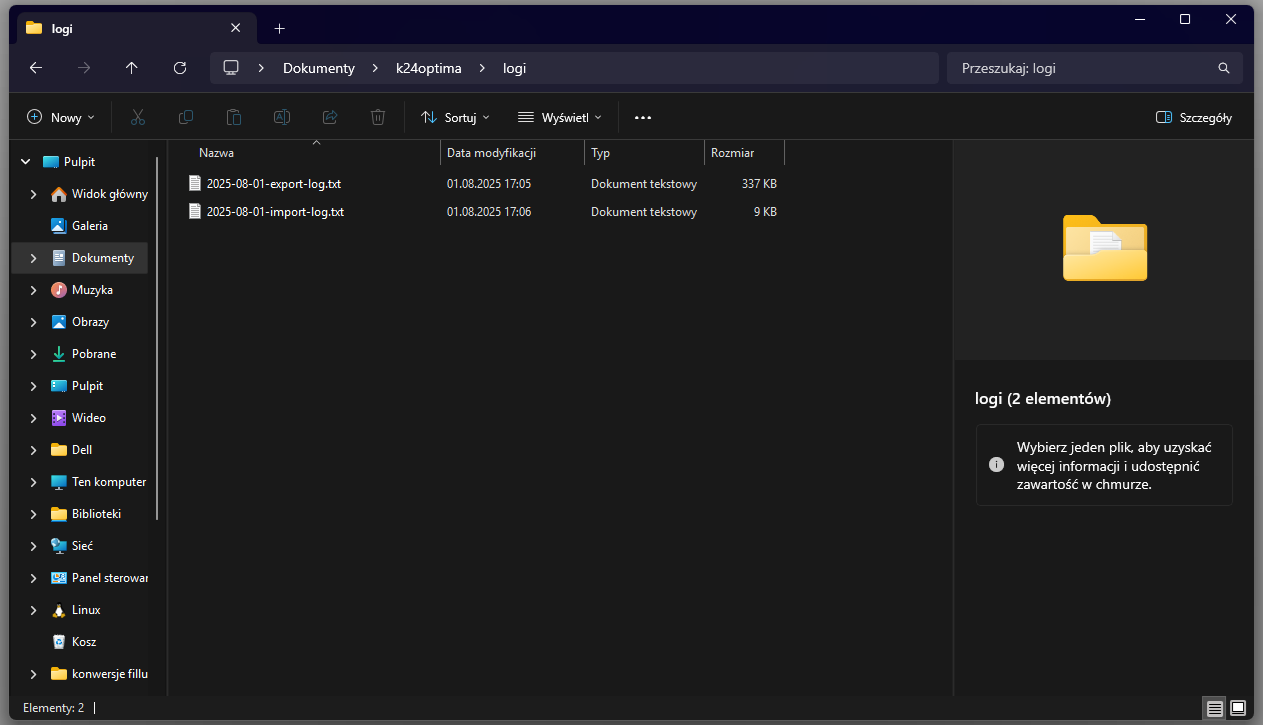
logi - tutaj przechowywane są logi działania funkcji dodatkowych. Jeśli w trakcie pracy z integratorem k24 wystąpiły problemy, możesz wysłać do nas zgłoszenie tworząc je w zakładce lZgłoszenial w koncie fillup lub wysyłając wiadomość e-mail na adres [email protected] oraz załączając odpowiedni plik. Aby wybrać odpowiedni plik, kieruj się jego nazwą - zawiera ona datę wykonania funkcji oraz określa, czy funkcja dotyczyła importu, czy eksportu danych z Optimy.
Jakość programów e-file sprawdzona i potwierdzona przez: