tel. serwisowy: 61 307 17 77 (08:00 - 16:00)
Kreator wysyłki JPK_V7M/JPK_V7K
Aplikacja k24 umożliwia wygenerowanie pliku JPK_V7M / JPK_V7K na podstawie dostępnych w programie faktur sprzedażowych oraz kosztowych (zarówno dostarczonych przez klienta, oraz wprowadzonych przez księgowego).
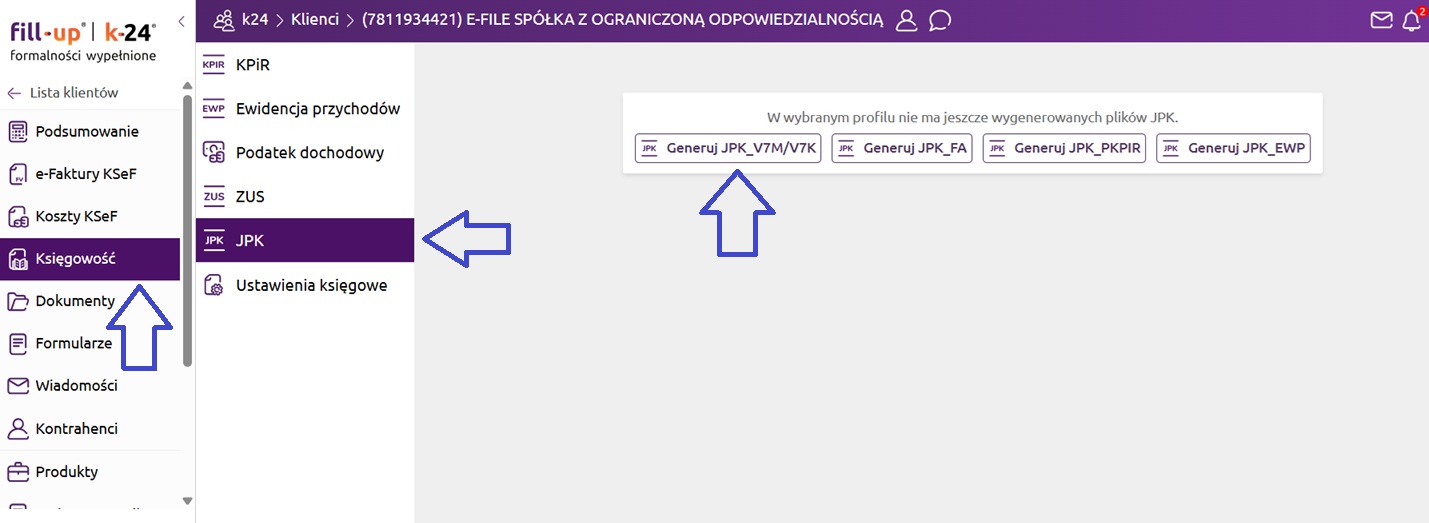
Aby uruchomić kreator plików JPK_V7M / JPK_V7K otwórz folder wybranego klienta i wybierz z bocznego menu przycisk Księgowość, następnie JPK i Generuj JPK_V7M/V7K.
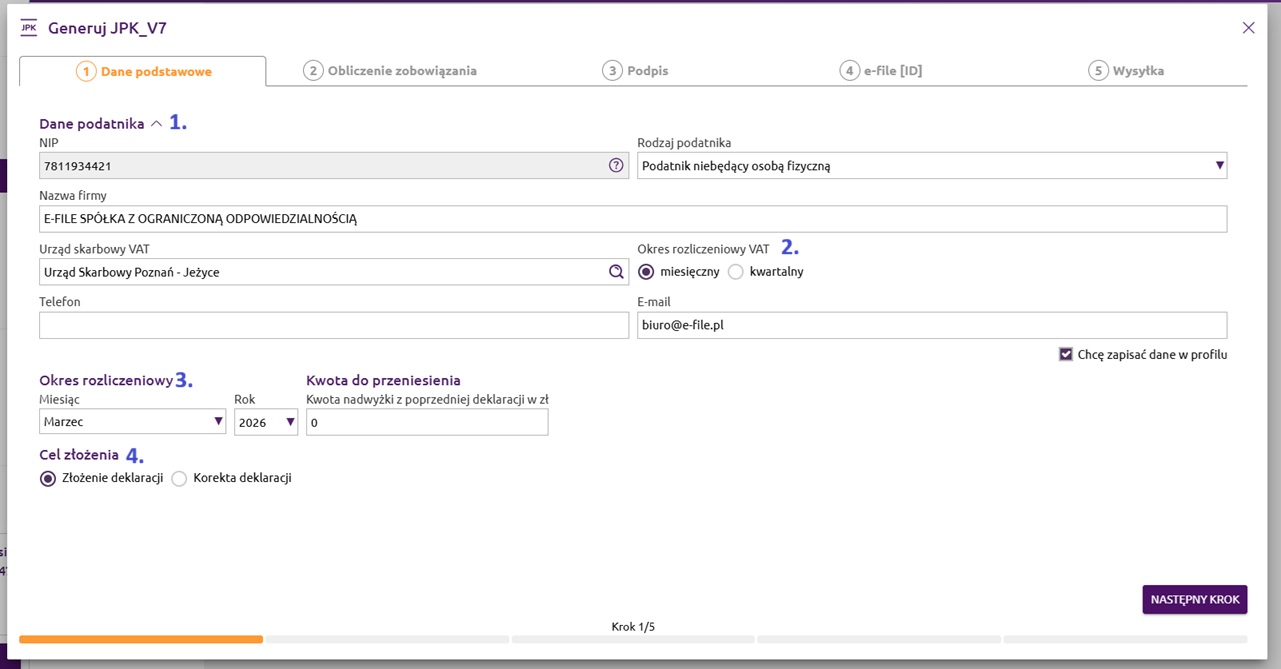
Krok 1. Wprowadzenie danych podatnika i wybór okresu rozliczeniowego
W pierwszym kroku kreatora pliku JPK_V7 wyświetlą nam się dane podatnika (1), czyli dane klienta, którego profil mamy aktualnie otwarty w aplikacji. W tym oknie możemy dopisać dodatkowe dane do kontaktu dla Urzędu Skarbowego: nr telefonu i adres e-mail oraz zaznaczyć, jaki firma posiada okres rozliczeniowy VAT - miesięczny czy kwartalny (2) i wskazać okres rozliczeniowy za jaki chcemy utworzyć plik JPK_V7 (3). Na końcu zaznaczamy cel złożenia deklaracji (4) - czy ma być to złożenie zeznania, czy korekta zeznania.
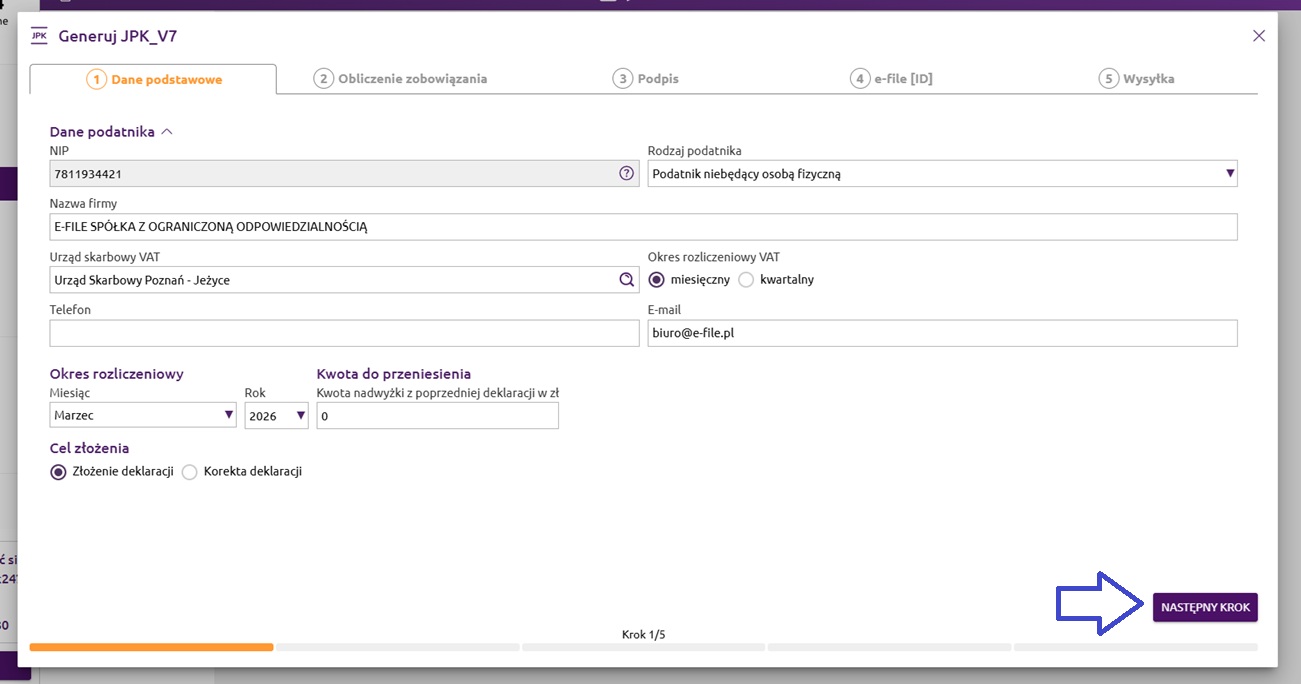
Po ustawieniu parametrów wybieramy przycisk ‘Następny krok’.
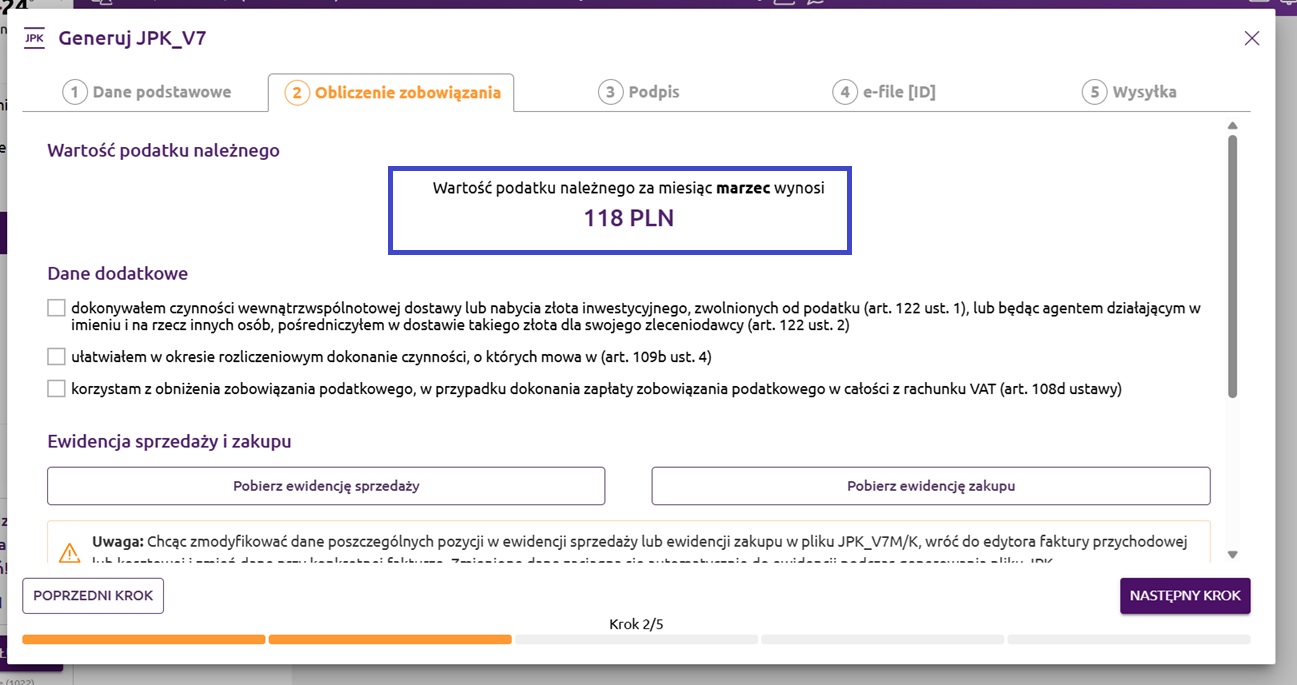
Krok 2. Obliczenie zobowiązania - JPK_V7
W drugim kroku następuje obliczenie zobowiązania. Widoczna jest wartość podatku należnego.
W przypadku nadwyżki będzie widoczna kwota nadwyżki, oraz kwota do przeniesienia.
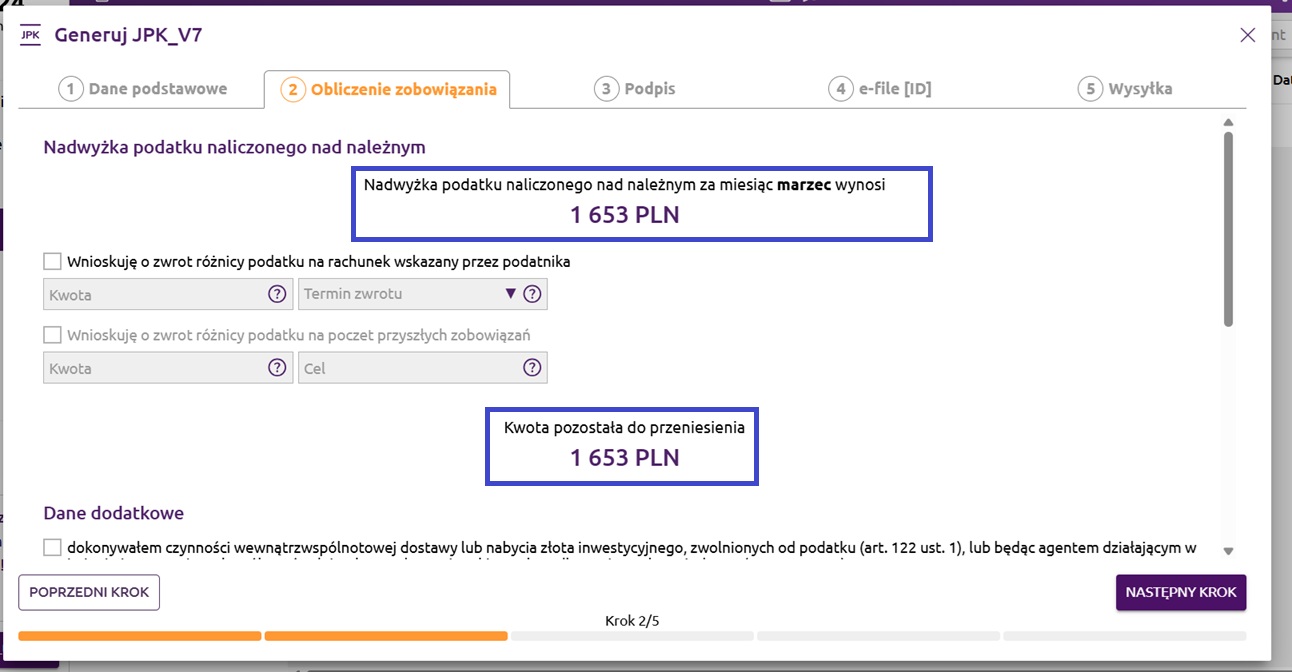
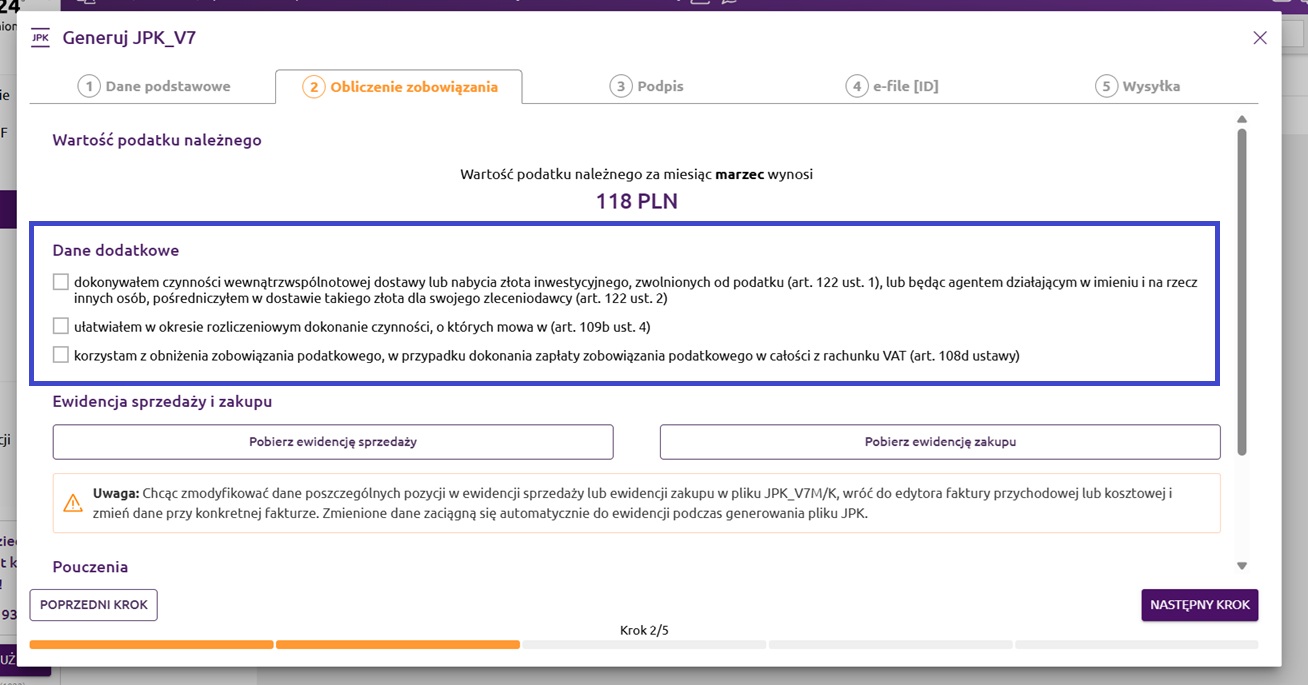
Możemy również zaznaczyć Dane dodatkowe.
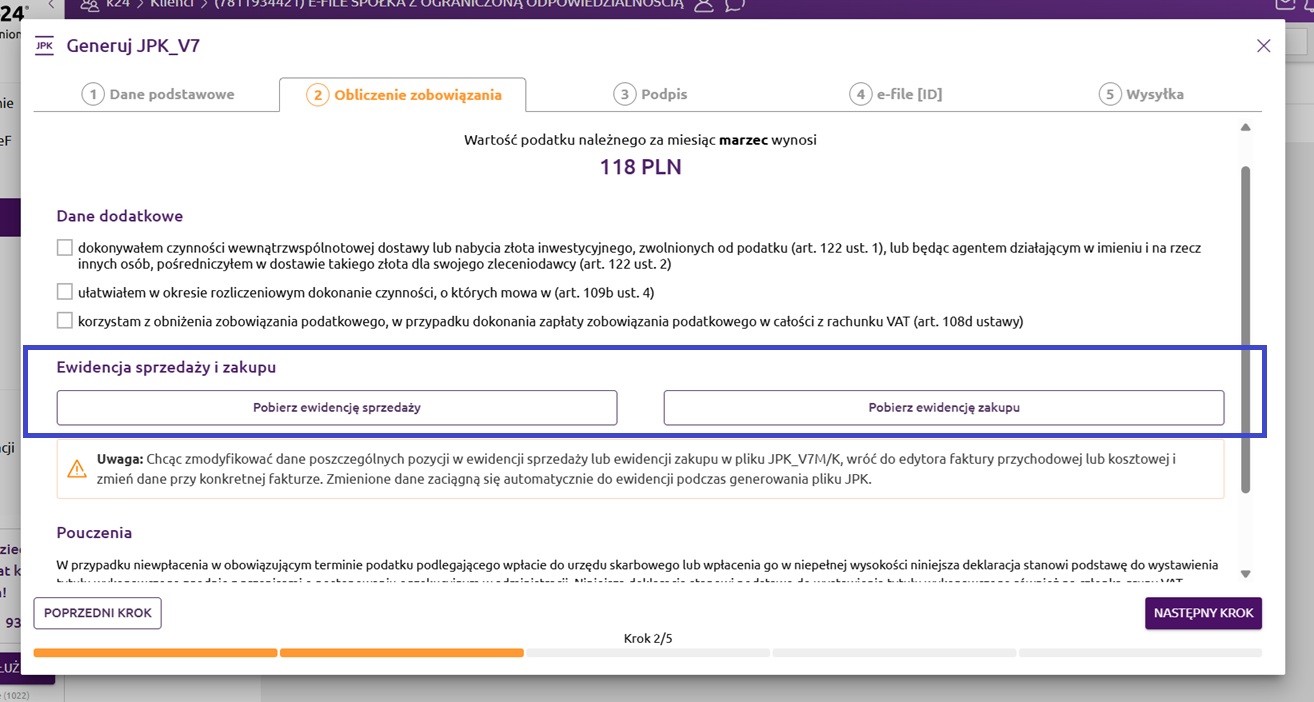
Poniżej możemy pobrać ewidencję sprzedaży oraz zakupu.
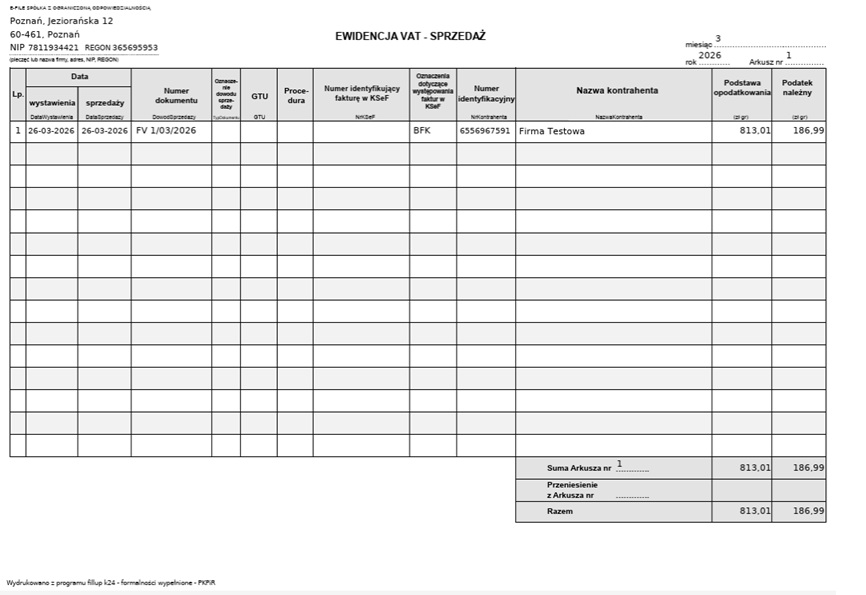
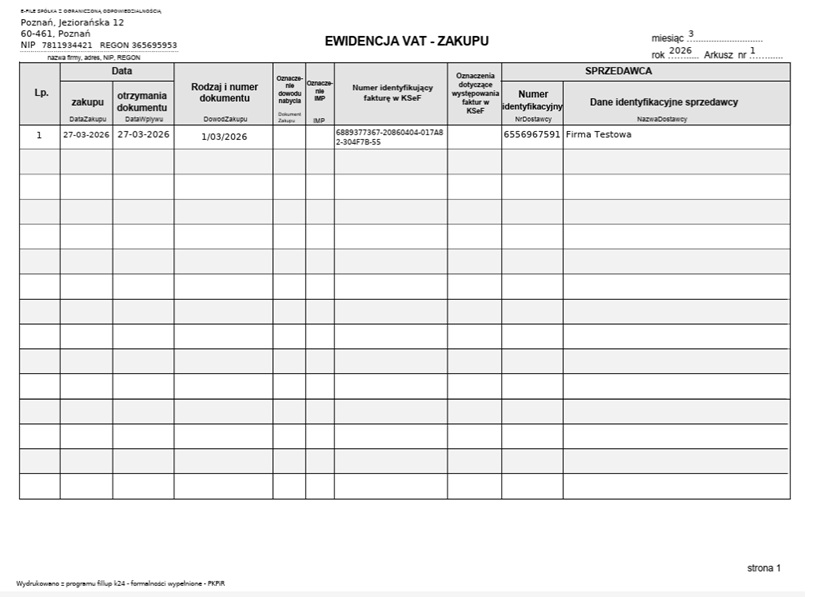
Ewidencja pobierze się w pliku PDF. Po otwarciu zobaczymy jej wizualizację - zarówno w przypadku sprzedaży
jak i zakupu.
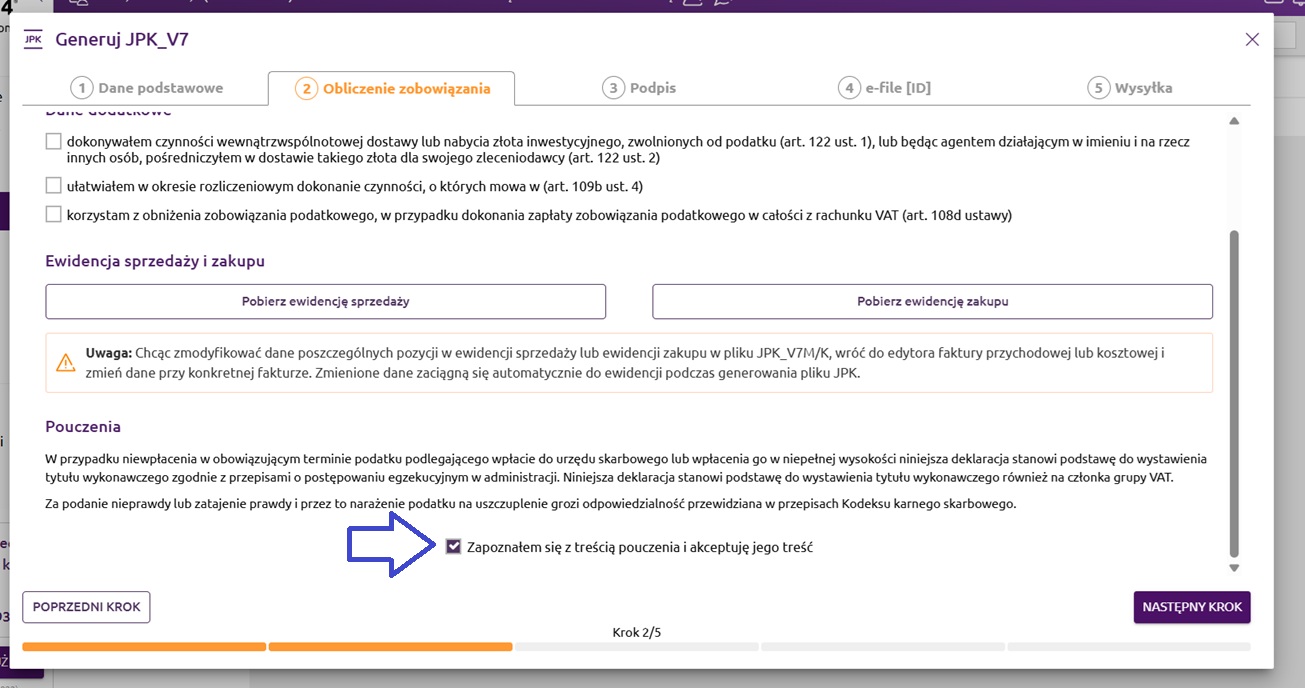
Pod ewidencją konieczne będzie zaznaczenie pouczenia.
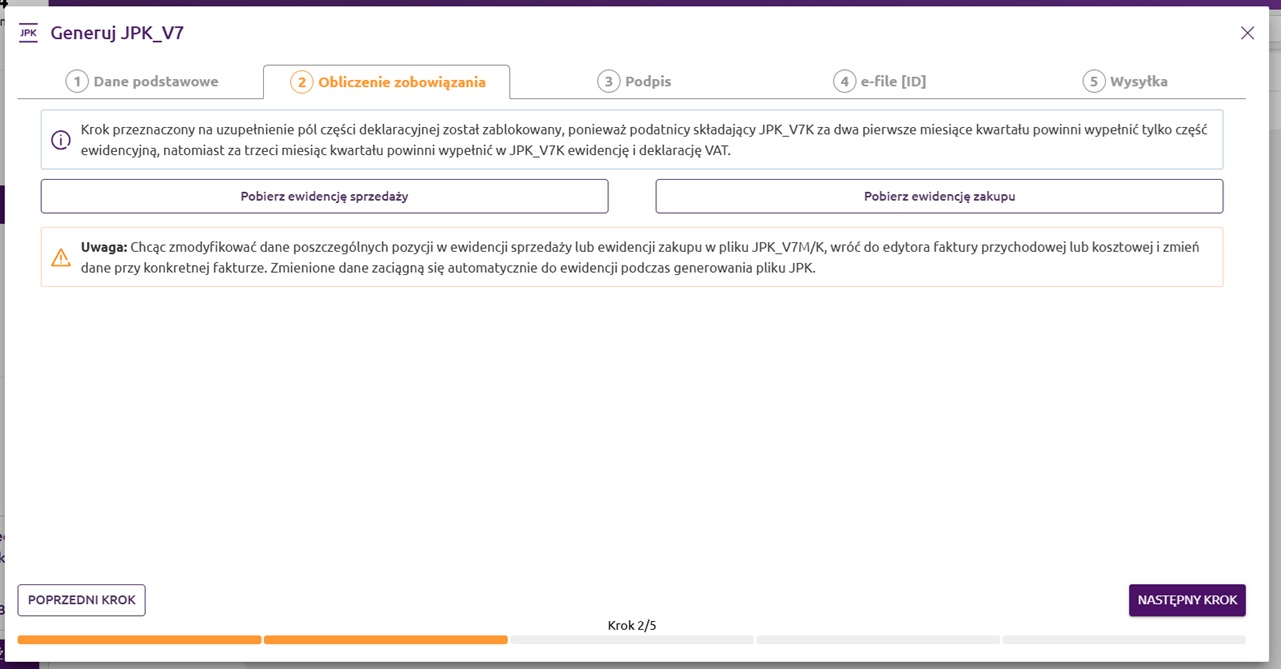
Jeżeli w kreatorze wybrano rozliczenie kwartalne (JPK_V7K), to w drugim kroku pola dotyczące części deklaracyjnej dla dwóch pierwszych miesięcy kwartału będą niedostępne. Na tym etapie możemy jedynie sprawdzić, jak program automatycznie wygenerował ewidencję sprzedaży i zakupu, która trafi do części ewidencyjnej pliku JPK_V7K.
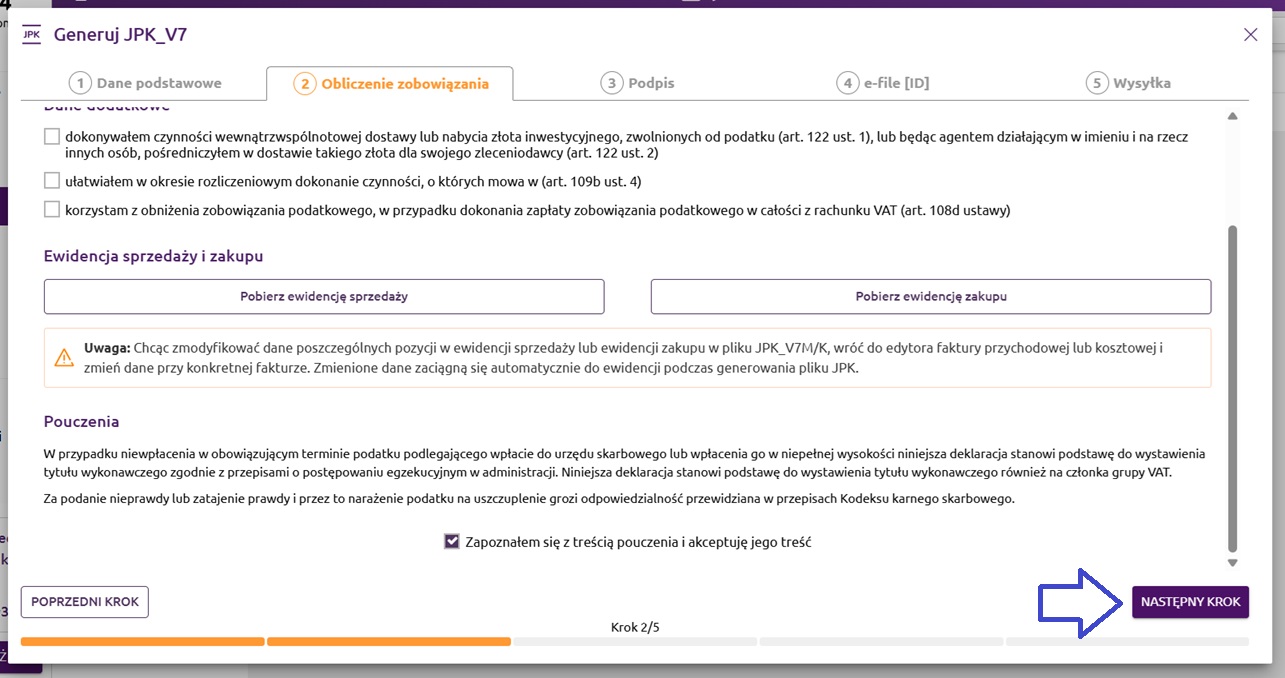
Chcąc przejść do kolejnego kroku wybieramy przycisk 'Następny krok'.
Krok 3. – Podpis
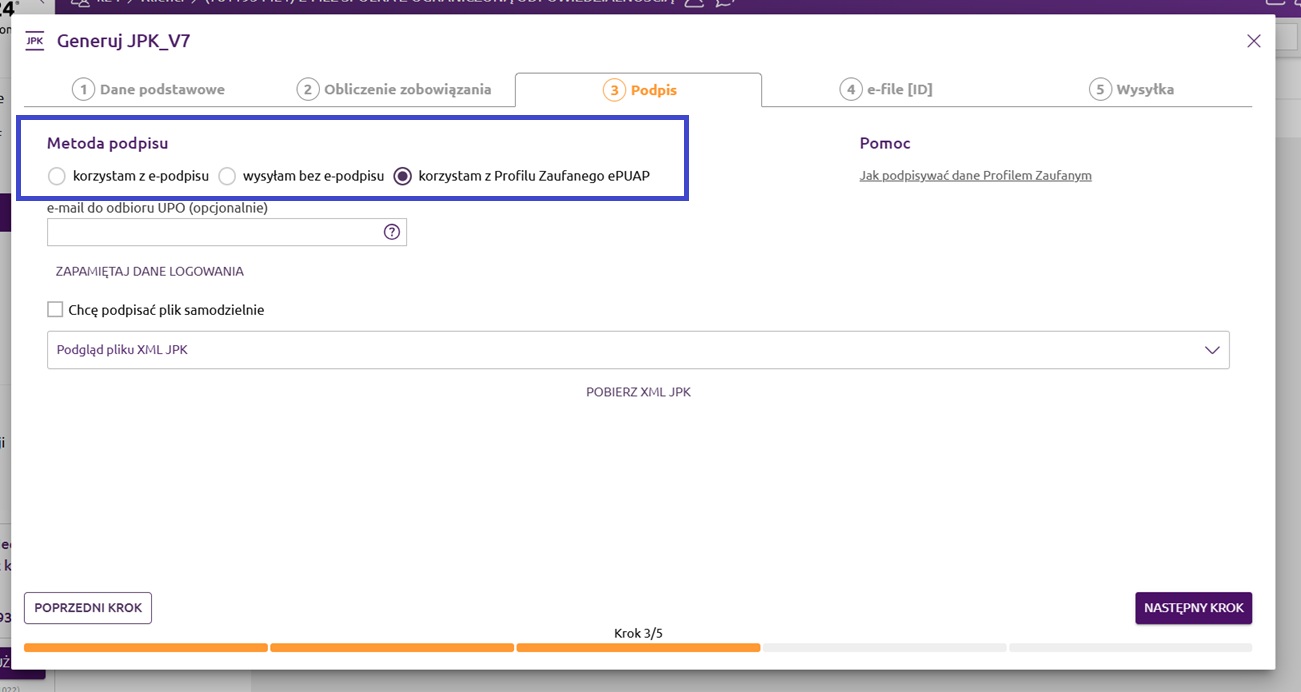
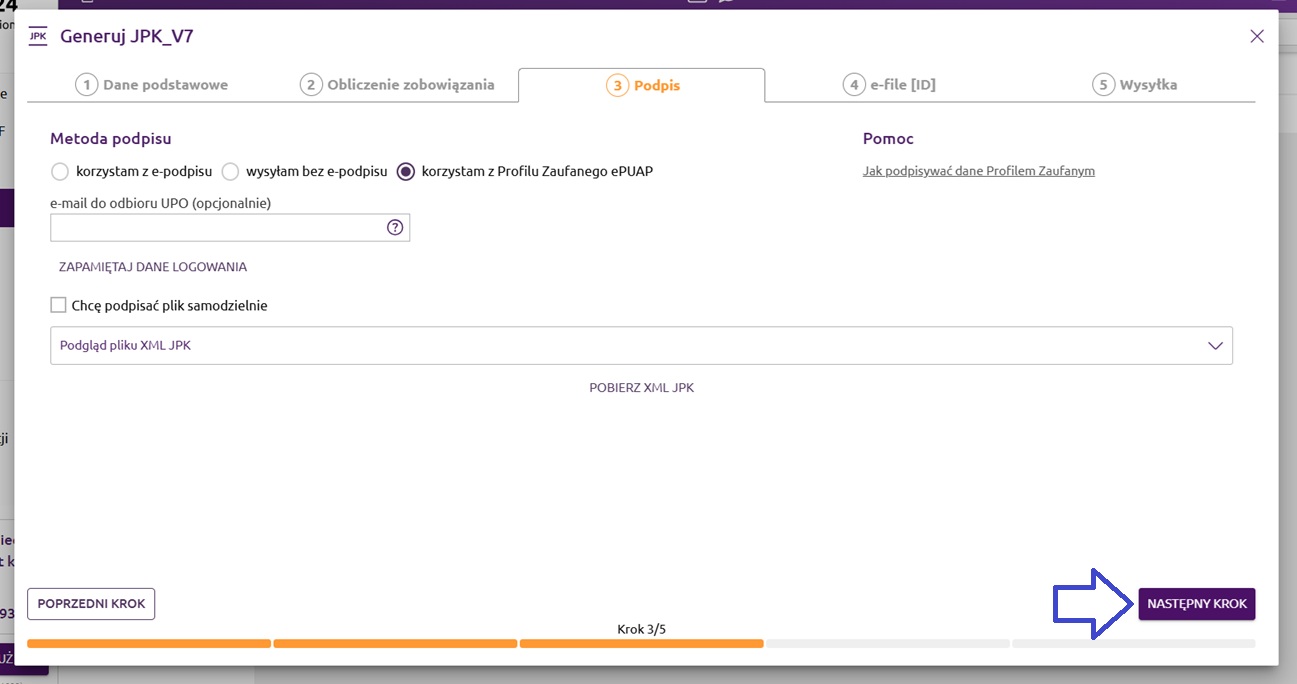
Trzeci krok dotyczy podpisywania pliku JPK. Mamy do wyboru trzy metody podpisu:
- e-podpis kwalifikowany,
- wysyłka bez e podpisu, czyli kwotą przychodu (dostępna tylko dla osób fizycznych),
- profil zaufany ePUAP.
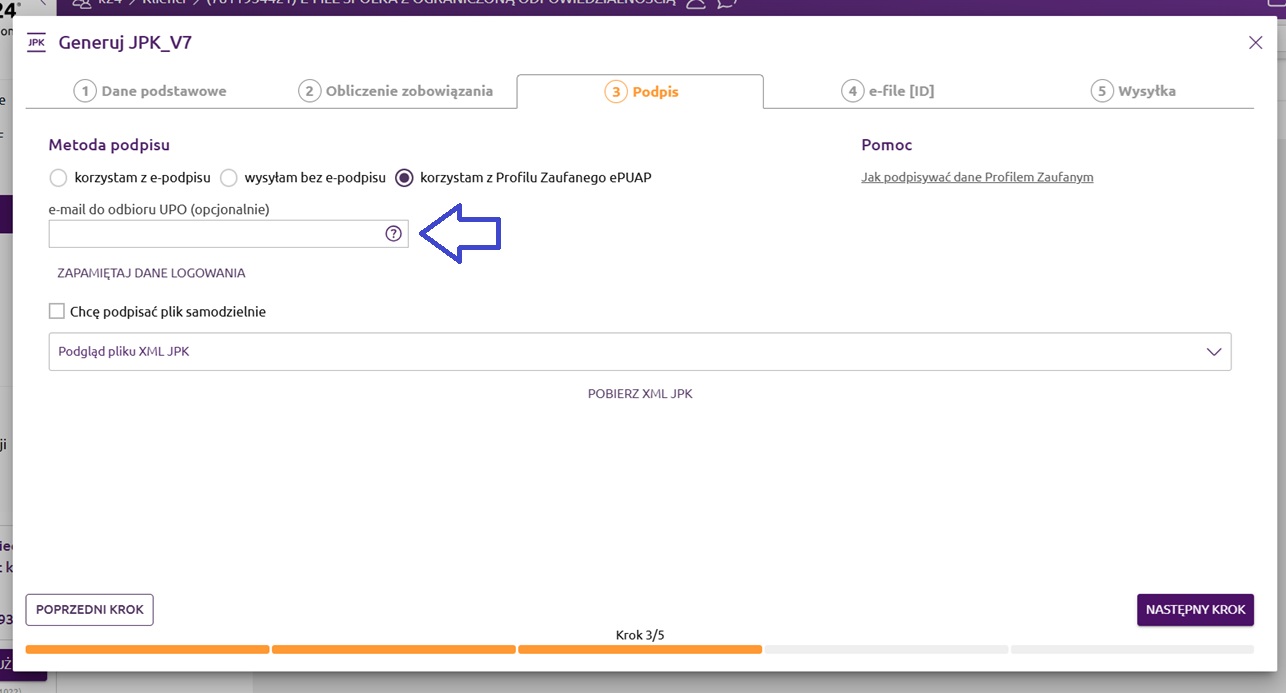
Poniżej możemy opcjonalnie podać adres e-mail do odbioru UPO.
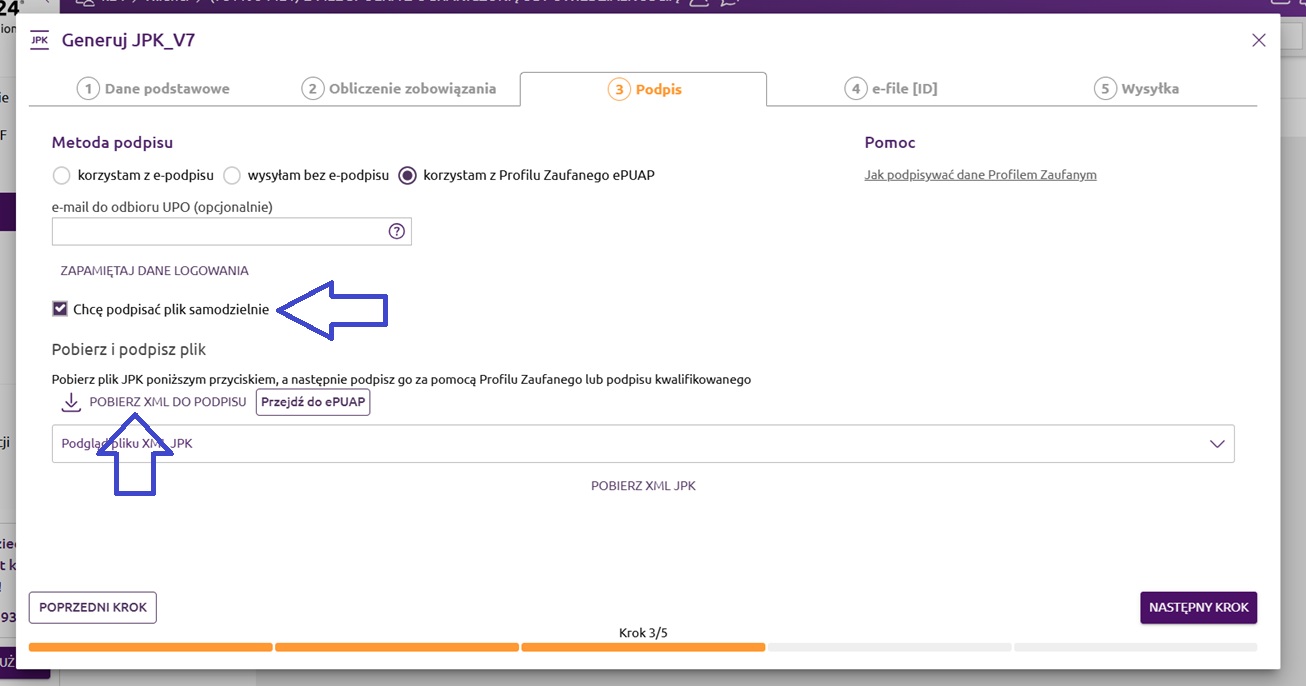
Aplikacja umożliwia również samodzielne podpisanie pliku. Po zaznaczeniu tej opcji będzie możliwość pobrania pliku XML do samodzielnego podpisu.
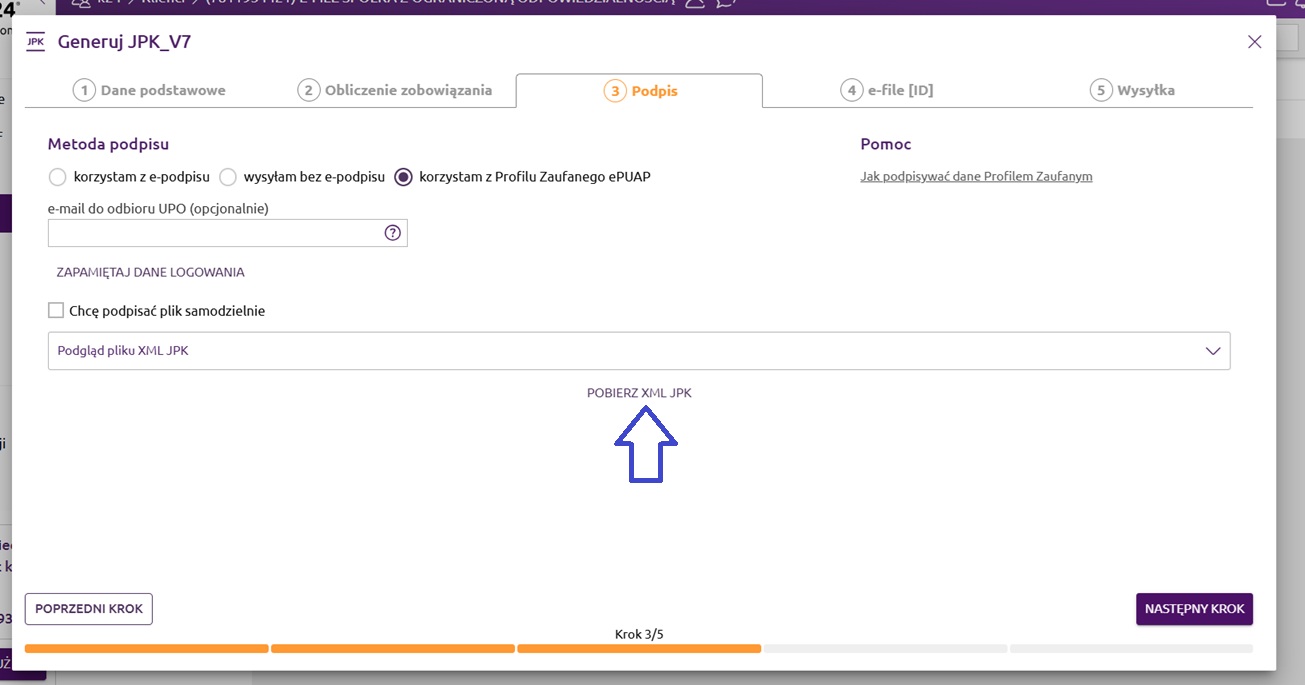
W tym kroku możemy również pobrać wygenerowany plik XML JPK_V7 (3), aby go przed wysyłką zweryfikować.
W kreatorze wysyłki plików JPK na urządzeniach z systemami MacOS i Linux można podpisać plik tylko kwotą przychodu za rok poprzedni. Podpisywanie pliku JPK za pomocą Profilu Zaufanego e-PUAP lub przez podpis kwalifikowany jest obecnie możliwe tylko na komputerach z systemem Windows.
Po wybraniu metody podpisu wybieramy przycisk ‘Następny krok’.
Krok 4. – e-file [ID]
W kolejnym kroku kreatora JPK_V7 jeśli wybraliśmy metodę podpisu pliku za pomocą Profilu Zaufanego e-PUAP lub podpisu kwalifikowanego, trzeba będzie pobrać dodatkową aplikację e-file [ID] (możliwość pobrania tej aplikacji pokazuje się tylko na systemach Windows). Instalacja dodatkowej aplikacji e-file [ID] nie jest wymagana, jeśli wybrana została przez nas metoda ‘wysyłam bez e-podpisu’, tj. przy podpisywaniu za pomocą kwoty za poprzedni rok.
e-file [ID] to aplikacja, która umożliwia podpis deklaracji za pomocą Profilu Zaufanego e-PUAP lub podpisu kwalifikowanego. Jest niezbędna przy podpisie dokumentu w aplikacji fillup k24.
Więcej informacji o tej aplikacji można znaleźć na stronie: e-file [ID].
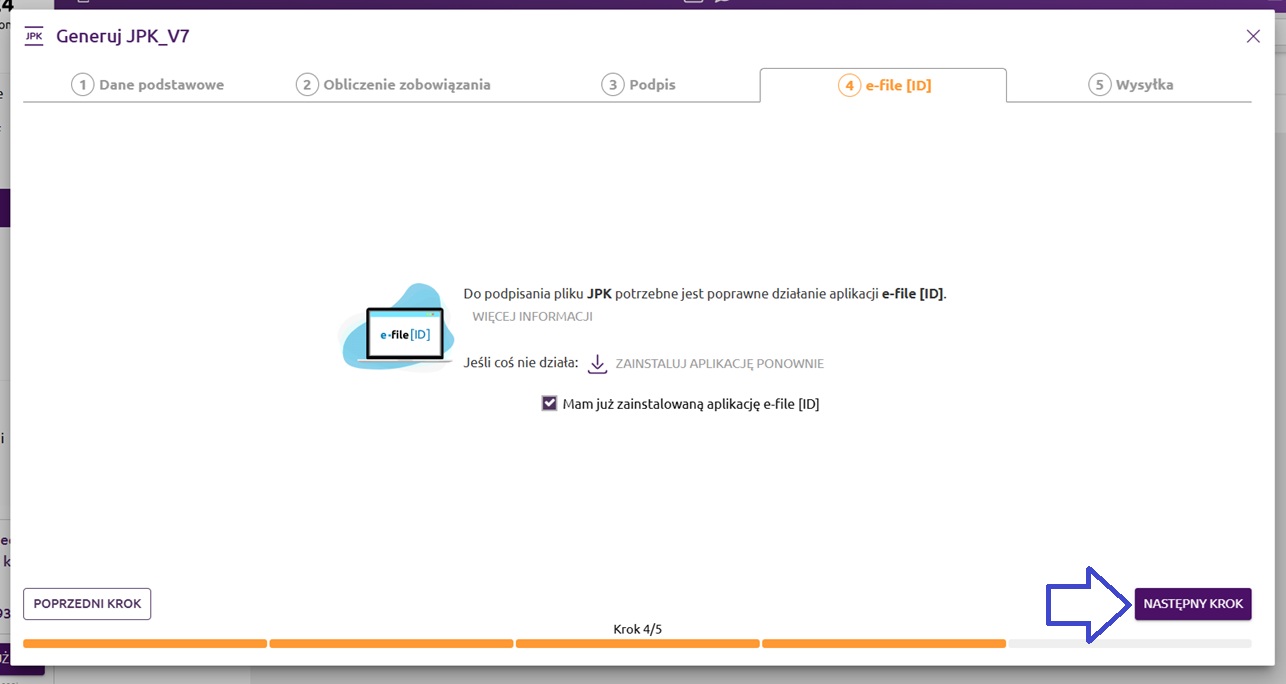
Aby pobrać e-file [ID] należy wybrać opcję ‘Zainstaluj aplikację e-file [ID]’ (1). Jeśli mamy już zainstalowaną aplikację e-file [ID] możemy zaznaczyć ptaszek przy opcji ‘Mam już zainstalowaną aplikację e-file [ID]’ (2).
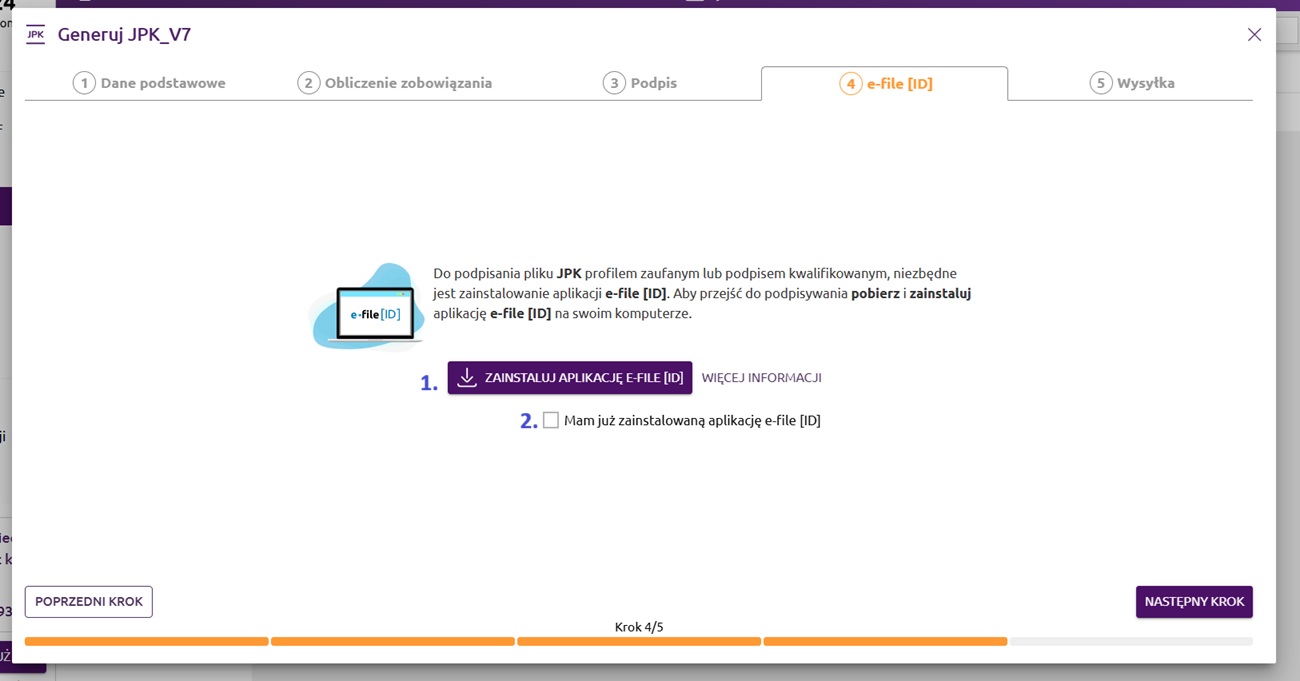
Po poprawnej instalacji e-file [ID] lub zaznaczeniu checkboxa informującego o zainstalowaniu e-file [ID], wybieramy przycisk ‘Następny krok’.
Krok 5. – Wysyłka
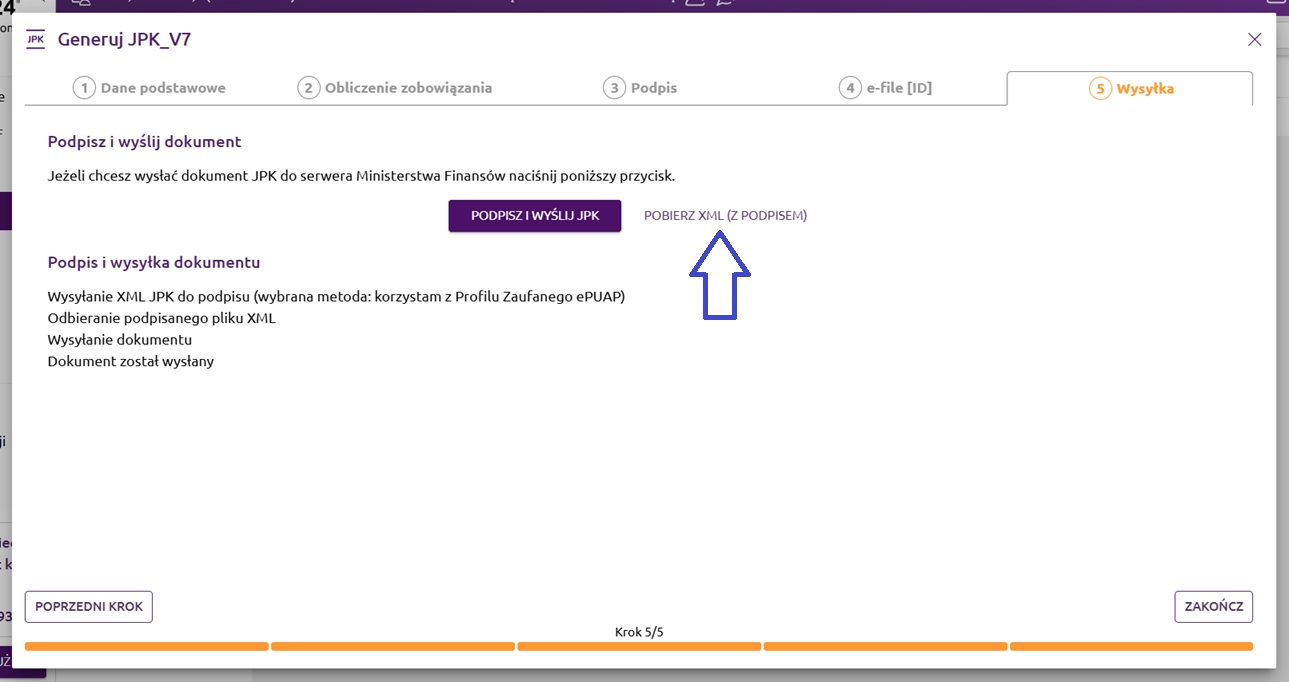
W ostatnim kroku można podpisać i wysłać wygenerowany plik XML JPK_V7. Po wybraniu opcji 'Podpisz i wyślij JPK' kreator wyświetli nam kolejne kroki podpisu, a po podpisaniu dokumentu program wyśle nasz plik na serwer JPK Ministerstwa Finansów.
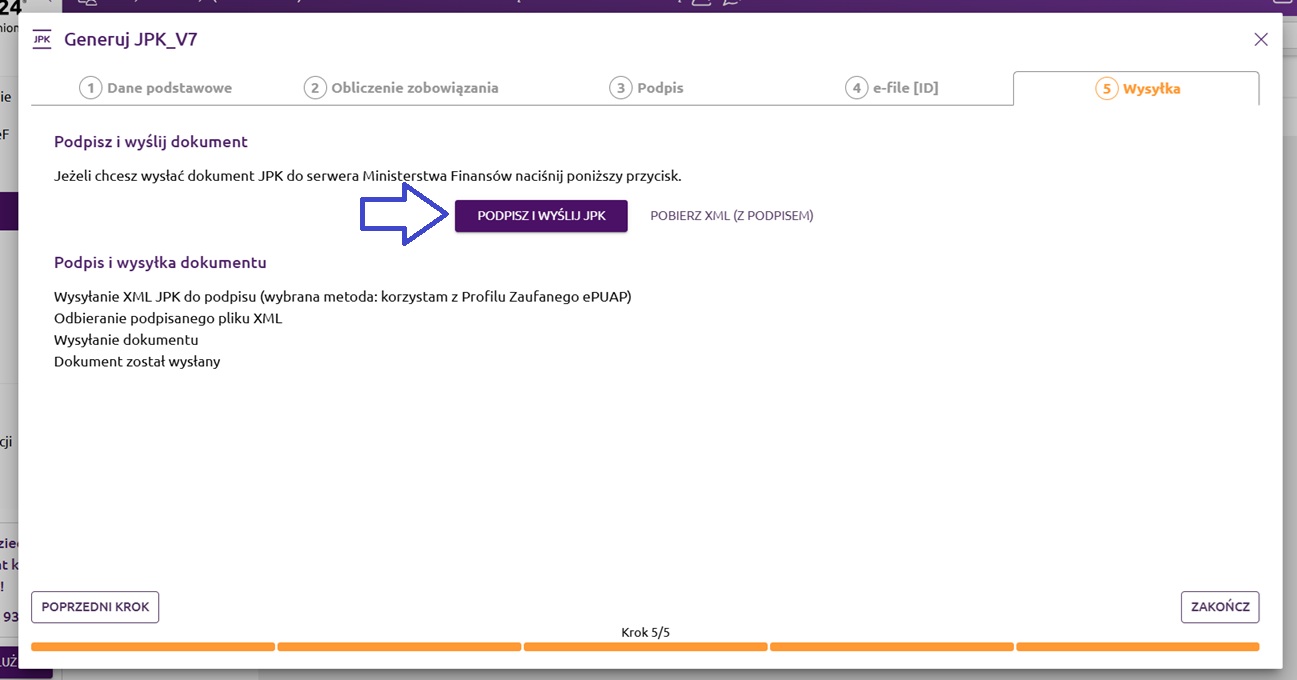
W tym oknie możemy również pobrać XML z podpisem.
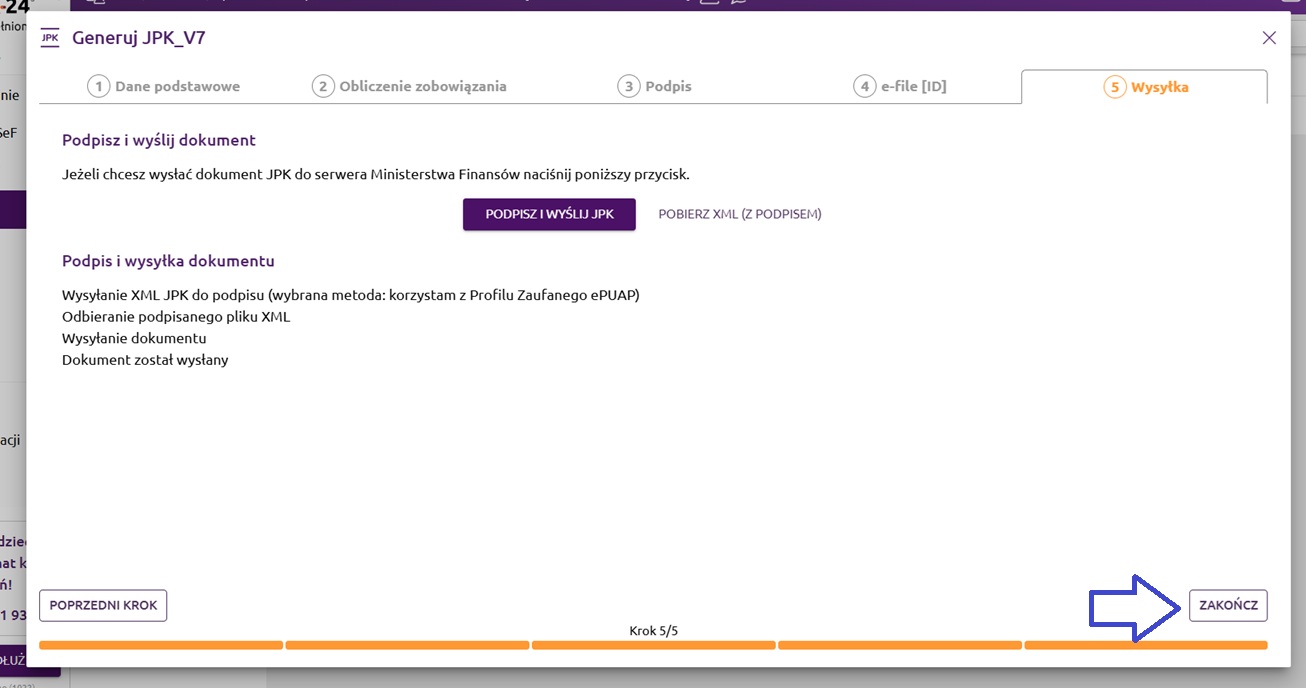
Gdy poprawnie podpiszemy plik i zostanie on wysłany wybieramy przycisk ‘Zakończ’.
Wysłany przez nas plik JPK będzie widoczny na liście jako przetwarzany, a następnie status zmieni się na '200 wysłano poprawnie'.
Pomoc przy podpisywaniu dokumentu za pomocą Profilu Zaufanego e-PUAP i podpisu kwalifikowanego dostępna jest pod poniższymi linkami:
Jakość programów e-file sprawdzona i potwierdzona przez: